Power BIとは?Excelとの違い・無料版の使い方・できることを初心者向けに解説
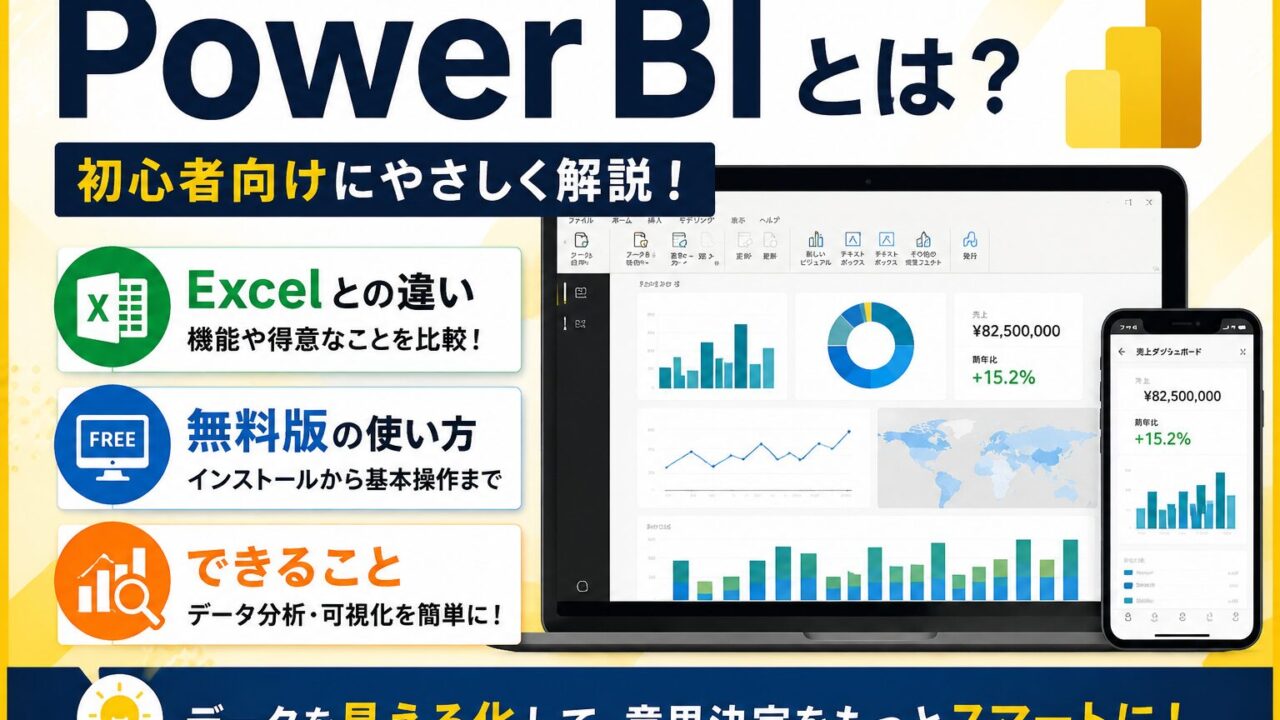
「Power BIって名前は聞いたことあるけど、Excelと何が違うの?」「自分でも使えるの?」という疑問をお持ちの方は多いのではないでしょうか。
Power BIはMicrosoftが提供するデータの可視化・分析・共有に特化したビジネスインテリジェンス(BI)ツールです。基本機能は無料で使えるため、Excelを使っている方なら比較的スムーズに導入できます。
この記事では、Power BIの概要からExcelとの違い、無料版の使い方まで初心者向けに解説します。
・Power BIとは何か(概要・できること)
・ExcelとPower BIの違い
・Power BI Desktop(無料版)とProの比較
・Power BI Desktopのインストール方法
・データ取り込みから最初のグラフ作成まで5ステップ
・Power BIが向いている場面・向いていない場面
Power BIとは何か
Power BIはMicrosoftが提供するBIツール(Business Intelligence Tool)です。さまざまなデータソースからデータを取り込み、グラフ・表・地図などのビジュアルに変換し、ダッシュボードやレポートとして共有することができます。
Excelが「表計算ソフト」であるのに対し、Power BIは「データの可視化と共有に特化したツール」という位置づけです。
Power BIの3つのコンポーネント
Power BIは1つのソフトウェアではなく、用途に応じた3つのコンポーネントで構成されています。
| コンポーネント | 種類 | 主な用途 |
|---|---|---|
| Power BI Desktop | Windowsアプリ(無料) | データの取り込み・加工・レポート作成 |
| Power BI Service | Webサービス(一部無料) | レポートのクラウド公開・共有・自動更新 |
| Power BI Mobile | スマホアプリ(無料) | スマホ・タブレットでのレポート閲覧 |
まずPower BI Desktopをインストールして使い始めるのが基本の流れです。
ExcelとPower BIの違い:何が違うのか
同じMicrosoft製品でありながら、ExcelとPower BIは得意とすることが異なります。
| 比較項目 | Excel | Power BI |
|---|---|---|
| 主な用途 | 表計算・集計・業務文書 | データの可視化・分析・共有 |
| データ量の上限 | 約104万行(1シート) | 数千万行以上も処理可能 |
| グラフの種類 | 基本的なグラフ(棒・折れ線・円など) | マップ・ゲージ・ウォーターフォールなど豊富 |
| 複数ソースのデータ連結 | 手動でコピー・VLOOKUP等 | 自動で複数ソースを結合・更新 |
| チームへの共有 | ファイルを送る(バージョン管理難しい) | URLリンクでリアルタイム共有(Pro版) |
| データの自動更新 | 手動で更新が必要 | スケジュール設定で自動更新(Service利用時) |
| 操作の難易度 | 馴染みやすい(広く普及) | 慣れるまで少し学習コストあり |
Power BIの無料版(Desktop)と有料版(Pro)の違い
| 機能 | Power BI Desktop(無料) | Power BI Pro(有料) |
|---|---|---|
| レポート・グラフの作成 | ○ フル機能 | ○ フル機能 |
| ExcelなどのデータをPCで分析 | ○ | ○ |
| 作成したレポートの他のユーザーへの共有 | × 不可 | ○ 可能 |
| クラウドへの発行・自動更新 | △(閲覧は自分のみ) | ○ チームで共有可能 |
| 価格 | 無料 | 約1,320円/ユーザー/月(Microsoft 365 E3等に含まれる場合あり) |
Power BI Desktopのインストール方法
Power BI DesktopはMicrosoft StoreまたはMicrosoftの公式サイトから無料でダウンロードできます。
Microsoft Storeからインストールする(推奨)
- スタートメニューから「Microsoft Store」を開く
- 「Power BI Desktop」で検索
- 「入手」をクリックしてインストール
- インストール完了後、アプリを起動
最初のグラフ作成:5ステップで始める
Power BI Desktopを使ってExcelデータからグラフを作成する基本の流れを解説します。
ステップ1:データを取り込む
- Power BI Desktopを起動
- ホームリボンの「データを取得」→「Excel ブック」を選択
- 使いたいExcelファイルを選んで「開く」
- 「ナビゲーター」画面でシートにチェックを入れ、「読み込み」をクリック
ステップ2:データを確認する
- 右側の「フィールドペイン」に列名が表示されることを確認
- 左のアイコンから「テーブルビュー」をクリックするとデータの中身が確認できる
取り込み後は必ずテーブルビューで列の型(数値・テキスト・日付など)が正しく認識されているか確認しましょう。列の型が違うとグラフが正しく作成できないことがあります。
ステップ3:ビジュアル(グラフ)を作成する
- 左のアイコンから「レポートビュー」に切り替える
- 右側の「ビジュアライゼーションペイン」でグラフの種類を選ぶ(棒グラフ・折れ線など)
- 「フィールドペイン」から使いたい列をグラフの設定欄(軸・値)にドラッグ&ドロップ
- グラフが自動的に生成される
ステップ4:グラフを整える
- グラフを選択した状態で「ビジュアルの書式設定」タブを開く
- 色・タイトル・ラベルなどを変更する
- グラフを自由に配置・リサイズする
ステップ5:ファイルを保存する
- 「ファイル」→「保存」でPower BIファイル(.pbix形式)として保存
Power BIが向いている場面・向いていない場面
| 場面 | Power BI向き? | 理由 |
|---|---|---|
| 複数のExcelファイルを一元集計・グラフ化したい | ◎ 非常に向いている | 複数ソースのデータを自動連結できる |
| 大量データ(数十万行以上)を分析したい | ◎ 非常に向いている | Excelの行数制限を超えても処理できる |
| 毎週/毎月同じレポートを自動更新したい | ◎ 向いている | スケジュール更新機能(Service利用時) |
| チームやマネージャーとダッシュボードを共有したい | ○ 向いている(Pro版推奨) | URLで共有できリアルタイム更新 |
| 簡単な表・集計・計算式を使いたい | △ Excelの方が向いている | Excelの方が操作に慣れていて素早い |
| 請求書・見積書などの業務文書を作りたい | × 向いていない | Power BIは文書作成ツールではない |
Power BIで使えるデータソース
Power BIはExcel以外にもさまざまなデータソースに接続できます。
- ファイル:Excel(.xlsx/.csv)、テキスト、PDFなど
- データベース:SQL Server、MySQL、PostgreSQLなど
- クラウドサービス:SharePoint、Dynamics 365、Salesforce、Google Analyticsなど
- Webページ:指定URLの表データを直接取り込む
まとめ:Power BIを始めるための最初の一歩
Power BIは無料のPower BI Desktopをインストールするだけで今すぐ始められます。Excelで集計しているデータをPower BIに読み込んで、棒グラフを1本作ってみることが最初のステップです。
| やること | ポイント |
|---|---|
| インストール | Microsoft StoreでPower BI Desktopを無料入手 |
| データ取り込み | 「データを取得」→「Excel ブック」で既存のExcelを読み込む |
| グラフ作成 | ビジュアライゼーションペインから棒グラフを選び、フィールドをドラッグ |
| 保存 | .pbix形式で保存して再利用 |
| 共有したくなったら | Power BI Pro(有料)にアップグレードしてチームに共有 |
「Excelのグラフでは限界を感じてきた」「毎月の集計レポートを自動化したい」と感じている方は、ぜひPower BI Desktopをインストールして試してみてください。