Power BIのグラフ・ビジュアル作成入門|種類の選び方・書式設定・スライサーまで解説
広告
Power BIでデータを取り込んだあと、「どのグラフを選べばいいかわからない」「グラフの色やタイトルを変えたい」「クリックで絞り込める仕組みを作りたい」——これらはPower BI初心者がぶつかる最初の壁です。
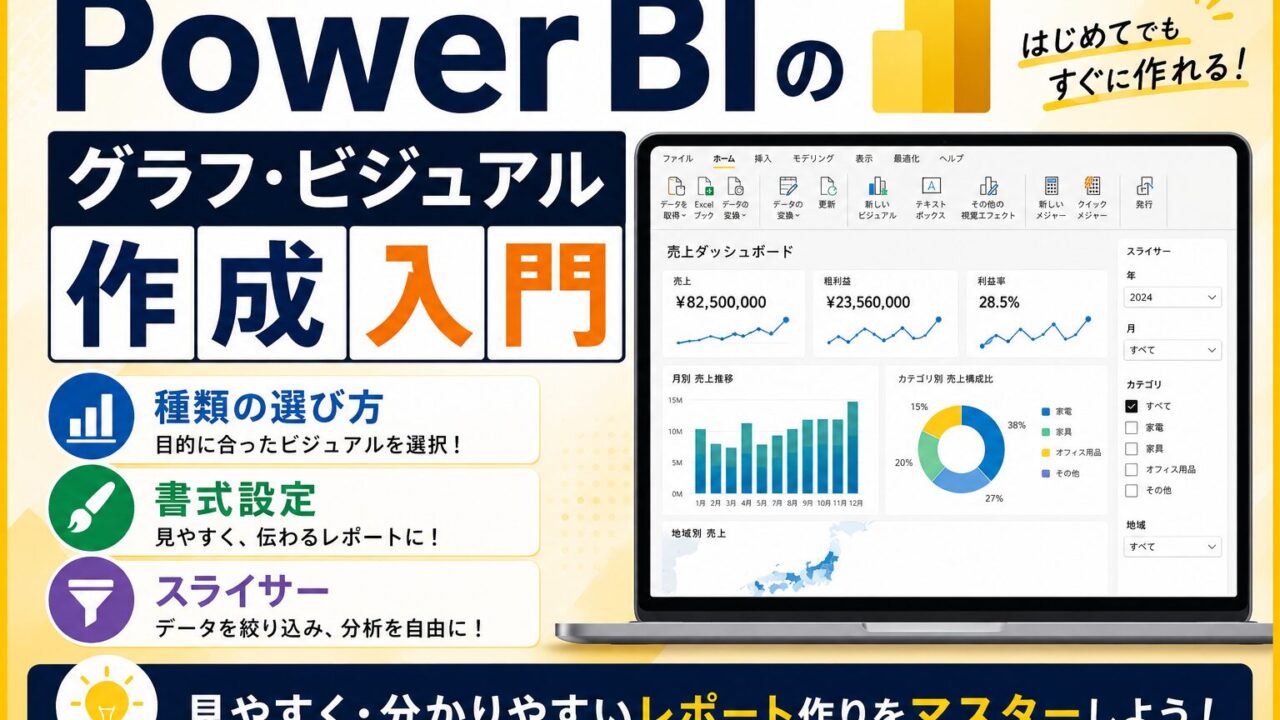
この記事では、グラフの種類選びから作成手順・書式設定・スライサーの使い方まで、Power BIのビジュアル作成の基本を体系的に解説します。
この記事でわかること
・Power BIのビジュアルの種類と使い分けの基準
・ビジュアルを作成する基本操作(フィールドのドラッグ)
・書式設定の主要項目(タイトル・色・軸・データラベル・凡例)
・スライサーとフィルターの違いと使い方
・よくある失敗と対処法
・Power BIのビジュアルの種類と使い分けの基準
・ビジュアルを作成する基本操作(フィールドのドラッグ)
・書式設定の主要項目(タイトル・色・軸・データラベル・凡例)
・スライサーとフィルターの違いと使い方
・よくある失敗と対処法
広告
Power BIのビジュアル(グラフ)の種類一覧
Power BIには標準で30種類以上のビジュアルが用意されています。まず使用頻度の高い主要ビジュアルを把握しましょう。
| ビジュアル名 | 主な用途 | 向いているデータ |
|---|---|---|
| 集合縦棒グラフ | カテゴリ別の数値比較 | 商品別売上・部門別人数など |
| 積み上げ縦棒グラフ | 全体に対する内訳の比較 | 月別売上の商品カテゴリ内訳など |
| 折れ線グラフ | 時系列の推移・トレンド | 月次売上推移・気温変化など |
| 折れ線と集合縦棒グラフ(複合) | 異なる単位の2系列を同時表示 | 売上金額(棒)と利益率(折れ線) |
| 円グラフ・ドーナツグラフ | 全体に対する割合 | 市場シェア・カテゴリ構成比 |
| マップ・塗り分けマップ | 地域別のデータ可視化 | 都道府県別売上・国別ユーザー数 |
| テーブル | 詳細データの一覧表示 | 明細データの確認・ドリルダウン |
| マトリックス | 行・列に複数軸を持つクロス集計 | 月×商品の売上マトリックス |
| カード | 単一の集計値を大きく表示 | 総売上・総顧客数など KPI表示 |
| ゲージ | 目標値に対する達成率 | 売上目標達成率・進捗率 |
| 散布図 | 2変数の相関関係 | 広告費と売上の相関分析 |
| スライサー | レポート全体の絞り込み | 期間選択・地域選択など |
グラフの選び方:5つの目的別早見表
「何を伝えたいか」でグラフを選ぶのが基本です。
| 伝えたいこと | おすすめビジュアル | 例 |
|---|---|---|
| 数値を比較したい | 集合縦棒グラフ・横棒グラフ | 部門別売上、商品別販売数 |
| 時間の変化・推移を見たい | 折れ線グラフ・面グラフ | 月次売上推移、週次アクセス数 |
| 全体の中の割合を見たい | 円グラフ・ドーナツグラフ・積み上げ棒 | 製品カテゴリのシェア |
| 地域ごとの差を見たい | マップ・塗り分けマップ | 都道府県別売上、地域別顧客数 |
| KPI・達成状況を示したい | カード・ゲージ・KPI | 総売上、目標達成率 |
💡 円グラフは項目が5つ以下のときだけ使う。項目が多い円グラフは各スライスが小さくなり読みにくくなります。6項目以上なら積み上げ棒グラフや横棒グラフに切り替えましょう。
ビジュアルを作成する基本操作
手順①:ビジュアルの種類を選ぶ
- Power BI Desktopで「レポートビュー」(折れ線グラフのアイコン)に切り替える
- 右側の「ビジュアライゼーション」ペインでグラフのアイコンをクリック
- キャンバス(白い画面)にビジュアルの枠が配置される
手順②:フィールドをドラッグして割り当てる
- 右側の「データ(フィールド)」ペインに列名が並んでいることを確認
- ビジュアルを選択した状態で「ビジュアライゼーション」ペインの「ビジュアルの構築」タブを開く
- 「X軸」「Y軸(値)」「凡例」などの欄にフィールドをドラッグ&ドロップ
✅ 軸と値の割り当て早わかり
・X軸(軸) → グラフの横軸・カテゴリ。テキスト列(商品名・月など)を入れる
・Y軸(値) → グラフの縦軸・数値。数値列(売上金額・個数など)を入れる
・凡例 → 系列の色分け。グループ化したい列を入れる
・X軸(軸) → グラフの横軸・カテゴリ。テキスト列(商品名・月など)を入れる
・Y軸(値) → グラフの縦軸・数値。数値列(売上金額・個数など)を入れる
・凡例 → 系列の色分け。グループ化したい列を入れる
手順③:ビジュアルのサイズ・位置を調整する
- ビジュアルをドラッグして位置を移動する
- ビジュアルの角や辺をドラッグしてリサイズする
- 複数のビジュアルを選択(Shiftクリック)→「書式」タブで整列できる
書式設定:グラフの見た目を整える
ビジュアルを選択した状態で「ビジュアライゼーションペイン→ブラシアイコン(ビジュアルの書式設定)」を開くと、見た目を詳細に設定できます。
よく使う書式設定項目
| 設定項目 | できること |
|---|---|
| タイトル | グラフのタイトル文字・フォント・色・配置を変更。オン/オフも可能 |
| データの色 | 棒や折れ線の色を変更。系列ごとに個別設定も可能 |
| X軸 / Y軸 | 軸ラベルの表示・フォント・範囲(最小値・最大値)を変更 |
| データラベル | 棒の上に数値を表示。オン/オフ、フォント、小数点桁数を変更 |
| 凡例 | 凡例の表示・位置(上/下/左/右)・フォントを変更 |
| 背景 | ビジュアルの背景色・透明度を設定 |
| 境界線 | ビジュアルの枠線の色・太さを設定 |
⚠️ 書式設定の「全般」と「ビジュアル」の違い:ブラシアイコンをクリックすると「ビジュアル」タブと「全般」タブが切り替えられます。「ビジュアル」タブはグラフ自体の色・軸など、「全般」タブはタイトル・背景・境界線・影など外枠の設定です。目的に合わせてタブを切り替えましょう。
テーマで一括スタイル変更する
個別設定が面倒なときは「テーマ」を使うと、レポート全体の配色を一括で変更できます。
- 「表示」タブ → 「テーマ」をクリック
- プリセットのテーマ一覧から選択して適用
スライサー:クリックでデータを絞り込む
スライサーはレポートを見る人が自分でデータを絞り込めるインタラクティブなフィルターです。「年度を切り替えてグラフを更新したい」「地域で絞り込みたい」といった場面で使います。
スライサーの作成手順
- ビジュアライゼーションペインで「スライサーアイコン」を選択
- フィールドペインから絞り込みに使いたい列(例:「年」「地域」「商品カテゴリ」)を「フィールド」欄にドラッグ
- キャンバスにスライサーが配置される
- スライサーの値をクリックすると、同じページの全ビジュアルが自動的に絞り込まれる
スライサーとフィルターペインの違い
| 機能 | スライサー | フィルターペイン |
|---|---|---|
| 表示場所 | レポートキャンバス上(ビジュアルとして配置) | 右側のフィルターパネル(閲覧者には非表示可) |
| 閲覧者の操作 | ○ 閲覧者自身がクリックで切り替えできる | △ パネルを開いた閲覧者のみ操作可能 |
| 作成の目的 | レポートを使いやすくする(UI部品) | 作成者がデータを絞り込む(設計用) |
| 向いている場面 | 年・月・地域など頻繁に切り替えたい軸 | 特定の値だけを表示する固定フィルター |
✅ スライサーはビジュアルを「育てる」機能です。スライサーで年や月を切り替えると、同じページにある棒グラフ・折れ線グラフ・カードなどが一斉に更新されます。1つのレポートで複数の期間を比較するのに非常に便利です。
よくある失敗と対処法
| 症状 | 原因 | 対処法 |
|---|---|---|
| グラフに「(空白)」という項目が表示される | データに空白行が含まれている | Power Queryエディターでフィルターして空白行を除去する |
| 折れ線グラフが点しか表示されない | X軸に日付・期間データが入っていない | X軸に日付列を設定し、「連続した軸」に変更する |
| 棒グラフの数値が合計でなく件数になっている | 値フィールドの集計方法が「カウント」になっている | 値フィールドの右横の「▼」→「合計」に変更する |
| マップに地名が正しくプロットされない | 都道府県名の表記揺れ・英語/日本語の混在 | データの地名をMicrosoft標準の表記(東京都・Tokyoなど)に統一する |
| スライサーで絞り込んでも一部のグラフが変わらない | そのビジュアルとスライサーのデータが連動していない | 「ビジュアルの相互作用を編集」で連動設定を確認する |
ビジュアル作成のベストプラクティス
- 1ページに詰め込みすぎない:ビジュアルは6〜8個程度を目安に。多すぎると読み手が混乱します
- 色は目的で使い分ける:強調したい1〜2項目だけを目立つ色にし、それ以外はグレー系に統一すると見やすくなります
- タイトルは「何がわかるか」を書く:「売上グラフ」より「2024年度月別売上推移」の方が読み手にとって親切です
- データラベルは数値が少ないときだけ使う:棒が多い場合はラベルが重なって見づらくなります
- カードで最重要KPIを一番目立つ位置に置く:ページ上部に総売上・達成率などのカードを並べると全体像が一目でわかります
まとめ:ビジュアル作成の流れ
| ステップ | 作業内容 |
|---|---|
| ①グラフの種類を選ぶ | 「何を伝えたいか」に応じてビジュアルを選択 |
| ②フィールドを割り当てる | X軸・Y軸・凡例にフィールドをドラッグ |
| ③書式を整える | タイトル・色・軸・データラベルを設定 |
| ④スライサーを追加する | 年・地域など絞り込み軸をスライサーとして配置 |
| ⑤保存・共有する | .pbixで保存。共有はPower BI Service(Pro版) |
まずは棒グラフとカード、スライサーの3点セットを作ってみましょう。「データを取り込む→棒グラフで比較→スライサーで絞り込む」この流れを体験するだけで、Power BIの面白さが実感できます。
ABOUT ME

広告
広告