Power BIにExcelデータを取り込む方法|ローカル・OneDrive・SharePointの違いとよくある失敗を解説
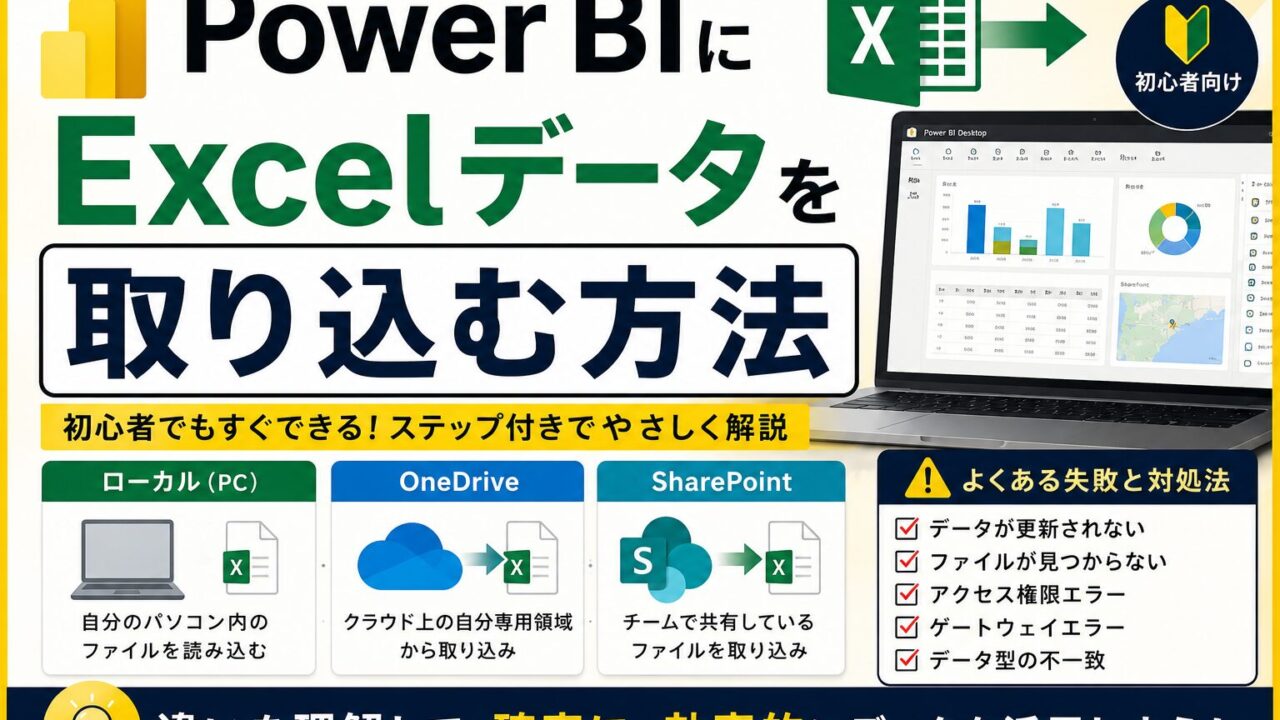
Power BIにExcelファイルを取り込もうとしたとき、「エラーが出て読み込めない」「グラフの数値がおかしい」「データが一部しか入ってこない」——こうしたトラブルは初心者に多い失敗パターンです。
原因の多くはExcel側のデータ形式の問題か、接続方法の選択ミスです。この記事では、取り込みの3パターンの使い分けから、よくある失敗とその対処法まで解説します。
・Excelデータを取り込む3つの方法(ローカル・OneDrive・SharePoint)の違い
・取り込み前にExcelで整えておくべきポイント
・よくある失敗7選と対処法
・Power Queryエディターでの基本的なデータ修正方法
・取り込み後の自動更新設定の考え方
Excelデータを取り込む3つの方法と使い分け
Power BI DesktopにExcelを取り込む方法は大きく3パターンあります。どこにファイルを置くかで、後の自動更新のしやすさが変わります。
| 接続方法 | ファイルの場所 | 自動更新 | 向いている用途 |
|---|---|---|---|
| ローカルファイル | 自分のPC上 | × 手動のみ | 一時的なレポート・個人用分析 |
| OneDrive for Business | OneDriveクラウド上 | ○ 最大1時間ごとに自動同期 | 個人または少人数で管理するファイル |
| SharePoint | SharePointサイト上 | ○ 最大1時間ごとに自動同期 | チームで共有・更新するファイル |
ローカルファイルから取り込む手順
- Power BI Desktopを起動
- 「データを取得」→「Excel ブック」を選択
- PCからExcelファイルを選択して「開く」
- ナビゲーター画面でテーブル名またはシート名にチェックを入れる
- 「読み込み」または「データの変換」をクリック
OneDrive / SharePointから取り込む手順
- 「データを取得」→「SharePoint フォルダー」または「Web」を選択
- OneDrive for Business または SharePoint サイトのURLを入力
- アカウントで認証してフォルダ内のファイルを選択
- ナビゲーター画面でシートまたはテーブルを選択して読み込み
・読み込み:そのままモデルに取り込む(素直なデータ向け)
・データの変換:Power Queryエディターを開いてデータを加工してから取り込む(整形が必要なデータ向け)
「とりあえず確認したい」なら読み込み、「空白行やデータ型を直したい」ならデータの変換を選びましょう。
取り込み前にExcelで整えるべき5つのポイント
Power BIはExcelを読み込む際に自動でデータ構造を解析します。元のExcelが整っているほどエラーが少なく、取り込みがスムーズです。
①テーブル形式に変換する(最重要)
Power BIが確実にデータを認識するには、Excelの表を「テーブル」(正式には「Excelテーブル」)に変換するのが最善です。
手順:表内のセルをクリック → Ctrl+T → 「先頭行をテーブルの見出しとして使用する」にチェック → OK
②1行目を見出し行にする
1行目が「月」「売上金額」「担当者」のような列名になっていることを確認します。2行目以降がデータ行です。見出しが2行に分かれている(結合セルや補足行がある)場合は、事前に1行に整えておきましょう。
③各列のデータ型を統一する
数値列に「-」「N/A」「未入力」などの文字列が混在していると、Power BIがその列を「テキスト型」と判断してしまい、合計や平均の計算ができなくなります。数値列は数値のみにしておきましょう。
④空白行・空白列を削除する
データの途中や末尾にある空白行はPower BIが誤認識する原因になります。取り込み前にExcel上で削除しておくか、Power Queryで後処理します。
⑤セルの結合を解除する
「1月分」などの見出しにセル結合を使っている場合、Power BIはそれを正しく読み込めません。結合セルはすべて解除して、各行に正しいデータが入るように修正してください。
よくある失敗7選と対処法
失敗①:「Excel ブックにデータが見つかりませんでした」エラー
| 原因 | 対処法 |
|---|---|
| シートにExcelテーブルが存在しない | Excelを開いてCtrl+Tでテーブルに変換してから再読み込み |
| シートにデータが1件もない | データが入っているシートを確認して接続し直す |
失敗②:数値列が「テキスト型」として取り込まれる
| 原因 | 対処法 |
|---|---|
| 列に数値以外の文字(「円」「個」「-」「N/A」など)が混在 | Power Queryエディターで列を選択→「データ型:整数/小数」に変更→エラー行を削除またはnullに置換 |
| Excelの列がテキスト書式になっている | Excel側で列を選択→「数値」書式に変更してから再読み込み |
失敗③:空白行が取り込まれてグラフに「(空白)」が表示される
| 原因 | 対処法 |
|---|---|
| Excelの表に空白行が含まれている | Power Queryで対象列を右クリック→「空の削除」を実行。またはExcel側で空白行を事前削除 |
失敗④:日付列が正しく認識されない
| 原因 | 対処法 |
|---|---|
| 日付がテキスト形式(「2024年1月」「1/5」など)で入力されている | Power Queryエディターで列の型を「日付」に変更する。表記が不統一な場合はExcel側で「yyyy/mm/dd」形式に統一してから読み込む |
失敗⑤:複数シートのうち1枚しか選択できない
| 原因 | 対処法 |
|---|---|
| ナビゲーター画面で1シートしかチェックしていない | ナビゲーター画面で取り込みたい全シート/テーブルにチェックを入れる。複数選択して「読み込み」すると複数テーブルとして取り込まれる |
失敗⑥:「ファイルのデータが壊れています」エラー
| 原因 | 対処法 |
|---|---|
| Excelファイルにマクロ・外部リンク・破損データが含まれている | Excelで「名前を付けて保存」→「.xlsx形式(マクロなし)」で保存し直してから再接続 |
| パスワード保護されたExcelを取り込もうとしている | Excelのパスワードを解除してから取り込む |
失敗⑦:データを更新しても反映されない
| 原因 | 対処法 |
|---|---|
| ローカルファイルで接続していてPower BI Serviceに発行済み | ファイルをOneDriveまたはSharePointに移してからデータソース接続を変更する |
| Power BI Desktopのデータを更新していない | ホームリボン→「更新」ボタンをクリックして手動更新する |
Power Queryエディターでの基本的なデータ修正
取り込み時に「データの変換」を選ぶと、Power Queryエディターが開きます。ここでデータを整形してからモデルに取り込めます。
よく使う操作
| 操作 | 方法 |
|---|---|
| 列の型を変更する | 列の見出し左のアイコンをクリック→「整数」「テキスト」「日付」などを選択 |
| 空白行を削除する | 「ホーム」タブ→「行の削除」→「空白行の削除」 |
| エラーを削除する | 「ホーム」タブ→「行の削除」→「エラーの削除」 |
| 不要な列を削除する | 削除したい列を右クリック→「削除」 |
| 1行目を見出しに昇格する | 「ホーム」タブ→「1行目をヘッダーとして使用」 |
取り込み前のExcelチェックリスト
Power BIにExcelを取り込む前に、以下を確認しておくとエラーを大幅に減らせます。
| チェック項目 | 確認内容 |
|---|---|
| □ テーブル形式 | データ範囲をCtrl+Tでテーブルに変換済みか |
| □ 見出し行 | 1行目が列名になっているか(結合セルなし) |
| □ データ型の統一 | 数値列に文字(「円」「-」「N/A」)が混在していないか |
| □ 空白行なし | データの途中・末尾に空白行がないか |
| □ セル結合なし | 見出しや左端列に結合セルが使われていないか |
| □ 日付形式 | 日付列が「yyyy/mm/dd」などPower BIが認識できる形式か |
| □ ファイル形式 | .xlsx形式(マクロなし・パスワードなし)か |
このチェックリストを事前に確認するだけで、取り込み時のエラーの大半を防ぐことができます。「読み込めない」「グラフがおかしい」となったときは、まずExcel側のデータ形式を疑うのが解決への近道です。