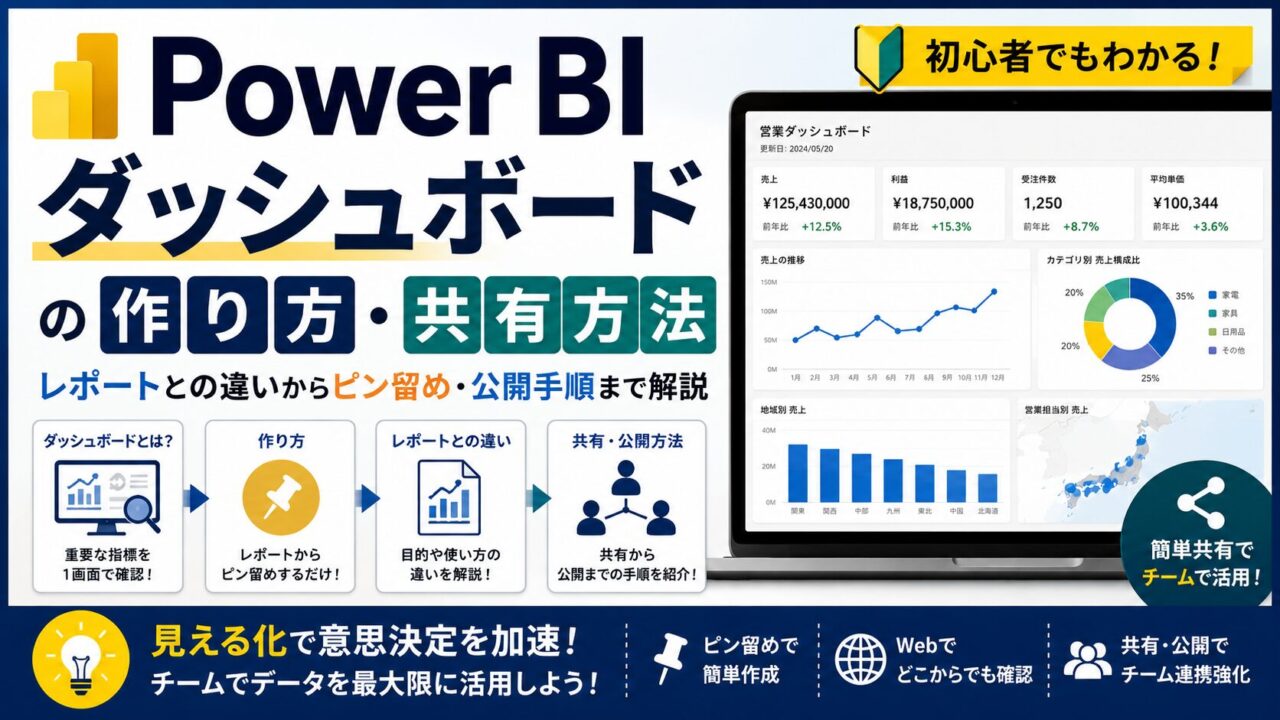
Power BIダッシュボードの作り方・共有方法|レポートとの違いからピン留め・公開手順まで解説
広告
Power BIで作ったグラフをチームに見せたい、毎朝最新データを確認できる画面を作りたい——そのために使うのがダッシュボードとPower BI Serviceへの共有機能です。
「レポートとダッシュボードって何が違うの?」という疑問を持つ方は多いですが、理解すれば使い分けは簡単です。この記事では、ダッシュボードの概念・作成手順・共有方法を体系的に解説します。
この記事でわかること
・レポートとダッシュボードの違い
・Power BI Serviceへのレポート発行手順
・ビジュアルをダッシュボードにピン留めする方法
・共有方法の4パターン(リンク共有・ワークスペース共有・Web公開・埋め込み)
・データの自動更新設定の考え方
・Pro版が必要な機能と不要な機能の整理
・レポートとダッシュボードの違い
・Power BI Serviceへのレポート発行手順
・ビジュアルをダッシュボードにピン留めする方法
・共有方法の4パターン(リンク共有・ワークスペース共有・Web公開・埋め込み)
・データの自動更新設定の考え方
・Pro版が必要な機能と不要な機能の整理
広告
レポートとダッシュボードの違い
Power BIには「レポート」と「ダッシュボード」という2種類の画面があり、初心者が最初に混乱するポイントです。
| 比較項目 | レポート | ダッシュボード |
|---|---|---|
| 作成場所 | Power BI Desktop(またはService) | Power BI Service のみ |
| ページ数 | 複数ページ(タブ切り替え) | 1ページのみ(スクロールなし) |
| 内容 | 詳細な分析・グラフ・テーブル | 複数レポートのハイライトを1画面に集約 |
| インタラクション | フィルター・スライサーで絞り込み可 | タイルをクリックすると元のレポートに飛ぶ |
| 主な用途 | 詳細分析・データ探索 | 経営者・管理者向けの一覧モニタリング |
💡 レポートが「分析の本体」、ダッシュボードが「エグゼクティブサマリー」のイメージです。まずレポートを作り込み、その中の重要なグラフだけをダッシュボードに貼り付けて、全体を一目で確認できる画面を作ります。
全体の流れ:3ステップで完成
- Power BI Desktop でレポートを作成する(データ取り込み・グラフ作成)
- Power BI Service にレポートを発行する(クラウドにアップロード)
- ダッシュボードにビジュアルをピン留めして共有する
ステップ1:Power BI Serviceへのレポート発行手順
Power BI Desktopで作成したレポートをクラウドにアップロードします。
- Power BI Desktopのホームリボンにある「発行」をクリック
- 保存を求められたら保存(.pbixファイル)
- Power BI Serviceのサインイン画面が開く(初回のみ)
- 発行先のワークスペースを選択して「選択」をクリック
- 「Power BI に発行しました」と表示されたら完了
- 「Power BI でレポートを開く」リンクをクリックするとブラウザで確認できる
⚠️ 発行にはPower BIアカウントへのサインインが必要です。会社・学校のMicrosoftアカウントでサインインしてください。個人のMicrosoftアカウント(outlook.com等)では発行できない場合があります。
ステップ2:ダッシュボードの作成とピン留め
ダッシュボードはPower BI Serviceの画面で作成します。
ビジュアルをダッシュボードにピン留めする手順
- Power BI Service(ブラウザ)で発行したレポートを開く
- ピン留めしたいビジュアル(グラフ・カードなど)にマウスを重ねると、右上に「ピン留めアイコン(画鋲)」が表示される
- ピン留めアイコンをクリック
- 「既存のダッシュボード」か「新しいダッシュボード」を選択
- 新規の場合はダッシュボード名を入力して「ピン留め」をクリック
レポートページ全体をピン留めする
1つのビジュアルではなく、レポートの1ページをまるごとダッシュボードに貼りつけることもできます。
- レポートを開いた状態で「その他のオプション(・・・)」→「ライブページをピン留めする」を選択
- ダッシュボードを選択して「ライブとしてピン留めする」をクリック
✅ ライブページのピン留めが便利な理由:ライブページとしてピン留めすると、ダッシュボード上でもスライサーなどのインタラクション(絞り込み操作)が使えます。単純なビジュアルのピン留めより「動くダッシュボード」に近い体験になります。
ダッシュボード上でタイルを整える
- サイズ変更:タイルの右下の角をドラッグ
- 移動:タイルをドラッグして好きな位置に配置
- タイトル変更:タイルの「・・・」→「タイルの編集」でタイトルやサブタイトルを変更
ステップ3:レポート・ダッシュボードの共有方法
Power BI Serviceには4種類の共有方法があります。用途と権限要件が異なるため、状況に応じて使い分けましょう。
| 共有方法 | 概要 | 必要なライセンス | 向いている場面 |
|---|---|---|---|
| リンクで共有 | URLを送信して閲覧者を招待 | 送る側:Pro以上 受け取る側:Pro以上 |
社内のPro利用者に素早く共有 |
| ワークスペース共有 | ワークスペース全体をチームで共同管理 | 全員Pro以上 | チームで共同編集・管理するプロジェクト |
| Webに発行 | 埋め込みリンクを生成。誰でもアクセス可能 | Pro不要(組織設定による) | 社外・一般公開が目的のレポート |
| アプリとして配布 | 複数レポートをアプリとしてまとめて配布 | 配布側:Pro以上 | 多数の閲覧者への一括配布 |
🔴 「Web に発行」は社外公開になるので注意。「Web に発行」で生成されたリンクは誰でもアクセス可能です。機密データや個人情報を含むレポートには絶対に使わないでください。社内限定の共有には「リンクで共有」または「ワークスペース共有」を使いましょう。
リンクで共有する手順
- Power BI Service でレポートまたはダッシュボードを開く
- 右上の「共有」ボタンをクリック
- 「リンクの送信」パネルが開く
- アクセス範囲を選択(「組織内のユーザー」「特定のユーザー」「既存アクセス権を持つユーザー」)
- メールアドレスを入力するか、「リンクをコピー」してTeamsやメールに貼り付けて共有
データの自動更新設定
Power BI ServiceにExcelやCSVデータを接続している場合、定期的にデータを自動更新させることができます。
自動更新の条件
- データソースがOneDriveまたはSharePoint上にある(ローカルPCのファイルは自動更新不可)
- Power BI Serviceにレポートが発行されている
スケジュール更新の設定手順
- Power BI Service でワークスペースを開く
- 発行したレポートの「セマンティックモデル(データセット)」の「・・・」→「更新のスケジュール設定」をクリック
- 「更新のスケジュール」をオンにする
- 更新頻度(毎日・毎週)と時間を設定して「適用」
✅ 毎朝データが新しくなるレポートを作りたい場合は:ExcelをOneDriveまたはSharePointに置く → Power BIから接続 → 自動更新を毎日朝7時に設定、という流れが一般的です。翌朝チームが開いたときに最新データが表示されます。
Proライセンスが必要な機能・不要な機能の整理
| 機能 | 無料(Free) | Pro |
|---|---|---|
| Power BI Desktop でのレポート作成 | ○ | ○ |
| Power BI Service への発行(自分のマイワークスペース) | ○ | ○ |
| 自分のレポートを自分で確認 | ○ | ○ |
| 他のユーザーにレポートを共有・配布 | × | ○ |
| ワークスペースをチームで共同管理 | × | ○ |
| スケジュール更新(OneDrive/SharePoint接続時) | ○(1日8回まで) | ○(1日48回まで) |
| Web に発行(組織設定で許可されている場合) | ○ | ○ |
まとめ:「自分だけが見るなら無料版でOK、チームに共有するならPro版が必要」
一人での分析・練習は無料版で十分です。組織内でレポートを配布・共有したくなったタイミングでPro版(月額約1,320円)に切り替えましょう。
一人での分析・練習は無料版で十分です。組織内でレポートを配布・共有したくなったタイミングでPro版(月額約1,320円)に切り替えましょう。
ダッシュボード作成のベストプラクティス
- 1画面に収める:ダッシュボードはスクロールなしで全体が見渡せることが理想。タイルは6〜9個程度が目安
- 最重要KPIをカードで一番目立つ位置に置く:総売上・達成率など、一番伝えたい数値を大きく表示
- タイルのタイトルをわかりやすく変える:デフォルト名より「今月の売上合計」「前月比」など具体的な名前に変更する
- タイルをクリックしたらどのレポートに飛ぶかを意識する:ダッシュボードは「入口」。詳細はレポートに任せる構造にする
まとめ:ダッシュボード作成〜共有の流れ
| ステップ | 作業 |
|---|---|
| ①レポート作成 | Power BI Desktop でデータ取り込み・グラフ作成 |
| ②発行 | 「発行」ボタン → Power BI Serviceのワークスペースへ |
| ③ピン留め | Serviceでビジュアルにカーソルをあてるとアイコンが出る → ピン留め |
| ④ダッシュボード整理 | タイルのサイズ・位置・タイトルを調整 |
| ⑤共有 | 「共有」→ リンクをTeamsやメールで送付(Pro版必要) |
| ⑥自動更新設定 | セマンティックモデルの更新スケジュールを設定(OneDrive接続時) |
Power BIの活用効果が最も出るのは、このダッシュボードと共有の仕組みを整えたときです。「朝開いたら最新データが見られる」環境をチームに届けることが、Power BI導入の最大の価値です。
ABOUT ME

広告
広告