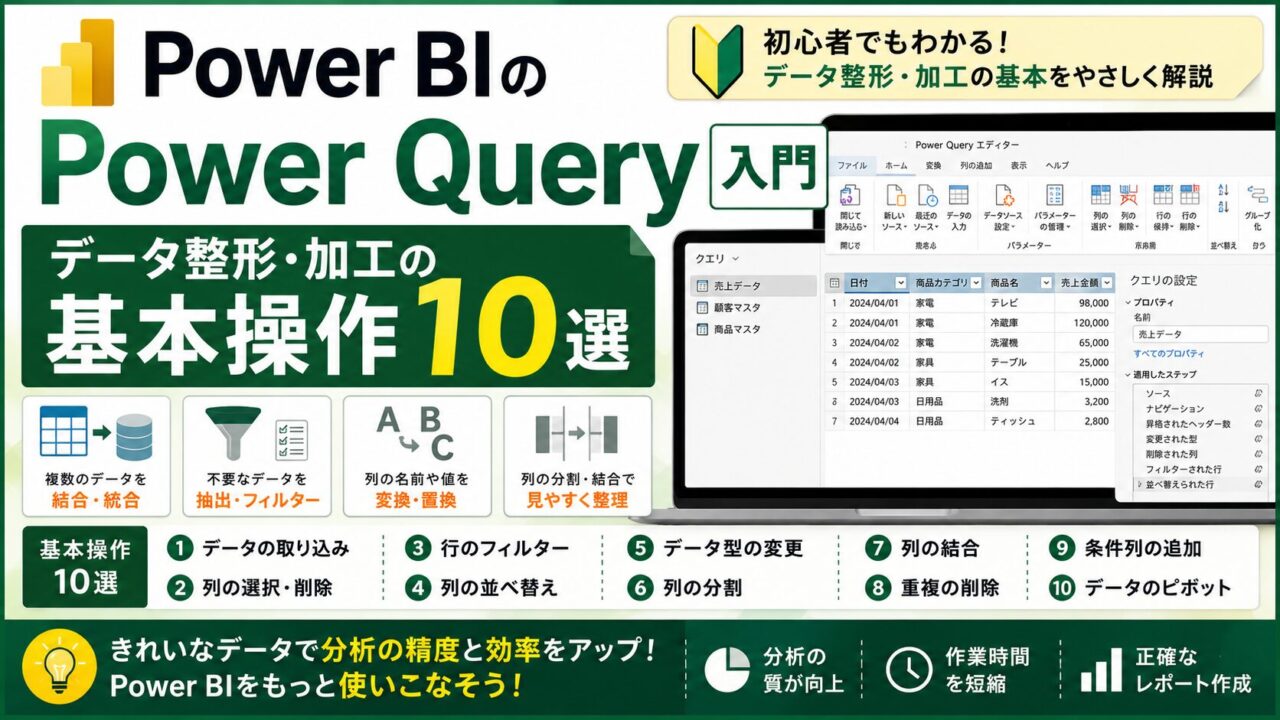
Power Query入門|Power BIのデータ整形・加工の基本操作10選をわかりやすく解説
Power BIでデータを取り込んだとき、「数値列が文字列になっている」「空白行が混じっている」「2つのExcelを結合したい」——これらはすべてPower Queryで解決できます。
Power QueryはPower BIに内蔵されているデータ整形・加工ツールです。Excelを直接編集せず、取り込みのたびに自動で同じ変換処理を再現できるのが最大の特徴です。この記事では基本操作10選を中心に解説します。
・Power Queryとは何か・DAXとの違い
・Power Queryエディターの画面の見方
・「適用したステップ」でやり直しができる仕組み
・よく使う操作10選(型変換・空白削除・列の追加・マージなど)
・テーブルのマージでVLOOKUPが不要になる仕組み
Power Queryとは何か
Power QueryはPower BI(およびExcel)に内蔵されているデータ整形・加工のツールです。データを「取り込む前に整える」役割を担います。
具体的には次のようなことができます:
- 不要な列や行を削除する
- 列のデータ型を変換する(テキスト→数値、文字列→日付など)
- 複数のExcelファイルを縦方向・横方向に結合する
- 文字列の前後の空白を削除する
- 新しい計算列を追加する
Power QueryとDAXの違い
初心者が混乱するポイントです。どちらもデータを扱いますが、役割が異なります。
| 比較項目 | Power Query | DAX |
|---|---|---|
| 役割 | データの前処理・整形(取り込む前) | 集計・計算(取り込んだ後) |
| 操作のイメージ | 料理の「下ごしらえ」 | 料理の「調理」 |
| 主な用途 | 型変換・フィルター・テーブル結合 | 合計・比率・前月比などのメジャー作成 |
| 操作画面 | Power Queryエディター | 数式バー(モデリングタブ) |
Power Queryエディターの開き方と画面の見方
エディターの開き方
- データ取り込み時:「ナビゲーター」画面で「データの変換」をクリック
- 取り込み後に開く:ホームリボン → 「データの変換」をクリック
エディター画面の主要エリア
| エリア | 場所 | 説明 |
|---|---|---|
| クエリペイン | 左側 | 取り込んでいるテーブル(クエリ)の一覧 |
| プレビューエリア | 中央 | 現在のデータの見た目(整形後の状態) |
| 適用したステップ | 右側 | これまでの変換操作の履歴(順番に実行される) |
| 数式バー | 上部 | 各ステップのM言語コード(確認・編集可能) |
「適用したステップ」:操作を元に戻せる仕組み
Power Queryで操作を行うたびに、右側の「適用したステップ」一覧にそのステップが追記されます。
すべての変換操作が完了したら、左上の「閉じて適用」ボタンを押すとPower BI Desktopのモデルにデータが読み込まれます。
よく使う操作10選
操作①:データ型を変換する
列のデータ型が間違っている(数値が文字列になっているなど)ときに修正します。
手順:列の見出し左端の型アイコン(ABCなど)をクリック → 正しい型を選択(整数・小数点数・テキスト・日付など)
操作②:不要な列を削除する
使わない列はPower Queryで削除しておくとモデルが軽くなります。
手順:削除したい列のヘッダーを右クリック → 「削除」
複数列まとめて削除:削除したい列を Ctrl クリックで複数選択 → 右クリック → 「削除」
操作③:不要な行を削除する
先頭の行を削除する(タイトル行など):「ホーム」タブ → 「行の削除」→「上位の行を削除する」→ 削除したい行数を入力
空白行を削除する:「ホーム」タブ → 「行の削除」→「空白行の削除」
エラー行を削除する:「ホーム」タブ → 「行の削除」→「エラーの削除」
操作④:1行目を見出し(ヘッダー)に昇格する
データの1行目に列名が入っているのにヘッダーとして認識されていない場合に使います。
手順:「ホーム」タブ → 「1行目をヘッダーとして使用」
操作⑤:列の名前を変更する
わかりやすい列名に変更しておくと、後でDAXやグラフ設定が楽になります。
手順:列のヘッダーをダブルクリック → 新しい名前を入力 → Enter
操作⑥:値を置換する
特定の文字列を別の文字列に置き換えます(「−」を「0」に、「未入力」を空白にするなど)。
手順:対象列を選択 → 「変換」タブ → 「値の置換」→ 検索する値と置換する値を入力
操作⑦:空白(前後のスペース)をトリミングする
データに余分なスペースが混じっていると結合や集計がずれる原因になります。
手順:対象列を選択 → 「変換」タブ → 「トリミング」
操作⑧:条件列(IF文)で新しい列を追加する
既存の列の値に応じて分類する新しい列を追加できます。
手順:「列の追加」タブ → 「条件列」→ 条件と出力値を設定
例:「売上金額が50万円以上なら”大型案件”、未満なら”標準案件”」という分類列を追加
操作⑨:テーブルを縦方向に追加する(クエリの追加)
月ごとや年ごとに分かれたExcelファイルを縦方向に結合(積み重ね)します。
手順:「ホーム」タブ → 「クエリの追加」→ 結合したいテーブルを選択
これで「1月.xlsx」「2月.xlsx」「3月.xlsx」を1つのテーブルにまとめることができます。
操作⑩:テーブルを横方向に結合する(クエリのマージ / VLOOKUPが不要になる)
2つのテーブルを共通のキー列で紐づけて、一方のテーブルに他方の列を追加します。ExcelのVLOOKUP関数と同じことをPower Queryで実現できます。
手順
- 「ホーム」タブ → 「クエリのマージ」
- 結合したいテーブルと、共通のキー列(例:商品コード・顧客ID)を両テーブルで指定
- 結合の種類を選択(通常は「左外部」=左のテーブル全行を残して右のテーブルを付加)
- 追加されたテーブル列を展開して必要な列だけを取り込む
操作後は「閉じて適用」で反映する
Power Queryエディターでの操作はすべて、「閉じて適用」を押したときに初めてPower BI Desktopのモデルに反映されます。操作中はプレビューが変わるだけで、実際にはまだ取り込まれていません。
操作手順:Power Queryエディターの左上「ホーム」タブ → 「閉じて適用」
操作まとめ早見表
| やりたいこと | タブ | 操作 |
|---|---|---|
| データ型を変更する | 列のアイコンをクリック | 型を選択 |
| 不要な列を削除する | 列を右クリック | 削除 |
| 空白行を削除する | ホーム → 行の削除 | 空白行の削除 |
| 1行目をヘッダーにする | ホーム | 1行目をヘッダーとして使用 |
| 値を置き換える | 変換 | 値の置換 |
| 前後の空白を削除する | 変換 | トリミング |
| 条件で分類する列を追加する | 列の追加 | 条件列 |
| テーブルを縦に結合する | ホーム | クエリの追加 |
| テーブルを横に結合する(VLOOKUP代替) | ホーム | クエリのマージ |
| 間違えた操作を取り消す | 右側の適用したステップ | 対象ステップの「×」をクリック |
Power Queryはコードを書かなくても操作できるため、Excelに慣れている方なら比較的早く習得できます。まずは「型変換」と「空白行の削除」から試してみると、Power Queryの仕組みが体感できます。データが正しく整形されると、後のDAX計算やグラフ作成が格段にスムーズになります。