ExcelとGoogleスプレッドシートの日付・表示表示方法の違い

Excel(エクセル)の日付曜日表示方法
エクセルでまずは普通に日付を入力します。
普通に日付を入力すると曜日は表示されません。
ここで日付を入力したセルを選択した上でコントロールキー(Ctrl)をしながら「1」を押してください。
するとセルの書式設定が開きます。
この画面で設定をすることで日付に曜日を合わせて表示することができます。
具体的な設定方法をご紹介します。
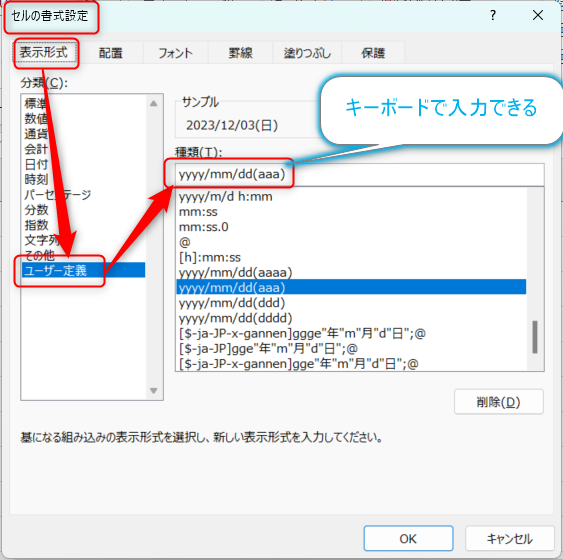
セルの書式設定の画面が開いたら、「表示形式」というタブが開かれていることを確認してください。
その後、ユーザー定義をクリックしてください。
そして、「種類(T):」の下のテキストボックスに、半角英数字入力モードで、
「yyyy/mm/dd(aaa)」と入力してください。
キーボードで普通に入力できます。
日付には、たとえば2023/12/03(日)という
「日付に曜日が入った状態」でセルの表示が変更されます。
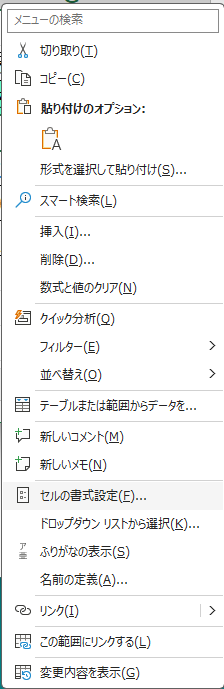
ちなみにセルの書式設定を開く方法は、「Ctrl+1」のショートカットキー以外にも、マウスの右クリックから「セルの書式設定」を選んでもOKです。
Excelの日付・曜日表示の種類
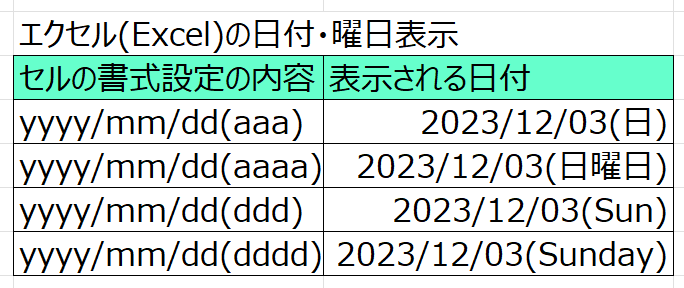
エクセル(Excel)の書式設定のユーザー定義での入力内容と日付・曜日表示を整理したのが下表です。
たとえばユーザー定義で(aaa)と入力すると、(日)、(月)、(火)、(水)、(木)、(金)、(土)と表示されます。
次にユーザー定義で(aaaa)と入力すると、(日曜日)、(月曜日)、(火曜日)、(水曜日)、(木曜日)、(金曜日)、(土曜日)と表示されます。
次にユーザー定義で(ddd)と入力すると、(Sun)、(Mon)、(Tue)、(Wed)、(Thu)、(Fri)、(Sat)と英語の略称で曜日が表示されます。
最後にユーザー定義で(dddd)と入力すると、(Sunday), (Monday), (Tuesday),(Wednesday), (Thursday), (Friday), (Saturday)と英語の曜日が表示されます。