Power BIは無料でどこまで使える?Pro・PPUの違いと共有でつまずかないための線引き

Power BIを触ってみて、思ったよりも簡単にグラフやダッシュボードが作れることに驚いた——けれど、作ったレポートを上司や同僚に見せようとした瞬間に「ライセンスが必要です」と表示されて止まってしまった。Power BIを社内で使い始めるとき、多くの人がここでつまずきます。
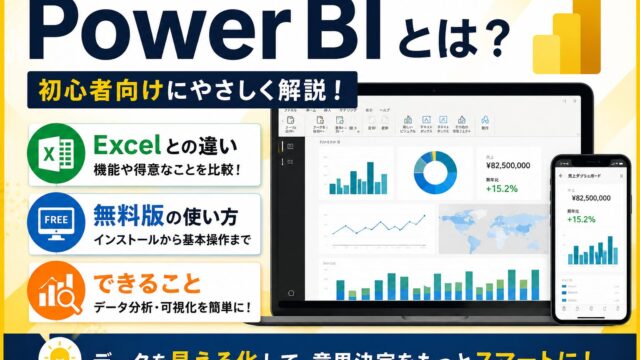
この記事では、Power BIが無料でどこまで使えて、どこから有料になるのかを、マイクロソフトの公式ドキュメントをもとに整理します。ProとPremium Per User(PPU)の違い、そして「相手にも同じライセンスが必要」という見落としやすい仕組みまで、導入を判断するために必要な線引きを解説します。Power BIそのものの入門はPower BIとは?Excelとの違い・無料版の使い方をご覧ください。
結論:一人で使う分には無料、共有した瞬間に有料
いちばん重要な原則はこれです。
| やりたいこと | 無料でできるか |
|---|---|
| データを取り込んでレポートを作る | ◯ できる |
| 自分だけでレポートを見る・更新する | ◯ できる |
| 作ったレポートを同僚と共有する | × 有料ライセンスが必要 |
| チームのワークスペースに発行する | × 有料ライセンスが必要 |
| 共有されたレポートを見せてもらう | △ 条件つき(後述) |
公式ドキュメントでは、無料ライセンスのユーザーについて「データに接続し、自分で使用するためのレポートとダッシュボードを作成できる。ただし共有や共同作業の機能は使えず、他のユーザーのワークスペースにコンテンツを発行することもできない」と明記されています。作る自由はあるが、配る自由はない——これがPower BIの無料版の性格です。
3種類のライセンスの違い
個人に割り当てられるライセンスは3種類あります。
| 無料(Free) | Pro | Premium Per User(PPU) | |
|---|---|---|---|
| レポートの作成 | ◯ | ◯ | ◯ |
| 他のワークスペースへの発行 | × | ◯ | ◯ |
| 共有・共同作業 | × | ◯(相手もProが必要) | ◯(相手もPPUが必要) |
| 大容量データ・高度な更新頻度などの上位機能 | × | × | ◯ |
| 向いている人 | まず試す個人 | 部署内で共有する実務担当 | 大規模データを扱う分析担当 |
ここで多くの人が驚くのが「共有相手にも同じライセンスが必要」という点です。自分がProライセンスを持っていても、受け取る同僚が無料ライセンスのままでは、原則としてレポートを見てもらえません。「見るだけの人」にもライセンスが要る——この前提を知らずに社内展開を計画すると、想定外の費用が発生します。
例外:Premium容量(Fabric)がある場合
組織が容量ベースのライセンス(Microsoft Fabricの一定規模以上の容量、またはPower BI Premium)を購入している場合は話が変わります。この場合、Pro/PPUのユーザーが作ったコンテンツを、無料ライセンスの同僚にも配布できるようになります。「全社の何百人に見せたい」という規模では、一人ずつProを買うよりこちらが選ばれます。判断は情報システム部門の領域なので、大規模展開を考えるなら早めに相談しましょう。
無料版でつまずきやすい3つの場面
①「作ったレポートを送る」ができない
Power BI Desktopで作ったファイル(.pbix)そのものを渡すことはできますが、相手も同じデータソースへ接続できなければ中身は見られません。ファイルを渡す=共有ではない点に注意が必要です。
②「PDFで配ればいいのでは」の限界
レポートをPDFやPowerPointに書き出して配布する方法は、無料の範囲でも可能です。ただしその時点のデータで固定されるため、Power BIの利点である「常に最新の数字が自動で反映される」「見る人が自分でフィルターを操作できる」という価値は失われます。静的な資料でよいなら、そもそもExcelで十分なことも多いはずです。
③「ダッシュボードを作ったのに共有できない」
ダッシュボードはワークスペースに発行してこそ意味がありますが、その発行自体が有料ライセンスの機能です。無料版で作れるのは自分専用のマイワークスペースまでと考えておきましょう。共有の仕組みはPower BI Serviceの使い方・ワークスペース管理入門で解説しています。
導入をどう判断するか|3つの目安
目安1:見る人が何人いるか
自分ひとりの分析なら無料で十分です。数人のチームで共有するならPro、部署や全社に広げるならPremium容量(Fabric)の検討へ進みます。「作る人の数」ではなく「見る人の数」で費用が決まると考えると見誤りません。
目安2:Excelで足りないか
データが数万行以内で、更新も月1回程度なら、Excelのピボットテーブルで十分なことがほとんどです。Power BIが力を発揮するのは、複数のデータを結合する・毎日自動で更新する・大量データを軽快に扱うといった場面です。Excelからの移行を考えるなら、まずPower BIにExcelデータを取り込む方法で感触を確かめるのが安全です。
目安3:更新を自動化したいか
「毎朝データを貼り替えて配る」作業をなくしたいのが目的なら、Power BIの自動更新が効きます。ただしその配布先が全員無料ライセンスだと結局配れないため、目的とライセンスをセットで考える必要があります。データの受け渡し自体を自動化したいだけなら、Power Automateのほうが適していることもあります。
よくある質問
Q. Power BI DesktopとPower BI Serviceは何が違いますか?
Desktopはパソコンにインストールして使う無料の作成ツールで、レポートを作る場所です。Serviceはブラウザーで動くクラウド側のサービスで、発行・共有・自動更新を担う場所です。ライセンスの制約が関わってくるのは主にService側です。
Q. Microsoft 365を契約していれば、Power BI Proも含まれますか?
プランによって異なります。一部の上位プランには含まれますが、一般的なビジネス向けプランでは別契約になることが多いため、自分のアカウントで何が使えるかは管理者に確認するのが確実です。
Q. 無料で試してから有料に切り替えられますか?
できます。まず無料で自分用のレポートを作り、「これは共有したい」と感じた段階でライセンスを検討するのが現実的な進め方です。試用版が用意されている場合もあります。
Q. Fabricという名前をよく聞きますが、Power BIとは別物ですか?
Power BIサービスは現在、Microsoft Fabricと統合された形で提供されており、管理やライセンスの体系もFabric側と一体になっています。個人でレポートを作る使い方の範囲では、これまでと大きく変わりません。
まとめ
- Power BIは作るのは無料、共有すると有料。無料ライセンスでは発行・共有・共同作業ができない
- 見る側にもライセンスが必要。「作る人の数」ではなく「見る人の数」で費用が決まる
- 組織がPremium容量(Fabric)を持っていれば、無料ライセンスの人にも配布できる
- 数万行・月次更新ならExcelで十分。複数データの結合・自動更新・大量データが必要になったらPower BIの出番
- 最新の料金や機能はマイクロソフト公式で確認を。プランは変更されることがある
実際にレポートを作る手順はグラフ・ビジュアル作成入門、共有の仕組みはダッシュボードの作り方・共有方法で解説しています。
参考・出典
- Power BI サービスのライセンスの種類別機能(Microsoft Learn)
- Power BI コンシューマーのライセンスの種類(Microsoft Learn)
- Microsoft Fabric の概要(Microsoft Learn)