PowerApps(Power Apps)とは?できることと使い方入門|ローコードで業務アプリを作る基本を解説
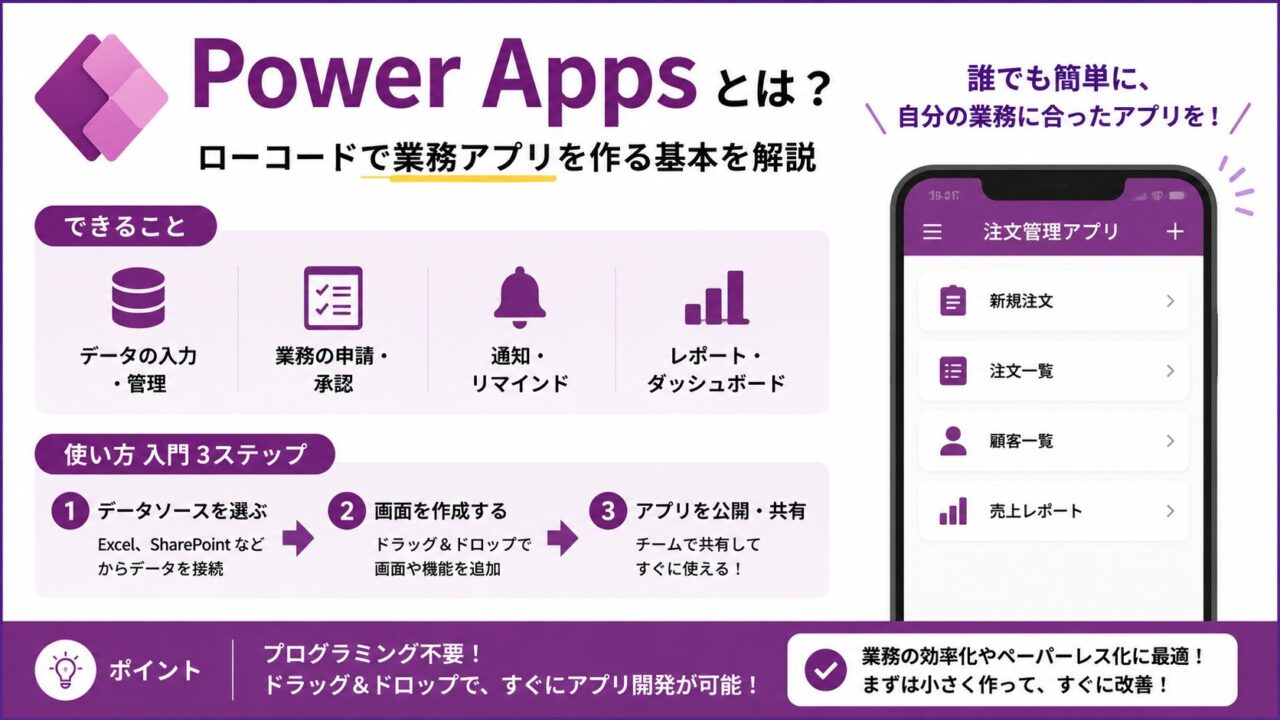
「社内の申請作業をアプリ化したい」「現場でスマホから点検記録を入力したい」——でもシステム開発の予算も時間もない。そんなときに役立つのがPower Apps(パワーアップス)です。
Power AppsはMicrosoftが提供するローコード開発ツールで、プログラミングの知識がなくても業務アプリを作れるのが最大の特徴です。さらに2026年現在は、やりたいことを日本語で書くとアプリ一式が自動生成される「Plans(プラン)」が正式提供されており、作り方そのものが変わりつつあります。
この記事では、Power Appsの概要・できること・種類・ライセンス・AIでの作成・活用事例・始め方を初心者向けにわかりやすく解説します。価格や仕様はMicrosoft公式の情報をもとにしています。
・Power Appsとは何か・どんなツールか
・キャンバスアプリとモデル駆動型アプリの違い
・Power Platformの中での位置づけ
・AI(Plans)でアプリを自動生成する最新の作り方
・無料で使える範囲(開発者プラン)と有料プランの料金
・最初につまずく「委任」の正体と回避方法
・主な活用事例(申請・点検・在庫管理など)
・Power Appsを始める手順
Power Appsとは何か
Power AppsはMicrosoftが提供するローコード(コードをほぼ書かない)アプリ開発ツールです。画面のパーツ(ボタン・テキスト入力・ギャラリーなど)をドラッグ&ドロップで配置し、Excel関数のような数式でロジックを組むだけで、業務アプリが作れます。
従来、業務システムを作るには専門のエンジニアに依頼し、数週間〜数カ月かかっていました。Power Appsを使えば、現場の担当者が数時間〜数日で簡易アプリを内製できます。
コードをほとんど書かずにアプリを作れる開発手法です。Power Appsでは、PowerPointに近い操作感で画面を作り、Excelの数式に近い「Power Fx」という言語でロジックを記述します。プログラミングの知識がなくても使い始めることができます。
Power Platformにおける位置づけ
Power AppsはMicrosoftの「Power Platform」というサービス群の一部です。
| サービス名 | 役割 |
|---|---|
| Power Apps | 業務アプリを作る(今回の記事) |
| Power Automate | 業務フローを自動化する(承認・通知・ファイル操作など) |
| Power BI | データを分析・可視化する(ダッシュボード・レポート) |
| Power Pages | 外部向けWebサイト・ポータルを作る |
| Copilot Studio | AIエージェント(チャットで応答する相談役)を作る |
これらは連携して使えます。たとえば「Power Appsで現場が入力 → Power Automateで上司に承認依頼 → Power BIで集計・可視化」という一連の業務フローを構築できます。
2種類のアプリの違い
Power Appsで作成できるアプリには主に2種類あります。
| キャンバスアプリ | モデル駆動型アプリ | |
|---|---|---|
| デザイン自由度 | 高い(画面レイアウトを自由に決められる) | 低い(Dataverseのデータ構造に基づいて自動生成) |
| データソース | SharePoint・Excel・SQL・Dataverseなど幅広く対応 | Dataverse専用 |
| 作り方の起点 | 画面から作る(見た目を先に決める) | データから作る(テーブル設計を先に決める) |
| 得意なケース | 現場向けの入力フォーム・シンプルな申請アプリ | CRM・案件管理など複雑なビジネスデータの管理 |
| 難易度 | 比較的やさしく初心者向き | Dataverseの知識が必要でやや上級者向き |
【2026年の最新】AIでアプリを作る「Plans」
いま最も大きく変わっているのが作り方です。Power Appsには「Plans(プラン)」という機能があり、やりたいことを自然言語で書くだけで、業務ソリューション一式が自動生成されます。
Plansが生成してくれるもの
業務のユースケースを文章で説明し、必要なら業務フロー図や既存アプリのスクリーンショットなどの画像を添付します。するとPlansは、要件に合わせて次のものをまとめて作ります。
- Dataverseのテーブル(データの入れ物)
- キャンバスアプリとモデル駆動型アプリ
- Power Pagesサイト(社外向けポータル)
- Power Automateのフロー(自動処理)
- Copilot Studioのエージェント(AIによる応答)
つまり「画面を1枚ずつ置いていく」のではなく、業務まるごとの設計図をAIに描かせて、そこから直していくという作り方になります。Plansは一般提供(GA)済みで既定で有効になっており、テナント管理者がMicrosoftサポートに依頼しない限りオフにできません。
使うための条件
| 条件 | 内容 |
|---|---|
| Dataverseデータベース | 環境にDataverseが必要。無い場合は自分の開発者環境に自動的に案内される |
| 対象ロケール | 環境が対象の地域・言語である必要がある |
| セキュリティロール | システム管理者・システムカスタマイザー・環境作成者であればホーム画面に表示される |
エージェント(AI)を組み込む
アプリを作るだけでなく、アプリの中にAIエージェントを組み込むこともできます。キャンバスアプリでは「エージェントビルダー」を使い、アプリが持つ知識・ロジック・アクションを使うエージェントを作成できます。モデル駆動型アプリでは、Copilot Studioで作成したエージェントとアプリアシスタントの2種類が利用できます。
なお有料のPower Apps Premiumには、モデル駆動型アプリでのエージェント機能とMicrosoft 365 Copilot Chatとの連携が含まれます。Plansやエージェントビルダーの使い方、前提条件と制限はAIにアプリを作らせる方法でまとめています。
ライセンスと費用:無料で使える範囲は?
Power Appsの料金は「使う人数」と「使うコネクタの種類」で決まります。Microsoft公式の価格ページに掲載されているプランは次の通りです。
| プラン | 料金 | 内容 |
|---|---|---|
| Power Apps for Microsoft 365(M365付属) | 追加費用なし | Microsoft 365のビジネス系プランに含まれる基本機能。SharePoint・Excel・Outlook・Teamsなどの標準コネクタのみ。DataverseやSQLなどのプレミアムコネクタは使えない |
| Power Apps 開発者プラン | 無料(期限なし) | 開発・テスト専用。プレミアムコネクタも使える。運用(本番)での使用は不可 |
| Power Apps Premium | 1ユーザーあたり月額2,998円(年間請求) | アプリとPower Pagesが無制限、プレミアムコネクタ、Dataverseの250MBデータベース+2GBファイル保存、モデル駆動型アプリのエージェント機能、Microsoft 365 Copilot Chat連携 |
| Power Apps Premium(2,000席以上) | 1ユーザーあたり月額1,799円(年間請求) | 内容はPremiumと同じ。2,000ライセンス以上を購入する大規模組織向け |
| Power Apps プラン試用版 | 無料(30日間) | ユーザーごとのプランを30日間試せる。運用環境で試すための期間 |
「無料」の2つの意味を混同しない
「Power Appsは無料?」という質問には2つのまったく違う答えがあります。
| 開発者プラン | M365付属ライセンス | |
|---|---|---|
| 目的 | 自分の勉強・検証用 | 社内で実際に業務に使う |
| 運用での使用 | 不可 | 可(標準コネクタの範囲) |
| プレミアムコネクタ | 使える | 使えない |
| 容量 | フロー実行750回/月、データベース2GB | M365のプランに準じる |
開発者プランは最大3つの環境を作成でき、アプリの共有も開発・テスト目的なら可能です。4種類ある「無料」の違いはPower Appsを無料で使う方法で整理しています。ただし次の制約があります。
- 職場または学校のアカウントが必要(個人アカウントではサインアップできない)
- 開発者環境で動くアプリには「開発者環境で実行中」であることを示すバナーが表示される
- 90日間使わないと環境が削除される(所有者に通知された後)
- データフローの作成・使用、Power Automate RPA、AI Builderの使用権は含まれない
- Dynamics 365アプリはインストールできない
最初につまずく「委任」を先に知っておく
Power Appsで最大のつまずきポイントがこれです。先に知っておくだけで、後から作り直す事故を避けられます。
何が起きるのか
Power Appsは、データの絞り込みをできるだけデータソース側にやらせます。これを委任(デリゲーション)と呼びます。ところが使った関数がデータソース側で処理できないものだと、Power Appsは先頭から一定件数だけを取ってきて、手元で処理します。
この「一定件数」が既定で500件です。つまりデータが1万件あっても、先頭500件の中にしか答えを探しに行きません。しかも実行時にエラーは出ないため、「エラーは出ていないのに結果が足りない」という最も気づきにくい形で現れます。
500件は2,000件まで増やせる(が、根本解決ではない)
件数は設定 → 全般 → 「データ行の制限」から1〜2000の範囲で変更できます。ただし増やすと、特に列数の多いテーブルでアプリが重くなります。公式も「可能な限り委任するのが最善」としています。
委任できる関数・できない関数
| 区分 | 関数 |
|---|---|
| 委任できる | Filter/Search/First/LookUp/Sort/SortByColumns/Sum/Average/Min/Max |
| 委任できない | CountRows/Count/FirstN/Last/LastN/Choices/Concat/Collect/ClearCollect/GroupBy/Ungroup |
| Filter・LookUpの中で使える | And(&&)/Or(||)/Not(!)/=/<>/>=/<=/>/</+/-/TrimEnds/IsBlank/StartsWith/EndsWith |
| Filter・LookUpの中で使うと委任が切れる | If/*///Mod/Text/Value/Concatenate(&)/Lower/Upper/Left/Mid/Len |
覚えるべき要点はシンプルです。「件数を数える(Count系)」「文字を加工する(Left・Mid・Lenなど)」「掛け算・割り算をする」と委任が切れます。委任が切れると数式に青い波線、ギャラリーの横に黄色い三角が表示されるので、これを無視しないことが大切です。
なお委任はDataverse・SharePoint・SQL Server・Salesforceなど特定のデータソースでのみ機能します。インポートしたExcelブックやコレクション(Collect/Set/UpdateContextで作る一時データ)はすでにメモリ上にあるため委任の対象外で、警告も表示されません。
そのほかクエリ側の制限として、ルックアップの展開は最大2レベル(オフラインでは1レベル)、1つのクエリで結合・展開できるテーブルは最大20個までです。
データソースごとの向き不向きはデータソース選びと委任、速度そのものの改善はPower Appsが遅いときの改善策で詳しく扱っています。データソース別の具体的な注意点は、Excelをアプリ化する方法(委任対象外で実質2,000件まで)とSharePointリストとの連携(列の型で委任可否が変わる)にまとめています。
Power Appsの主な活用事例
| 業務シーン | アプリ例 |
|---|---|
| 申請・承認 | 経費申請・出張申請・休暇申請フォーム。Power Automateと連携して上司に自動通知・承認 |
| 現場データ入力 | 設備点検アプリ(スマホから入力)・ヒヤリハット報告・日報記録 |
| 在庫・資産管理 | 備品の貸し出し管理・在庫数の更新・バーコードスキャンで入出庫記録 |
| 顧客・問い合わせ管理 | 問い合わせ記録・担当者割り当て・ステータス管理 |
| 社内情報共有 | 社内FAQアプリ・連絡先帳・マニュアル閲覧アプリ |
Power Appsを始める手順
- Power Apps公式サイトにアクセスしてサインイン
「make.powerapps.com」をブラウザで開き、Microsoft 365アカウントでサインイン。M365契約済みであればすぐに使い始められます。勉強目的なら開発者プランにサインアップするのが確実です。 - 「+作成」からアプリの種類を選ぶ
「空のアプリから作成」→「空のキャンバスアプリ」を選択。スマホ用かタブレット/PC用か(タブレットレイアウト)を選びます。AIに丸ごと作らせたい場合は、ここでPlansを使います。 - データソースを接続する
左のデータパネルから「データの追加」→SharePoint・Excelなどを選択して接続します。 - 画面に部品を配置する
「挿入」メニューからボタン・テキスト・ギャラリー(一覧表示)・フォーム(入力フォーム)などを配置します。 - 数式でロジックを設定する
たとえばボタンのOnSelectプロパティにSubmitForm(Form1)と書くと、ボタン押下でフォームを送信する動作になります。データの更新をより細かく制御したい場合はPatchを使います。フォームの3つのモードと「保存できない」ときの切り分けはフォームの使い方、関数の全体像は関数一覧とPower Fx入門にまとめています。 - 保存・発行してテスト
「ファイル」→「保存」し、「発行」ボタンで実行可能な状態にします。スマホのPower Appsアプリからも確認できます。
Power Appsが向いているケース・向いていないケース
| 向いているケース | 向いていないケース |
|---|---|
| 社内向けの入力フォーム・申請アプリ | 大量データを扱うシステム(SharePointリストはリストビューのしきい値5,000件という壁がある) |
| 既にMicrosoft 365を使っている組織での内製 | 精密なデザインが求められる一般公開向けWebサービス |
| 短期間でプロトタイプを作りたい場合 | 複雑な計算処理・大量データのバッチ処理 |
| 現場担当者がExcel感覚でアプリを作りたい場合 | 完全オフライン環境での運用(ネット接続が基本前提) |
Power Appsは「IT専門知識がなくても、現場担当者自身が業務課題をアプリで解決できる」という民主化されたアプリ開発を実現します。まずはMicrosoft 365のアカウントか開発者プランで、SharePointと連携した簡単な申請フォームから作ってみましょう。
Power Appsのよくある質問
Q. Power Appsは無料で使えますか?
目的によって答えが変わります。勉強や検証なら開発者プランが無料・期限なしで使え、プレミアムコネクタも試せます。ただし運用(本番)での使用は認められていません。実際の業務で使う場合は、Microsoft 365のプラン次第でSharePointやExcelなど標準コネクタの範囲なら追加費用なしに利用できることがあります。Dataverseやプレミアムコネクタを使うならPremium(月額2,998円/ユーザー)が必要です。また見落とされやすいのが、アプリを使う人にもライセンスが要るという点です。詳しくはPower Appsのライセンスと料金で解説しています。
Q. AIに丸ごと作ってもらうことはできますか?
できます。「Plans」に日本語で業務内容を説明すると、Dataverseのテーブル・キャンバスアプリ・モデル駆動型アプリ・Power Pagesサイト・Power Automateのフロー・Copilot Studioのエージェントまで一式が生成されます。業務フロー図や既存アプリのスクリーンショットを画像として添付することもできます。Plansは一般提供済みで既定で有効ですが、Dataverseデータベースがある環境と相応のセキュリティロールが必要です。なお以前あった「Power Apps StudioのCopilotでアプリを編集する」機能は2026年1月6日に削除され、Plansに一本化されました。
Q. プログラミングの知識は必要ですか?
本格的なプログラミングは不要です。画面に部品を配置し、Excelの関数に似た式で動きをつけていきます。Excelの関数をある程度使える方なら、考え方は理解しやすいはずです。ただし「まったく学習不要」ではなく、データの持ち方や式の書き方には固有の作法があります。
Q. Excelのマクロと何が違うのですか?
大きな違いは「他の人が使えるか」です。マクロはファイルを開いた人が実行するものですが、Power Appsはアプリとして配布し、スマートフォンからも使えます。複数人が同時に入力する用途では、Power Appsのほうが適しています。
Q. データはどこに保存されるのですか?
SharePointリスト、Excel、Dataverse、SQL Serverなどから選びます。この選択が費用と性能の両方を左右します。とくに注意すべきなのがデータが500件を超えたときに結果が欠ける「委任」の問題で、これはPower Apps最大のつまずきポイントです。詳しくはデータソース選びと委任をご覧ください。
Q. 作ったアプリはどうやって配るのですか?
URLを共有する方法のほか、Teamsのタブに置く方法があります。Teamsに置くと日常的に開く場所にアプリが並ぶため、使われやすくなります。さらにTeams内であればDataverse for TeamsがMicrosoft 365ライセンスに含まれるという利点もあります。詳しくはPower AppsをTeamsで使うで解説しています。共有しても相手にデータが見えない場合はアクセス制限と共有が原因の切り分けに役立ちます。
Q. スマホで表示が崩れるのはなぜですか?
キャンバスアプリは作成時に選んだレイアウト(スマホ用/タブレット用)が基準になるため、別の画面サイズで開くと崩れることがあります。対処方法はPower Appsのレスポンシブ対応で解説しています。
Q. Power Automateとはどう違うのですか?
Power Appsは「人が操作する画面」、Power Automateは「裏で自動的に動く処理」です。役割が違うため、組み合わせて使うことも多くあります。判断の手順はPower AppsとPower Automateの違いで整理しています。連携の実装はPower AppsからPower Automateを呼ぶをご覧ください。
Q. 変更を間違えて保存してしまいました。戻せますか?
Power Appsにはバージョン履歴があり、以前の状態に復元できます。ただし復元しただけでは利用者に反映されません。手順と注意点は以前のバージョンに戻す方法で解説しています。
Q. 何から始めればよいですか?
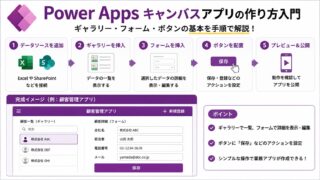
まずは小さなアプリを1つ作ってみるのが近道です。SharePointリストを用意し、一覧と入力画面を作るだけでも仕組みが理解できます。手順はキャンバスアプリの作り方入門で解説しています。
まとめ
- Power Appsはプログラミングなしで業務アプリを作れるMicrosoftのローコードツール
- アプリにはキャンバスアプリ(自由にデザイン)とモデル駆動型アプリ(データ構造から自動生成)の2種類がある
- 2026年は「Plans」で業務ソリューション一式をAIに生成させる作り方が正式提供されている。StudioのCopilot編集機能は2026年1月6日に廃止されPlansに一本化
- 無料で使う方法は2つ。開発者プラン(期限なし・ただし運用不可)とM365付属(標準コネクタの範囲で運用可)
- 有料はPower Apps Premium 月額2,998円/ユーザー(2,000席以上は1,799円)
- 最大の注意点はデータが500件を超えたときの「委任」。エラーにならず結果だけが欠ける。設定で2,000件まで引き上げ可、テスト時は1に設定すると発見しやすい
- Count系・文字加工(Left/Mid/Len)・掛け算割り算で委任が切れると覚えるのが実務的
- SharePointリストにはビュー5,000件のしきい値がある。回避は列のインデックス作成、限界を超えたらDataverseへ
- 向いているのは社内向けの入力・申請アプリ。一般公開のサービスや大量データの処理には向かない
関連記事
まず読む(基本と選び方)
- キャンバスアプリの作り方入門――ギャラリー・フォーム・ボタンの基本操作
- モデル駆動型アプリとは――キャンバスアプリとの違いと選び方
- 関数一覧とPower Fx入門――Excelとの違いと用途別の関数
- フォームの使い方――SubmitFormと3つのモード、保存できない原因
データの置き場所を決める
- Excelをアプリ化する方法――テーブル書式設定が必須・2,000件の壁
- SharePointリストとの連携――ID列・IsBlankでつまずく委任の罠
- Dataverseとは――SharePointリストとの違いと移行の判断基準
費用とAI
- 無料で使う方法――開発者プラン・M365付属・試用版の違い
- AIにアプリを作らせる方法――Plansとエージェントビルダー
つまずいたとき
- ライセンスと料金――無料の範囲と「使う人にも必要」という落とし穴
- データソース選びと委任――「500件しか出ない」の正体
- Patch関数の使い方――フォームとの使い分けと5つの落とし穴
- 変数とコレクション――公式が「避けろ」と言う理由と3つの使い分け
- 遅いときの改善策――公式が示す上限とOnStartの最適化
- レスポンシブ対応――スマホで崩れる原因と式が消える落とし穴
- アクセス制限と共有――「データが見えない」原因と権限設計
- Teamsで使う――Dataverse for Teamsが無料で使える範囲
- 以前のバージョンに戻す――復元しても利用者に反映されない理由
- Power Automateとの違い――どちらを使うか3ステップで判断
- Power AppsからPower Automateを呼ぶ――連携の実装と「権限を借りる」設計
参考・出典
- Power Apps の価格(Microsoft 公式)――開発者プラン、Power Apps Premium 月額2,998円、2,000席以上で1,799円、Premiumに含まれる容量とエージェント機能
- Power Apps 開発者プランにサインアップ(Microsoft Learn)――無料で期限なし、運用環境での使用は不可、フロー750回/月・データベース2GB、最大3環境、職場/学校アカウント限定、90日非アクティブで環境削除、バナー表示、試用版(30日)との違い
- Copilotを利用してAI活用のビジネスソリューションを作成するプランを使用する(Microsoft Learn)――Plansが生成する成果物、一般提供済みで既定有効、Dataverse要件、対象セキュリティロール
- Power Apps Studio の Copilot でアプリを編集する(Microsoft Learn)――「2026年1月6日以降、この機能は削除されます。Copilotでアプリの作成を続けるには、Plansを使用します」という告知
- キャンバス アプリでの委任について(Microsoft Learn)――既定500件、設定「データ行の制限」で1〜2000に変更、テスト時に1を推奨、委任可能/不可能な関数の一覧、ルックアップ2レベル・結合20テーブルの上限
- リスト ビューのしきい値を超えるアイテム数(Microsoft Learn)――SharePoint Onlineのリストビューしきい値5,000件と、インデックス作成による回避