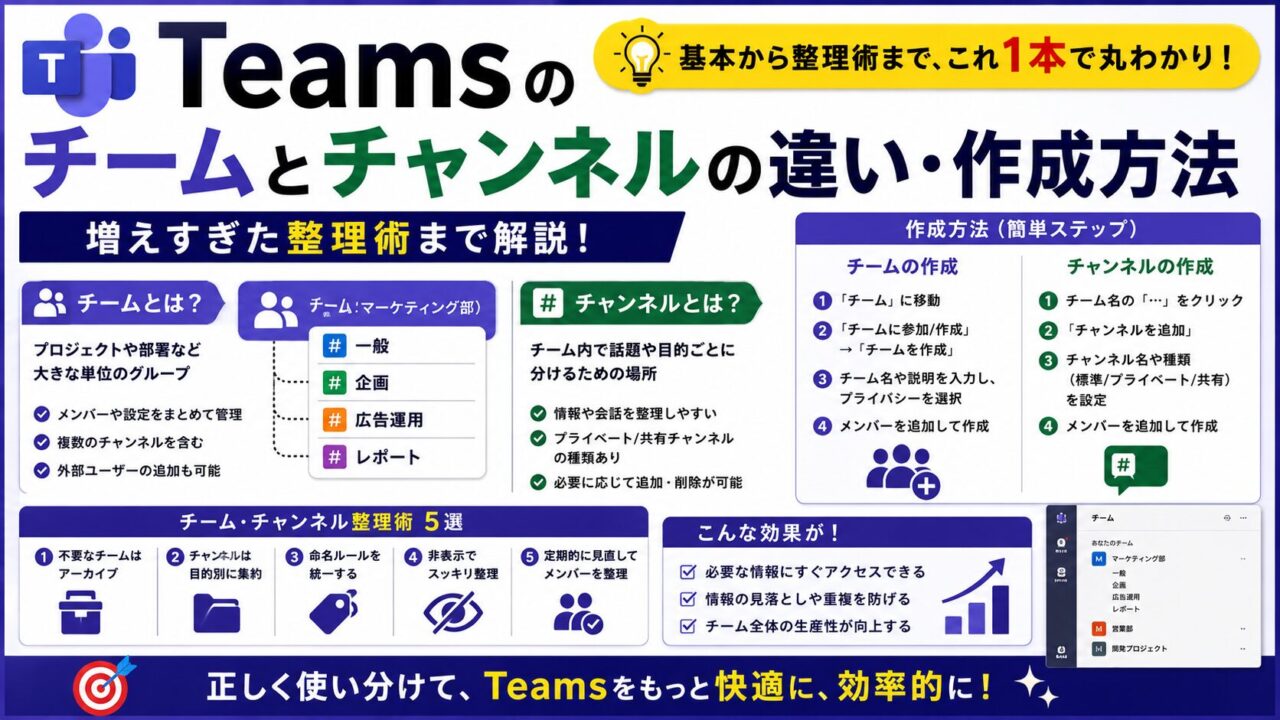
Teamsのチームとチャンネルの違い・作成方法|増えすぎた整理術まで解説
広告
この記事でわかること
・チームとチャンネルの違いと階層構造
・標準・プライベート・共有の3種類チャンネルの使い分け
・チーム・チャンネルの作成手順
・増えすぎたチーム・チャンネルの整理術
・命名ルールのベストプラクティス
広告
チームとチャンネルの違い:まず全体像を把握しよう
Teamsは「チーム」と「チャンネル」の2層構造になっています。混同されやすいですが、役割が全く異なります。| 項目 | チーム(Team) | チャンネル(Channel) |
|---|---|---|
| 位置づけ | 大きなグループ・箱 | チームの中の仕切り・フォルダ |
| イメージ | 会社・部署 | 部署内のプロジェクト・テーマ別棚 |
| メンバー管理 | チーム単位でメンバーを追加・削除 | 標準は全チームメンバーが参加。プライベートは個別設定 |
| 主な用途 | 部署・プロジェクト全体のまとまり | トピックやテーマ別の会話・ファイル整理 |
チーム・チャンネルの階層イメージ
チーム「営業部」 ├── #一般(全員向けの連絡) ├── #案件A(案件Aの進捗共有) ├── #案件B └── 🔒 #給与・評価(プライベートチャンネル) チーム「開発プロジェクトX」 ├── #一般 ├── #フロントエンド └── #バックエンド一つのチームの中に複数のチャンネルを作り、話題ごとに会話を分けるのがTeamsの基本的な使い方です。
チャンネルの3種類と使い分け
チャンネルには3種類あり、誰が見られるかが異なります。作成時に選ぶ必要があるため、事前に違いを把握しておきましょう。| 種類 | 閲覧・参加できる人 | 主な用途 |
|---|---|---|
| 標準チャンネル | チームの全メンバー | 全員への連絡・業務の基本的な情報共有 |
| 🔒 プライベートチャンネル | チームの中で特定のメンバーのみ | 給与・人事・機密案件など限られた人だけに共有 |
| 🌐 共有チャンネル | 他のチームや他組織のユーザーも参加可 | 社外のパートナー・他チームとの定常的なやり取り |
💡 プライベートチャンネルの注意点:作成後に「標準」に変更することはできません。また、プライベートチャンネルはチームのファイルとは別のSharePointサイトに保存されます。最初から使い分けを決めておきましょう。
✅ 共有チャンネルの活用場面:社外の取引先と継続的に情報共有するなら「共有チャンネル」が便利です。取引先をチーム全体に招待せず、特定のチャンネルだけに参加させることができます。
チームの作成方法
手順
- 左サイドバーの「チーム」(Ctrl+3)を開く
- 「チームに参加、またはチームを作成する」をクリック
- 「チームを作成する」を選択
- 「ゼロから」または「テンプレートを使用」を選ぶ
- チームのプライバシー設定を選択する
プライバシー設定の選び方
| 設定 | 内容 | 向いているケース |
|---|---|---|
| プライベート | 所有者が招待した人だけ参加できる | 部署・プロジェクトなど参加者を限定したい場合(推奨) |
| パブリック | 組織内の誰でも検索・参加できる | 全社向けの情報共有チームなど、オープンにしたい場合 |
チャンネルの作成方法
手順
- チャンネルを追加したいチームを開く
- チーム名の右にある「・・・(その他のオプション)」をクリック
- 「チャンネルを追加」を選択
- チャンネル名・説明を入力し、プライバシー設定(標準/プライベート/共有)を選ぶ
- 「作成」をクリック
⚠️ 種類は作成後に変更できません。標準/プライベート/共有の選択は作成時に決定します。後から変更したい場合は、チャンネルを削除して作り直す必要があります(メッセージ・ファイルは削除されるため注意)。
増えすぎたチーム・チャンネルの整理術
Teamsを使い続けると、チームやチャンネルが増えてサイドバーが見にくくなります。以下の方法で整理しましょう。方法①:よく使うチャンネルをピン留め(固定)する
頻繁に使うチャンネルをサイドバーの上部に固定できます。- 固定したいチャンネルの「・・・」をクリック
- 「ピン留め」を選択
- サイドバーの「ピン留め」セクションに表示される
方法②:使わないチームを非表示にする
参加しているが今はアクティブでないチームを非表示にできます。データは残ったまま、サイドバーから見えなくなります。- 非表示にしたいチームの「・・・」をクリック
- 「非表示」を選択
- 「チームに参加/作成」の非表示済みリストから再表示できる
方法③:終了したプロジェクトのチームをアーカイブする
プロジェクト終了後も記録として残したい場合は「アーカイブ」が便利です。アーカイブ後は読み取り専用になり、新規投稿はできなくなります。- アーカイブはチームの所有者のみ実行可能
- アーカイブを解除して元に戻すこともできる
- メッセージ・ファイルはそのまま保持される(削除ではない)
✅ 非表示 vs アーカイブの使い分け
・一時的に見えなくしたい → 非表示(自分のビューだけ変わる)
・プロジェクトが完全終了 → アーカイブ(全員が閲覧のみに)
・不要なチームを完全削除 → 削除(メッセージ・ファイルも消えるため慎重に)
命名ルールのベストプラクティス
チャンネルの表示順は基本的にアルファベット→記号→日本語の順で並びます。命名ルールを工夫することで、重要なチャンネルを上位に表示できます。先頭に記号や番号をつけて並び順を制御する
| 命名例 | 効果 |
|---|---|
| 📌 重要連絡 | 絵文字で目立たせ、重要度を視覚的に伝える |
| 01_案件進捗 | 番号で順序を固定し、優先度順に並べる |
| _アーカイブ_2025 | アンダーバーで古い情報をまとめて下の方に配置 |
| 一般 | 最初から存在する「一般」チャンネルは変更・削除不可 |
チャンネル名に「目的」を入れる
「雑談」より「雑談_フリートーク」のように用途を補足すると、新メンバーが迷わなくなります。「情報共有」だけだと何の情報か不明なので、「情報共有_業界ニュース」のように具体化しましょう。チーム・チャンネル設計のコツ
チームは「永続的なグループ」、チャンネルは「テーマ別の仕切り」
チームを増やしすぎると管理が大変になります。まずは部署・事業単位でチームを作り、その中にプロジェクト・テーマ別のチャンネルを作る設計が基本です。| やりがちな構成(NG) | おすすめの構成 |
|---|---|
| プロジェクトのたびに新チームを作る → チームが10個以上になる | 「プロジェクト管理」チームを1つ作り、プロジェクトごとにチャンネルを作る |
| 全員を1つのチームに入れて #一般 だけで会話する → 情報が流れる | トピック別にチャンネルを作って会話を整理する |
| 1人で複数のチームを所有して管理が煩雑 | チームの所有者は2名以上に設定する(不在対応) |
まとめ
- チーム=大きな箱(部署・プロジェクトのグループ)、チャンネル=その中の仕切り
- チャンネルは「標準 / プライベート / 共有」の3種類。作成後に種類を変更できない点に注意
- チームが増えすぎたら「ピン留め・非表示・アーカイブ」で整理する
- 命名ルールを統一すると探しやすくなる(先頭に番号や記号で並び順を制御)
- チームは少なめに保ち、チャンネルでトピックを分けるのがおすすめ
Teamsのこんな使い方もまとめています
ABOUT ME

広告
広告