Teamsスマートフォンアプリの使い方|インストールから会議参加・チャット・通知設定まで解説
広告
この記事でわかること
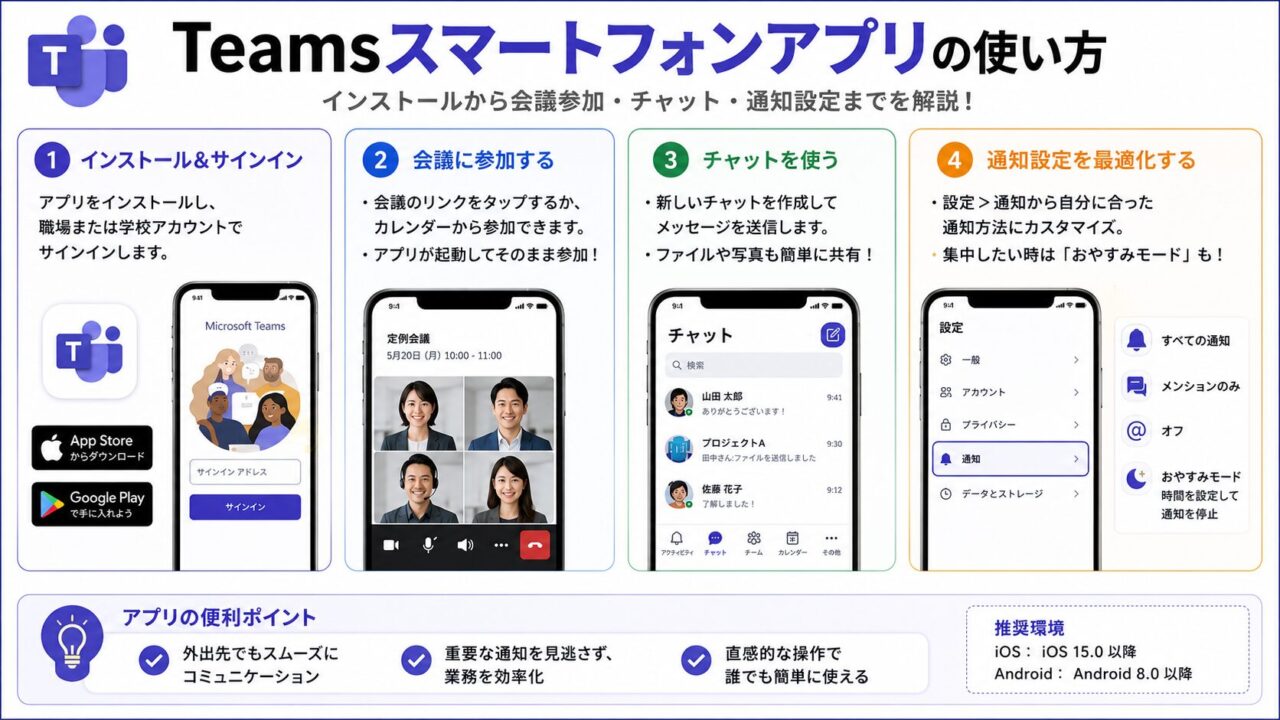
・Teamsアプリのインストール方法(iOS・Android)
・スマホから会議に参加・退出する方法
・チャット・チャンネルの投稿操作
・PC版と異なる機能・制限の一覧
・プッシュ通知の設定(PCアクティブ時は通知しない設定)
・外出先から快適に使うコツ
広告
Teamsアプリのインストール方法
iPhoneの場合(iOS)
- App Storeを開く
- 「Microsoft Teams」で検索
- 「入手」をタップしてインストール
- アプリを起動 → 会社・学校のメールアドレスでサインイン
Androidの場合
- Google Playを開く
- 「Microsoft Teams」で検索
- 「インストール」をタップ
- アプリを起動 → 会社・学校のメールアドレスでサインイン
✅ 「Microsoft Teams(無料)」に注意:App StoreやGoogle Playには「Microsoft Teams(無料)」と「Microsoft Teams」の2種類があります。会社・学校のアカウントを使う場合は無料の表示がない「Microsoft Teams」をインストールしてください。
スマホからTeams会議に参加する方法
カレンダーから参加する
- 画面下部の「カレンダー」をタップ
- 参加したい会議をタップ
- 「参加」ボタンをタップ
- カメラ・マイクのオン/オフを確認して「今すぐ参加」をタップ
会議リンクから参加する
- メールやチャットに届いた会議リンクをタップ
- Teamsアプリが開いて参加確認画面が表示される
- 「今すぐ参加」をタップ
💡 着信通知から即参加できる:会議の開始時刻になると、スマホにプッシュ通知が届きます。通知をタップするだけで会議に直接参加できます。外出中でもロック画面から素早く参加できるのがスマホ版の強みです。
会議中の基本操作(スマホ画面の見方)
スマホでの会議中画面はPC版と配置が異なります。画面下部のツールバーに主要ボタンが並んでいます。| ボタン | 機能 |
|---|---|
| マイクアイコン | ミュート/ミュート解除 |
| カメラアイコン | カメラのオン/オフ |
| スピーカーアイコン | スピーカー/イヤホン/Bluetoothの切り替え |
| 「・・・」(その他) | 挙手・チャット・参加者一覧・背景変更など |
| 赤い電話アイコン | 会議を退出 |
会議中チャットを使う
- 会議中に「・・・(その他のアクション)」をタップ
- 「チャットを表示」をタップ
- テキストを入力して送信
挙手機能を使う
- 会議中に「・・・(その他のアクション)」をタップ
- 「手を挙げる」をタップ
- もう一度タップすると手を下げられる
⚠️ 画面共有について:スマホ版Teamsでも画面共有は可能ですが、スマホの画面を相手に見せる形になります。PC版のように特定ウィンドウを選んで共有する機能はなく、スマホ全画面が共有されます。プライベートな通知が映らないよう、おやすみモードをオンにしてから共有しましょう。
チャット・チャンネルの使い方(スマホ版)
チャットにメッセージを送る
- 画面下部の「チャット」をタップ
- メッセージを送りたい相手のチャットを開く
- 下部の入力欄にテキストを入力して送信
チャンネルに投稿する
- 画面下部の「チーム」をタップ
- 投稿したいチームのチャンネルを選ぶ
- 「新しい投稿」または入力欄をタップして送信
メッセージにリアクションをつける
- メッセージを長押しする
- 絵文字のリアクション一覧が表示される
- 使いたいリアクションをタップ
✅ スマホならではの便利機能:カメラアイコンをタップするとスマホのカメラが即座に起動して写真を撮影し、チャットに直接添付できます。現場の状況を素早く共有するのに便利です。
PC版との機能比較:スマホ版でできないこと
スマホ版Teamsは便利ですが、PC版と比べると一部の機能が制限されています。重要な機能の差異を把握しておきましょう。| 機能 | PC版 | スマホ版 |
|---|---|---|
| 基本的なチャット・会議参加 | ○ | ○ |
| バーチャル背景・背景ぼかし | ○ | △(機種依存。一部端末のみ) |
| 画面共有(特定ウィンドウ指定) | ○ | ×(スマホ全画面のみ) |
| 会議の録画 | ○ | ×(開始はPC版のみ。閲覧は可) |
| 文字起こし(トランスクリプト) | ○ | ×(PC版のみ開始可能) |
| チャンネルのタブ管理・追加 | ○ | ×(タブの閲覧は可能) |
| ブレイクアウトルーム(作成) | ○ | ×(参加のみ可) |
| カメラ撮影してチャット添付 | × | ○(スマホ限定の便利機能) |
🔴 会議の録画・文字起こしはスマホから開始できません。会議の主催者はPC版から参加する必要があります。録画が必要な会議はスマホのみで参加しないよう注意しましょう。
プッシュ通知の設定:重要な2つの設定
設定①:PCがアクティブなときはスマホ通知をオフにする
PCでTeamsを使っている間も、スマホに同じ通知が届き続けると煩わしい場合があります。「デスクトップ上でアクティブな場合のみ」を設定するとPC使用中はスマホ通知を抑制できます。 設定方法- スマホのTeamsアプリ左上のプロフィールアイコンをタップ
- 「通知」をタップ
- 「デスクトップ上で非アクティブな場合のみ」をオンにする
設定②:通知の種類をカスタマイズする
メンション・チャット・会議の通知をそれぞれ個別にオン/オフできます。 設定方法- プロフィールアイコン → 「通知」を開く
- 「チャット通知」「チーム・チャンネル通知」「会議通知」の各項目を設定
- 「バナーとサウンド」「バナーのみ」「オフ」から選択
推奨設定の組み合わせ(例)
・勤務時間中:全通知オン、PCアクティブ時はスマホ通知オフ
・退勤後:チャット通知はオフ、@メンションのみ受け取る
・会議直前:会議通知オンにして参加し忘れを防ぐ
外出先から快適に使うコツ
モバイルデータ通信量を節約するには
| 設定 | 効果 | 設定場所 |
|---|---|---|
| カメラをオフにして参加 | 映像通信をなくせるため、通信量を大幅削減 | 参加前画面でカメラをオフ |
| 低データモードを使う | 通話品質を落として通信量を節約 | プロフィール → 設定 → データとストレージ |
| Wi-Fiのみで自動ダウンロードを許可 | ファイルや画像のモバイル通信での自動DLを防ぐ | 設定 → データとストレージ |
Bluetoothイヤホン・ヘッドセットを活用する
外出先での会議では、ノイズキャンセリング機能付きのBluetoothイヤホンを使うと周囲の騒音を大幅に軽減できます。会議前にTeamsアプリがイヤホンのマイクを認識しているか確認してから参加しましょう。✅ 移動中に会議参加する際の注意:電車・バスなど公共交通機関では、周囲への音漏れに注意してください。イヤホンを使用し、自分が話すときは画面の「ミュート」ボタンですぐに切り替えられるよう手元に持っておきましょう。
スマホ版Teamsのよくあるトラブル
| トラブル | 対処方法 |
|---|---|
| 声が届かない・聞こえない | 画面のマイクアイコンを確認(ミュートになっていないか)。スピーカーアイコンをタップして出力先(スピーカー/イヤホン)を切り替える |
| 会議リンクをタップしてもアプリが開かない | Teamsアプリを再起動する。または再インストールする |
| 通知が届かない | スマホの設定 → 通知 → Teamsのアプリ通知をオンにする |
| アプリが重い・落ちる | 他のアプリを閉じてメモリを確保する。アプリのキャッシュをクリアする(設定 → アプリ → Teams → キャッシュを削除) |
| ログインできない | パスワードを確認。多要素認証(MFA)が必要な場合は認証アプリを開く |
まとめ:スマホ版Teamsの活用シーン
スマホ版Teamsは「PCがない状況でのTeams利用」を補完するツールです。以下のシーンで積極的に活用しましょう。| シーン | スマホ版の強み |
|---|---|
| 外出先・移動中の会議参加 | 通知から即参加。カメラオフで通信量も節約 |
| 急ぎのチャット返信 | PCを開かずに素早く確認・返信 |
| 現場の写真をチャットに共有 | カメラ撮影 → 即添付送信がスムーズ |
| 会議通知の見逃し防止 | プッシュ通知でリマインド |
Teamsのこんな使い方もまとめています
ABOUT ME

広告
広告