Windows 11が重い・遅い時の対処法10選|原因別に高速化する方法を解説
Windows 11を使っていて「動作が重い」「起動が遅い」「アプリの反応が悪い」と感じることはありませんか。多くの場合、設定の見直しや不要なファイルの整理で改善できます。この記事では、効果が高い順に10個の高速化対処法を、初心者でもできる手順付きで解説します。
まず原因を確認する(タスクマネージャー)
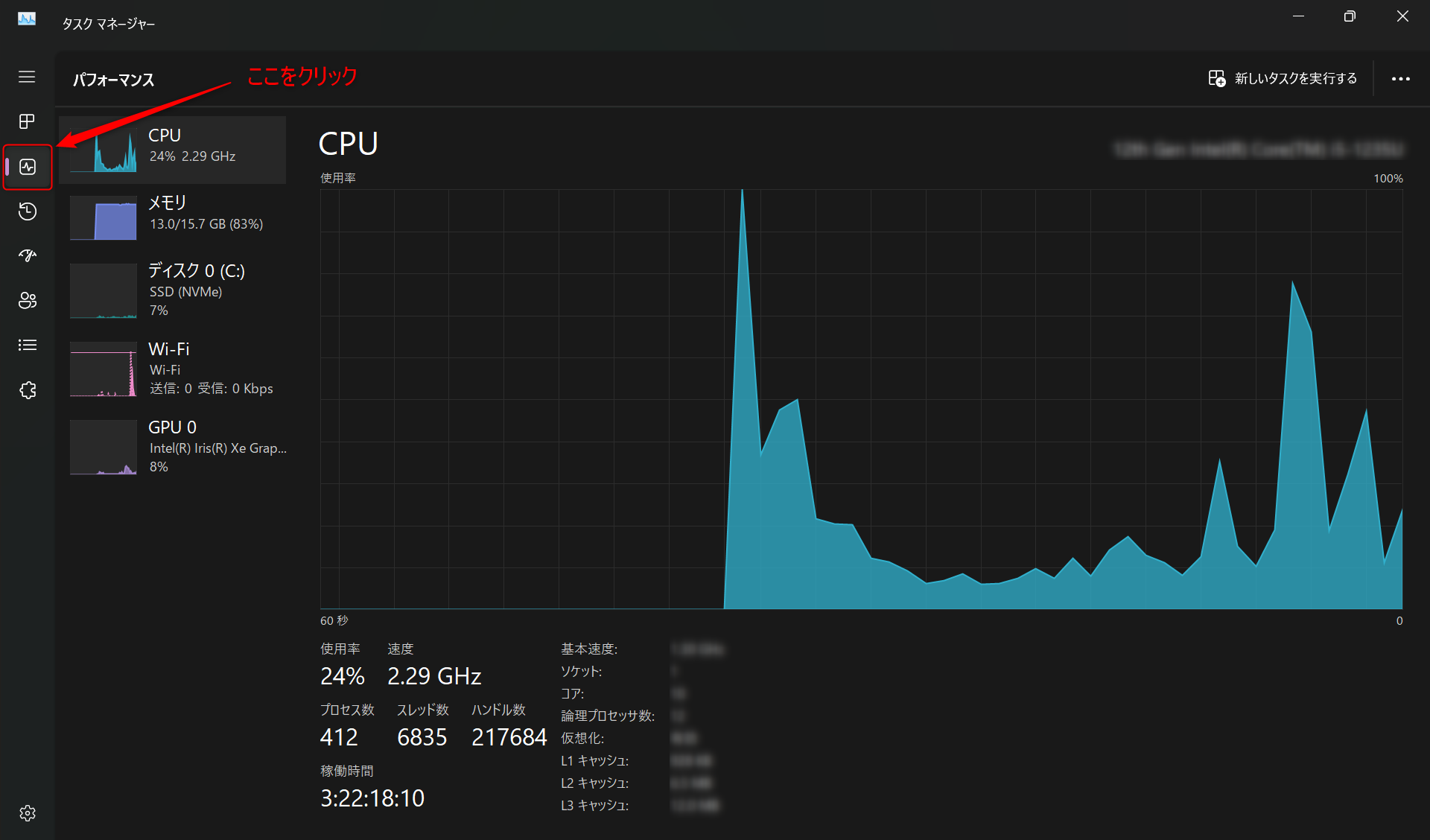 タスクマネージャー_パフォーマンス
対処の前に、何が重さの原因かを確認しましょう。タスクマネージャーで、どのリソースに負荷がかかっているか分かります。
- Ctrl + Shift + Esc を押してタスクマネージャーを開く
- 「パフォーマンス」タブをクリック
- CPU・メモリ・ディスクの使用率を確認する
| 高い項目 | 主な原因 | 対処の方向 |
|---|---|---|
| CPU | 重いアプリ・バックグラウンド処理 | 方法②③ |
| メモリ | アプリの開きすぎ・メモリ不足 | 方法②⑩ |
| ディスク(100%) | ストレージ不足・HDD | 方法⑤⑥⑩ |
方法①:スタートアップアプリを無効化する(効果大)
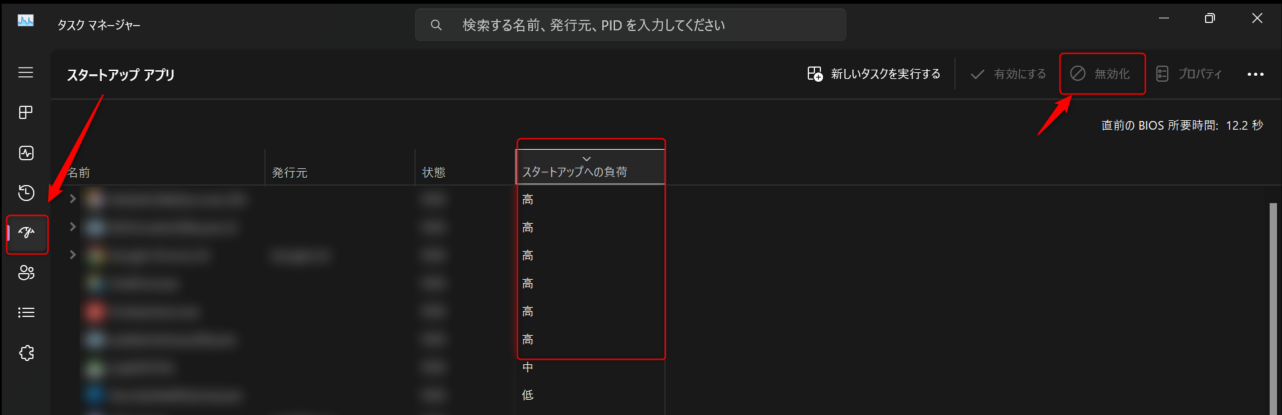 タスクマネージャー_スタートアップアプリ無効化
パソコン起動時に自動で立ち上がるアプリが多いと、起動が遅くなりメモリも消費し続けます。不要なものを無効化しましょう。
- Ctrl + Shift + Esc でタスクマネージャーを開く
- 「スタートアップアプリ」をクリック
- 「スタートアップへの影響」が「高」のアプリを確認
- 使っていないアプリを右クリック →「無効化」
※セキュリティソフトなど、常駐が必要なものは無効化しないよう注意してください。
方法②:使っていないアプリを終了する
バックグラウンドで動いているアプリがメモリやCPUを消費していることがあります。
- タスクマネージャーの「プロセス」タブを開く
- メモリやCPUを多く使っているアプリを確認
- 不要なアプリを右クリック →「タスクの終了」
方法③:視覚効果(アニメーション)をオフにする
Windows 11の見た目を美しくするアニメーションは、その分リソースを消費します。オフにすると動作が軽くなります。
- スタートボタンを右クリック →「システム」
- 「バージョン情報」→「システムの詳細設定」をクリック
- 「パフォーマンス」の「設定」をクリック
- 「パフォーマンスを優先する」を選ぶ、または不要な項目のチェックを外す
特に「ウィンドウの内容をドラッグ中に表示する」「メニューをフェード表示する」などをオフにすると効果的です。
方法④:高速スタートアップを有効にする
シャットダウン時にシステム情報を保存し、次回起動を速くする機能です。
- 「コントロールパネル」→「電源オプション」を開く
- 「電源ボタンの動作を選択する」をクリック
- 「現在利用可能ではない設定を変更します」をクリック
- 「高速スタートアップを有効にする」にチェック
方法⑤:不要なファイルを削除する(ストレージ整理)
ストレージの空き容量が少ないと、動作が大幅に遅くなります。
- 「設定」→「システム」→「ストレージ」を開く
- 「一時ファイル」をクリック
- 削除可能なファイル(ごみ箱・一時ファイルなど)にチェックを入れて削除
「ストレージセンサー」をオンにすると、不要ファイルを自動で削除してくれます。
方法⑥:ディスクのクリーンアップを実行する
- スタートメニューで「ディスク クリーンアップ」を検索して起動
- クリーンアップするドライブ(通常はC:)を選択
- 削除する項目にチェックを入れて「OK」
方法⑦:不要なアプリをアンインストールする
- 「設定」→「アプリ」→「インストールされているアプリ」を開く
- 使っていないアプリの「…」→「アンインストール」
方法⑧:Windows Updateを最新にする
アップデートにはパフォーマンス改善やバグ修正、ドライバー更新が含まれます。
- 「設定」→「Windows Update」を開く
- 「更新プログラムのチェック」をクリック
- 更新があればインストールして再起動
方法⑨:電源モードを「最高のパフォーマンス」にする
- 「設定」→「システム」→「電源」を開く
- 「電源モード」を「最高のパフォーマンス」に変更
※ノートパソコンの場合、バッテリーの消費が早くなる点に注意してください。
方法⑩:メモリ増設・SSD換装を検討する(根本対策)
設定を見直しても改善しない場合は、ハードウェアの増強が効果的です。
| 対策 | 効果 | こんな人に |
|---|---|---|
| メモリ増設(8GB→16GB) | アプリの同時起動が快適に | メモリ使用率が常に高い人 |
| HDD→SSD換装 | 起動・読み込みが劇的に速く | ディスク使用率が100%の人 |
特に古いHDDを使っている場合、SSDへの換装で体感速度が大きく変わります。
まとめ
Windows 11が重いときは、まずタスクマネージャーで原因を確認し、効果の高い「スタートアップの無効化」「視覚効果オフ」「ストレージ整理」から試すのがおすすめです。それでも改善しない場合は、メモリ増設やSSD換装といったハードウェアの対策を検討しましょう。
ストレージ不足が原因の場合は、WindowsだけでPDFを圧縮する方法なども参考に、ファイルサイズを小さくして空き容量を確保しましょう。
https://it-kaiketsu.com/windows-pdf-compress/