Teamsに外部ユーザーを招待する方法|ゲストアクセスと外部アクセスの違いも解説
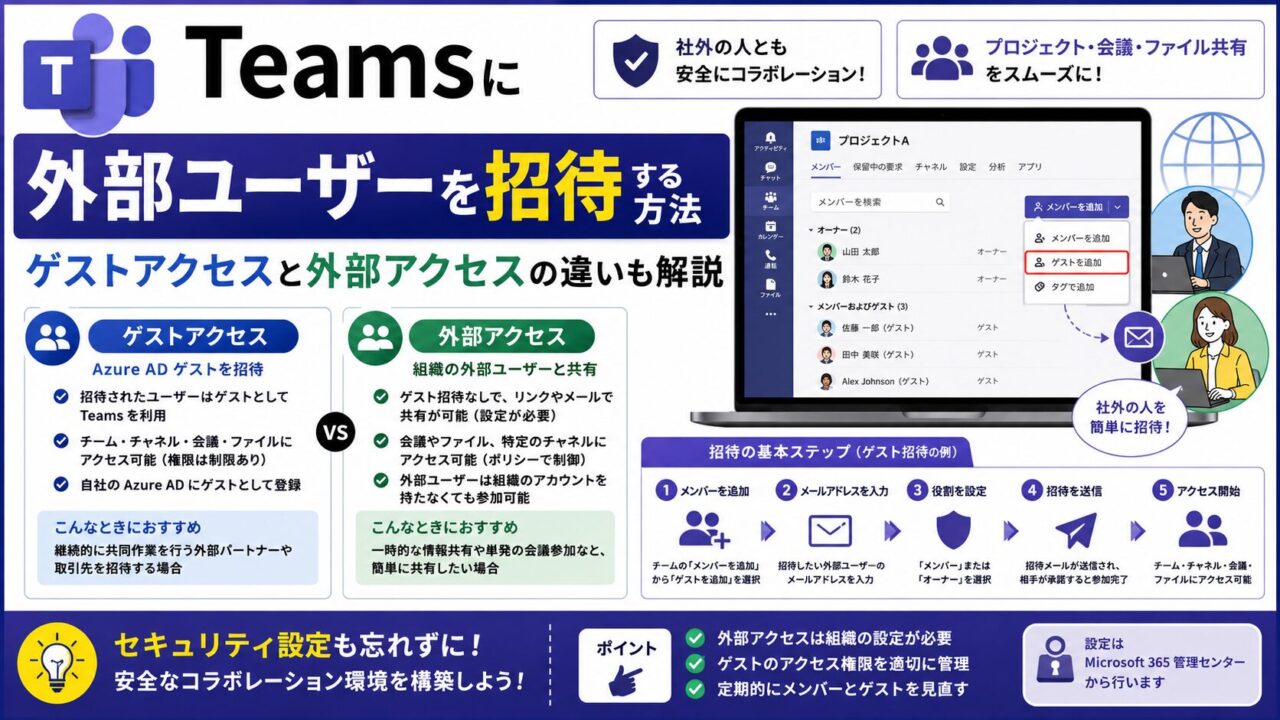
広告
この記事でわかること
・「ゲストアクセス」と「外部アクセス」の違いと使い分け
・外部ユーザーをチームに招待する手順(招待する側)
・招待メールを受け取った側の参加手順
・ゲストが使える機能・使えない機能の一覧
・よくあるトラブルと対処法
広告
まず知っておこう:外部連携には「ゲストアクセス」と「外部アクセス」の2種類がある
Teamsで社外の人と連携する方法は2種類あり、できることが大きく異なります。混同しやすいため、まず整理します。| 比較項目 | ゲストアクセス | 外部アクセス(フェデレーション) |
|---|---|---|
| 対象ユーザー | チームに招待した社外ユーザー | 他の組織のTeamsユーザー |
| チーム・チャンネルへの参加 | ✅ 参加できる | ❌ 参加できない |
| チャット | ✅ 1対1・グループチャット可 | ✅ 1対1チャットのみ |
| ファイル共有 | ✅ チャンネル内のファイルにアクセス可 | ❌ 不可 |
| 会議参加 | ✅ 参加できる | ✅ 参加できる |
| 画面共有 | ✅ 可 | ✅ 可 |
| 相手のTeamsアカウント | 不要(メールアドレスで招待) | 必要(Teamsアカウントが必要) |
| 管理者設定 | 招待元の組織で有効化が必要 | 両組織で許可が必要 |
✅ どちらを使う?
チームに継続参加させてファイルも共有したい → ゲストアクセス
会議や1対1チャットだけしたい → 外部アクセス(または会議URLを送るだけでもOK)
ゲストアクセス:できること・できないこと
ゲストとして招待されたユーザーは、チームメンバーと似た操作ができますが、いくつかの制限があります。ゲストにできること
| 機能 | 詳細 |
|---|---|
| ✅ チャンネルメッセージの投稿・返信 | 招待されたチャンネルに投稿・返信できる |
| ✅ ファイルのアップロード・閲覧 | チャンネル内のファイルにアクセス・アップロード可 |
| ✅ 会議への参加 | ビデオ通話・音声通話・画面共有も利用可 |
| ✅ 1対1チャット・グループチャット | チームメンバーとのチャットが可能 |
| ✅ 画面共有 | 会議中の画面共有を行える |
| ✅ メッセージの編集・削除 | 自分が投稿したメッセージを編集・削除できる |
ゲストにできないこと
| 制限される機能 | 補足 |
|---|---|
| ❌ チームの新規作成 | ゲストはチームを作れない |
| ❌ 組織のユーザー一覧の閲覧 | 招待元組織の全メンバーは検索・閲覧できない |
| ❌ 他のゲストの招待 | ゲストが別のゲストを呼ぶことはできない |
| ❌ アプリの追加(基本) | 管理者設定によって制限される場合が多い |
| ❌ チームの設定変更 | 所有者権限がなければ設定変更は不可 |
| ❌ チャンネルの作成(デフォルト) | 所有者が許可すれば作成可能になる |
⚠️ セキュリティの注意点:ゲストはチームに参加したチャンネルの投稿・ファイルを閲覧できます。社外に見せてはいけない情報が含まれるチャンネルには招待しないよう注意してください。
外部ユーザーをチームに招待する手順(招待する側)
⚠️ 前提条件:招待するには組織のTeams管理者が「ゲストアクセス」を有効化している必要があります。招待ボタンが表示されない場合は、IT管理者に「ゲストアクセスを有効化してほしい」と依頼してください。
手順①:チームメンバー追加画面を開く
- Teamsの左サイドバーから、招待したいチームを選ぶ
- チーム名の右にある「・・・(その他のオプション)」をクリック
- 「メンバーを追加」を選択
手順②:メールアドレスで招待
- 入力フィールドに相手のメールアドレスを入力する
- 「○○をゲストとして追加」という候補が表示される
- クリックして「追加」ボタンを押す
✅ ポイント:相手がTeamsアカウントを持っていなくても招待できます。Microsoftアカウントを持っていない場合は、ワンタイムパスコード(OTP)でサインインできます。
手順③:招待メールが送信される
「Microsoft Teams」から招待メールが相手に届きます。メールのタイトルは「あなたをチームに招待しています」のような内容です。 招待後はチームのメンバー一覧にゲストとして表示されます(「ゲスト」のラベルが付く)。招待メールを受け取った側の参加手順
招待を受け取った外部ユーザー(ゲスト)の参加手順を解説します。手順①:招待メールを開く
- 「Microsoft Teams」から届いたメールを開く
- 「Microsoft Teamsを開く」ボタンをクリック
手順②:サインインする
以下のいずれかのアカウントでサインインします:- 職場・学校のMicrosoftアカウント(会社でMicrosoft 365を使っている場合)
- 個人用Microsoftアカウント(Outlook.comやHotmailのアカウント)
- ワンタイムパスコード(OTP):Microsoftアカウントを持っていない場合。招待されたメールアドレスにコードが届く
⚠️ 重要:招待されたメールアドレスと同じアカウントでサインインしてください。別のアカウントでサインインするとチームに参加できません。
手順③:「組織の切り替え」でゲスト参加先に切り替える
Teamsにサインイン後、自社のTeams画面が表示されることがあります。その場合は「組織の切り替え」が必要です。- Teams画面の右上にあるプロフィールアイコンをクリック
- 「組織を切り替える」をクリック
- 招待された会社(組織名)を選択
- 招待されたチームが表示される
会議だけに外部ユーザーを招待する方法
「チームには入れたくないが、会議だけ参加してほしい」という場合は、会議URLを送るだけで対応できます。方法①:カレンダーから会議を作成して招待
- Teamsの「カレンダー」(Ctrl+4)を開く
- 「新しい会議」をクリック
- 「出席者を追加」欄に社外の人のメールアドレスを入力
- 「送信」をクリックすると招待メールが届く
方法②:会議URLをコピーして共有
- Teams会議を作成する
- 「会議リンクをコピー」して相手に送信(メール・チャット・LINEなど何でも可)
- 相手はリンクをクリックして「ゲストとして参加」を選択
- Teamsアカウントなしでブラウザから参加できる
✅ 会議URLを使えば、相手がTeamsアカウントを持っていなくてもブラウザから参加できます。チームに招待したくない一時的な会議に便利です。
よくあるトラブルと対処法
トラブル①:招待メールが届かない
| 確認箇所 | 対処法 |
|---|---|
| 迷惑メールフォルダ | 「@email.teams.microsoft.com」からのメールが迷惑メールに振り分けられていないか確認 |
| メールアドレスの間違い | 招待元に正しいメールアドレスで再送信を依頼 |
| 企業のセキュリティポリシー | 社内のメールフィルタで遮断されている場合はIT担当者に確認 |
トラブル②:「招待ボタン」が表示されない(招待する側)
管理者がゲストアクセスを有効化していない場合に発生します。組織のTeams管理者に「ゲストアクセスを有効化してほしい」と依頼してください。トラブル③:サインインできない・チームが見えない
| 症状 | 原因と対処法 |
|---|---|
| サインインしてもチームが見えない | 「組織を切り替え」で招待元の組織に切り替える |
| 「このアカウントではアクセスできません」 | 招待されたメールアドレスと異なるアカウントでサインインしている。一度サインアウトして正しいアカウントで再サインイン |
| 招待リンクのエラー | リンクの有効期限が切れている場合がある。招待元に再送信を依頼 |
| アプリが起動しない | Teamsアプリを終了→キャッシュフォルダを削除(%appdata%MicrosoftTeams)→PCを再起動 |
🔴 Teamsキャッシュの削除手順:Teamsを完全に終了 → エクスプローラーのアドレスバーに
%appdata%MicrosoftTeams と入力 → フォルダ内のファイルをすべて削除 → Teamsを再起動。これで「組織の切り替え」に関するトラブルの多くが解消されます。まとめ
TeamsへのTeamsへの外部ユーザー招待は、用途に応じて使い分けましょう。| やりたいこと | 使う方法 |
|---|---|
| チームに継続参加させ、ファイルも共有したい | ゲストアクセス(チームから招待) |
| 1回限りの会議に参加してほしい | 会議URL共有(アカウント不要でブラウザ参加可) |
| 相手もTeamsユーザーで、軽くチャットしたい | 外部アクセス(フェデレーション) |
Teamsのこんな使い方もまとめています
ABOUT ME

広告
広告