Microsoft Teamsのビデオ会議は、在宅勤務やリモートワークの普及で多くの職場で使われるようになりましたが、「初めて参加するとき何をすればいいかわからない」「会議中の機能を使いこなせていない」という方も多いはずです。
この記事では、
Teams会議への参加から退出まで、会議中に使える機能を徹底的に解説します。初めての方でも安心して使えるよう、トラブル対処法やショートカットキーまで網羅しています。
この記事でわかること
・会議前のデバイス確認チェックリスト
・会議の始め方(主催者)と参加方法の種類
・会議中の操作パネル全機能の使い方
・背景変更・ぼかし・画面共有(4種類の使い分け)
・録画の開始方法・保存先・共有方法
・ショートカットキー一覧
・音声・映像トラブルの対処法
会議前の準備:デバイス確認チェックリスト
会議が始まってから「マイクが聞こえない」「カメラが映らない」と慌てないよう、事前に確認しておきましょう。
| 確認項目 |
確認方法 |
| ✅ カメラが正常に動作する |
Teamsを開き「設定」→「デバイス」でカメラのプレビューを確認 |
| ✅ マイクが認識されている |
同じ「デバイス」画面でマイクが選択されているか確認 |
| ✅ スピーカー・イヤホンが使えるか |
「テストの呼び出しを開始」ボタンで音声テストを実行 |
| ✅ ネットワーク接続が安定している |
有線LANが最も安定。Wi-Fiは5GHz帯が推奨 |
| ✅ 背景が気になる場合は背景設定を確認 |
参加前の画面でぼかし・仮想背景を設定できる |
会議の始め方(主催者向け)
今すぐ会議を始める
- Teamsを開き、左側メニューの「カレンダー」をクリック
- 右上の「今すぐ会議」をクリック
- 会議名を入力して「今すぐ参加」をクリック
- 参加者に「出席者を追加」または「会議リンクをコピー」して招待する
スケジュール会議を作成する
- 「カレンダー」→「新しい会議」をクリック
- タイトル・開始時刻・終了時刻・参加者を設定
- 「送信」をクリックすると参加者にメールで招待が届く
- 招待メールには会議のリンクが含まれており、参加者はそこから参加できる
会議への参加方法(3パターン)
パターン① 招待メールのリンクから参加
招待メールに記載されている
「Microsoft Teams会議に参加する」リンクをクリックするのが最もシンプルです。Teamsアプリが起動し、参加前の設定画面が表示されます。
パターン② カレンダーから参加
- Teamsの左側メニューの「カレンダー」を開く
- 参加したい会議をクリック
- 「参加」ボタンをクリック
パターン③ チャンネルの会議通知から参加
チームのチャンネルに投稿された会議通知の「参加」ボタンをクリックすることで参加できます。
参加前の画面:カメラ・マイク・背景を設定する
会議に参加する前に「デバイスとエフェクトの選択」画面が表示されます。ここで以下を設定してから参加しましょう。
| 設定項目 |
内容 |
| カメラのオン/オフ |
ビデオアイコンをクリックで切り替え(×マークでオフ) |
| マイクのオン/オフ |
マイクアイコンをクリックで切り替え(ミュート状態で入室することも多い) |
| 背景のぼかし・仮想背景 |
「背景フィルター」から選択。自室を見せたくないときに便利 |
| 音声テスト |
「オーディオ設定」→「テスト」で参加前に確認できる |
会議中の操作パネル:全機能解説
会議中は画面下部(またはカーソルを動かすと表示される)操作パネルで各種機能を操作できます。
| ボタン |
機能 |
ポイント |
| 🎤 マイク |
ミュート/ミュート解除 |
スペースキーを押している間だけ話せる「プッシュトゥトーク」も可 |
| 📷 カメラ |
ビデオのオン/オフ |
会議中もいつでも切り替え可能 |
| 🖥 共有 |
画面・ウィンドウ・ホワイトボードの共有 |
4種類から選択(後述) |
| ✋ 挙手 |
発言したいときに手を挙げる |
主催者に「発言したい人がいる」と視覚的に伝えられる |
| 💬 チャット |
会議内チャットを表示 |
URLや資料を参加者全員に共有するときに便利 |
| 👥 参加者 |
参加者一覧を表示 |
ミュートや退出させる操作も主催者はここから |
| ⋯ その他 |
追加メニュー(録画・ブレイクアウトルームなど) |
よく使う機能はここに隠れている |
| 📞 終了(赤ボタン) |
会議から退出または全員の会議を終了 |
主催者のみ「全員の会議を終了」を選べる |
画面共有:4種類の使い分け
Teams会議では「共有」ボタンから4種類の共有方法を選べます。目的に合わせて使い分けましょう。
| 種類 |
共有される範囲 |
向いている場面 |
| 画面全体 |
自分のPC画面すべて(デスクトップ全体) |
複数のアプリを行き来しながら説明するとき。通知も見られるため注意 |
| ウィンドウ |
特定のアプリのウィンドウのみ |
ExcelやPowerPointなど特定のファイルを見せるとき。他の作業を見せたくないときに最適 |
| PowerPointライブ |
PowerPointファイルを直接共有 |
参加者が自分のペースでスライドを前後できる機能付き。プレゼン向け |
| ホワイトボード |
オンラインのホワイトボード画面 |
図解しながら説明したいときや、アイデア出しのブレスト |
✅ おすすめ:機密情報を含む画面が映り込まないよう、「ウィンドウ」指定での共有が最も安全です。「画面全体」共有は通知なども表示されるため、会議前に通知をオフにするか「集中モード」を有効にすることをおすすめします。
録画機能:開始方法・保存先・共有方法
録画の開始方法
- 会議中に操作パネルの「⋯(その他)」をクリック
- 「録画を開始」をクリック
- 画面上部に「録画中」の表示が出たら開始完了
- 終了するには再び「⋯」→「録画を停止」をクリック
⚠️ 注意:録画を開始すると、参加者全員に録画が始まった旨が通知されます。同意のない録画は問題になることがあるため、事前にアナウンスしておきましょう。
録画の保存先
| 会議の種類 |
保存先 |
| チャンネルの会議 |
そのチャンネルのSharePointドキュメントライブラリに自動保存 |
| チャット(グループ通話)の会議 |
主催者のOneDriveに自動保存 |
| 今すぐ会議(スケジュールなし) |
主催者のOneDriveに自動保存 |
録画を共有する方法
録画が完了すると、チャットや会議履歴にリンクが自動的に投稿されます。リンクを知っている参加者はそこから再生できます。
外部に共有したい場合は、OneDriveまたはSharePointで該当ファイルの「共有」設定を変更してください。
文字起こし(トランスクリプト)機能
Teams会議では、発言内容を自動で文字起こしする
トランスクリプト機能も利用できます(組織の設定によっては無効の場合あり)。
- 「⋯」→「トランスクリプトの開始」で有効化
- 会議終了後、録画と同じ場所にテキストファイルとして保存される
- 議事録作成の大幅な時短に活用できる
会議の退出方法(主催者と参加者で違う)
| 立場 |
操作 |
結果 |
| 参加者 |
赤い終了ボタン → 「退出」 |
自分だけ退出。会議は続く |
| 主催者(自分だけ退出したい) |
赤い終了ボタン → 「退出」 |
自分だけ退出。会議は続く |
| 主催者(全員終了したい) |
赤い終了ボタン → 「全員の会議を終了」 |
全参加者が退出され会議が終了 |
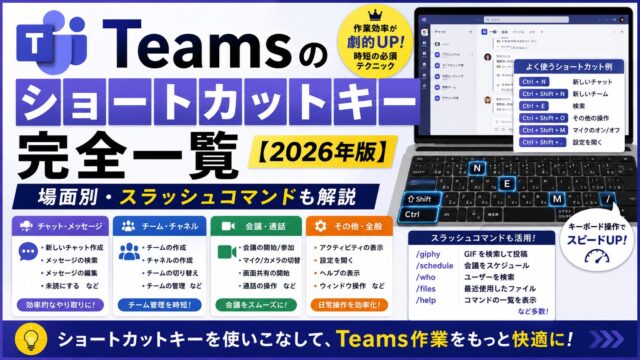
知っていると便利なショートカットキー
| ショートカット |
操作 |
| Ctrl + Shift + M |
マイクのミュート/ミュート解除 |
| Ctrl + Shift + O |
カメラのオン/オフ |
| Ctrl + Shift + E |
画面共有の開始/停止 |
| Ctrl + Shift + K |
挙手のオン/オフ |
| スペースキー(長押し) |
ミュート中に一時的に発言(離すと再びミュート) |
| Ctrl + Shift + F |
Teams全体の検索 |
よくある音声・映像トラブルと対処法
| 症状 |
原因 |
対処法 |
| 相手に声が聞こえない |
マイクがミュートまたは未選択 |
操作パネルでミュート解除を確認。設定→デバイスで正しいマイクが選ばれているか確認 |
| 自分の画面が映らない |
カメラがオフまたはドライバー未認識 |
カメラボタンをオンに切り替え。他のアプリがカメラを使用中でないか確認 |
| 相手の声が聞こえない |
スピーカーが未選択またはPC側がミュート |
設定→デバイスで出力デバイスを確認。PC側のボリュームも確認 |
| 音が途切れる/映像がカクカク |
ネットワーク接続が不安定 |
有線LANに切り替えるか、Wi-Fiの5GHz帯を使用。不要なアプリを閉じる |
| 画面共有が反映されない |
共有の許可設定や解像度の問題 |
共有を一度停止して再度開始。Teamsを再起動するのも有効 |
まとめ
| 操作 |
方法 |
| 今すぐ会議を開始 |
カレンダー → 今すぐ会議 |
| 招待リンクから参加 |
リンクをクリック → 参加前に設定 → 参加 |
| マイク/カメラ切り替え |
操作パネルのアイコン(Ctrl+Shift+M / O) |
| 画面共有 |
「共有」ボタン → 4種類から選択 |
| 録画開始 |
「⋯」→「録画を開始」(終了後OneDrive/SPに保存) |
| 退出 |
赤ボタン → 「退出」(主催者は「全員終了」も選択可) |
Teams会議の基本操作を覚えてしまえば、あとは使いながら慣れていくのが最短ルートです。まずは「マイクとカメラの切り替え」「画面共有」の2つを使いこなすことから始めてみてください。
Teamsのこんな使い方もまとめています
Views: 1,558