Teamsのファイル共有・共同編集の使い方|チャット添付とチャンネルの違いから同時編集まで解説
広告
この記事でわかること
・ファイルを共有する2つの方法(チャット添付 vs チャンネルアップロード)
・保存先の違い(OneDrive vs SharePoint)と注意点
・Word/ExcelをTeams内でリアルタイム共同編集する方法
・よくあるトラブルと対処法(編集できない・ファイルが見つからない)
広告
ファイルを共有する2つの方法と保存先の違い
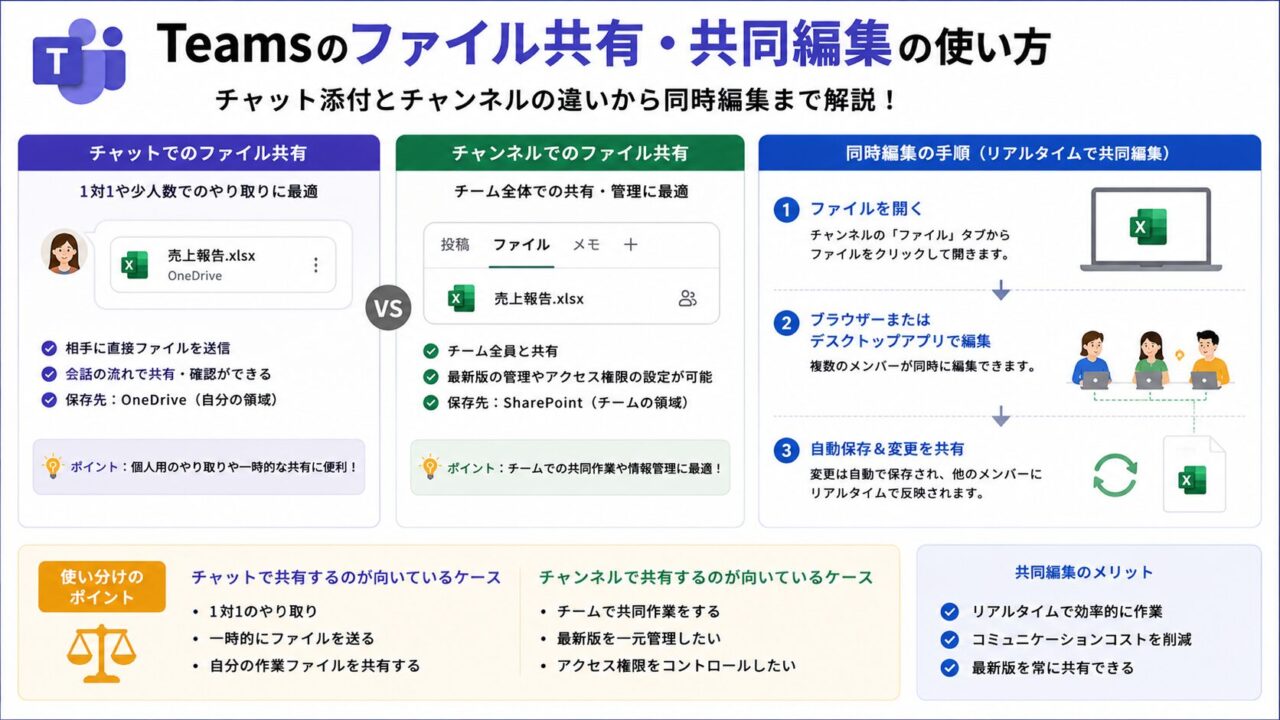
Teamsでファイルを共有する方法は大きく2つあり、保存先がまったく異なります。| 共有方法 | 保存先 | 特徴 |
|---|---|---|
| チャットにファイルを添付 | 送った人の OneDrive | 個人のストレージに保存。そのチャットの参加者だけ閲覧可 |
| チャンネルの「ファイル」タブにアップロード | チームの SharePoint | チームのストレージに保存。チームメンバー全員がアクセス可 |
🔴 重要な注意:チャット添付ファイルは「その人のOneDrive」に保存されます。ファイルを添付した人が退職してアカウントが削除されると、ファイルへのアクセスができなくなる可能性があります。
チームで継続的に使うファイルは、必ずチャンネルのファイルタブにアップロードしてSharePointに置きましょう。
チャットにファイルを添付して共有する方法
手順
- チャットの入力欄の「添付ファイル(クリップアイコン)」をクリック
- ファイルの場所を選択(PCからアップロード / OneDriveから選択 / Teamsのファイルから選択)
- ファイルを選んで送信
- リンクを送る(推奨):OneDriveに1つのファイルが保存され、リンクを共有。両者が同じファイルを参照する
- コピーを送る:相手に別のコピーが渡る。以後の編集は別々になる
チャンネルにファイルをアップロードする方法
手順①:ファイルタブから直接アップロード
- チャンネルの「ファイル」タブを開く
- 「アップロード」→「ファイル」を選択
- PCからファイルを選んでアップロード
手順②:チャンネルの投稿にドラッグ&ドロップ
- ファイルをチャンネルの投稿エリアにドラッグ&ドロップ
- 投稿にファイルが添付された状態で送信
- ファイルはSharePoint(チームの共有ストレージ)に自動保存される
✅ チャンネルのファイルタブに置いたファイルは、Teamsを退職しても消えません。SharePointに保存されているため、チームに属している限り誰でもアクセスできます。
Word・ExcelをTeams内でリアルタイム共同編集する
チャンネルやチャットで共有されたWord・Excel・PowerPointは、複数人が同時に編集できます(共同編集機能)。共同編集の開始手順
- チャンネルの「ファイル」タブ(またはチャットのファイル)でファイルをクリック
- Teamsの中でブラウザ版のOfficeが開く
- 他のメンバーが同じファイルを開いていると、自動的に共同編集が始まる
共同編集中の画面の見方
- 他の人が編集中の箇所:カラーの枠が表示される。枠にカーソルを当てると誰が編集中か表示される
- 自動保存:変更は自動的に保存され、全員の画面にリアルタイムで反映される
- バージョン履歴:ファイル上部の「自動保存済み」→「バージョン履歴」から過去の版に戻せる
⚠️ 推奨同時編集人数の目安:WordとPowerPointの共同編集は最大10名が推奨されています。多人数での同時編集は動作が重くなる場合があります。
デスクトップ版Officeで開いて編集するには
高度な機能(マクロ・複雑な書式など)を使いたい場合は、ブラウザ版ではなくデスクトップ版Officeで開けます。- ファイルを開いた状態で「デスクトップアプリで開く」をクリック
- PCにインストールされているExcel/Word/PowerPointで開く
- デスクトップ版でも共同編集は引き続き有効(OneDrive/SharePointに保存されている間)
よくあるトラブルと対処法
トラブル①:「編集できない」「読み取り専用になっている」
| 原因 | 対処法 |
|---|---|
| ファイルが「チェックアウト」状態になっている | ファイルのオプション→「チェックインする」でロックを解除 |
| 権限がない(閲覧のみ) | ファイルオーナーに「編集権限」への変更を依頼 |
| 古い形式(.xls, .docなど) | .xlsx, .docxに変換してから共有する |
トラブル②:「ファイルが見つからない」
| 状況 | 確認先 |
|---|---|
| チャンネルに投稿されていたファイル | チャンネルの「ファイル」タブ → フォルダを確認 |
| チャットで送られてきたファイル | チャットを開く → 上部の「ファイル」タブで過去のファイル一覧を確認 |
| 自分がアップロードしたファイル | OneDriveを開く → 最近 / ファイルから確認 |
トラブル③:「変更が反映されない」
ブラウザ版で編集している場合、ページを更新することで最新の状態が表示されます。自動保存がオフになっていないか確認し、オンにしてください。まとめ:ファイル管理のベストプラクティス
| やりたいこと | 推奨する方法 |
|---|---|
| チームで継続的に使うファイルを共有 | チャンネルの「ファイル」タブにアップロード(SharePoint保存) |
| 一時的な確認用ファイルを送る | チャットに添付(ただし長期保管には向かない) |
| 複数人でリアルタイム同時編集 | ファイルタブのファイルをTeams内で開く(自動で共同編集) |
| ファイルのリンクをチャットで共有 | ファイルタブで右クリック →「リンクをコピー」してチャットに貼る |
| 編集ロックを解除したい | ファイルの「・・・」→「チェックインする」 |
Teamsのこんな使い方もまとめています
- タブ活用術(Excel・Planner・Forms)
- 外部ユーザーを招待する(ゲストアクセス)
- Teamsチャットの便利機能
- Teams会議の使い方(参加・画面共有・録画)
- Teams会議の録画・文字起こし
ABOUT ME

広告
広告