Teams会議の背景・カメラ・マイク設定まとめ|バーチャル背景からノイズ抑制まで解説
広告
この記事でわかること
・デバイス設定画面の開き方(会議前・会議中)
・バーチャル背景・背景ぼかしの設定方法
・カスタム画像を背景に追加する手順
・ノイズ抑制の設定(4レベルの使い分け)
・カメラの明るさ補正・肌補正機能
・テスト通話で事前確認する方法
広告
デバイス設定画面の開き方
背景・カメラ・マイクの設定は、会議前でも会議中でも変更できます。| タイミング | 開き方 |
|---|---|
| 会議前(事前設定) | Teamsの右上「・・・」→「設定」→「デバイス」 |
| 会議参加直前の画面 | 会議リンクをクリックしたときの参加前画面で「背景の設定」ボタン |
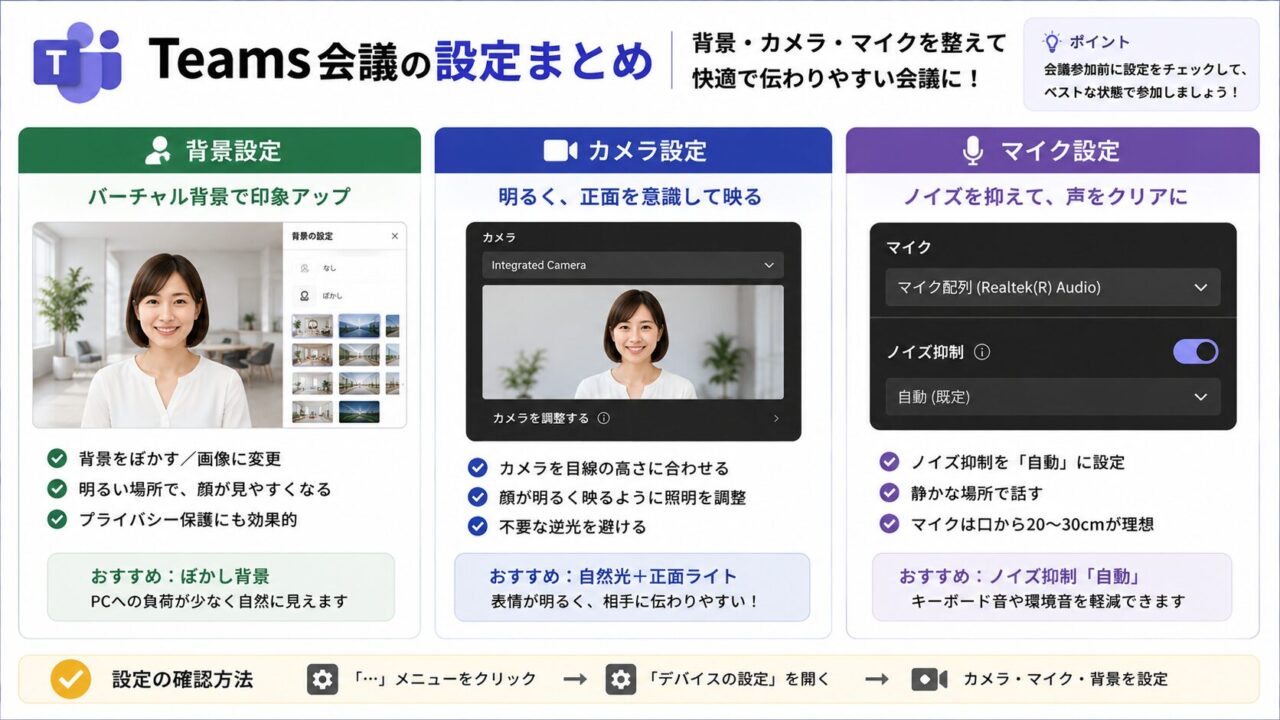
| 会議中(リアルタイム変更) | 会議中ツールバーの「・・・(その他のアクション)」→「デバイスの設定」 |
バーチャル背景・背景ぼかしの設定
⚠️ バーチャル背景はTeamsアプリ版のみ対応。ブラウザ(Chrome・Edge)からTeamsに参加している場合は、背景変更機能を使えません。アプリ版Teamsをインストールして参加しましょう。
背景ぼかし(ブラー)の設定
背景をぼかして人物だけを鮮明に映す機能です。バーチャル画像を用意しなくても、手軽に背景の雑然さを隠せます。- 参加前画面またはデバイス設定から「背景の設定」を開く
- 「ぼかし」を選択してクリック
- 自分のプレビューでぼかし効果を確認
プリセット背景の設定
Teamsには最初からいくつかの背景画像が用意されています。- 「背景の設定」画面を開く
- 画像の一覧から使いたい背景を選んでクリック
- プレビューで確認してそのまま会議に参加
カスタム画像を追加する
自社ロゴを入れた画像や好みの写真を背景に設定できます。- 「背景の設定」画面を開く
- 「+新規追加」をクリック
- PCから画像ファイルを選択(JPG・PNG・BMP対応)
- 追加した画像が一覧に表示されるのでクリックして適用
✅ カスタム背景の推奨サイズ:横1920×縦1080ピクセル(16:9)の画像が最もきれいに表示されます。それ以外のサイズは自動的にトリミングされることがあります。
背景ぼかし vs バーチャル背景:どちらを選ぶ?
| 機能 | メリット | デメリット | 向いている場面 |
|---|---|---|---|
| 背景ぼかし | 自然な見た目、設定簡単 | 背景が完全に隠れない | 多少の生活感があってもOKな場面 |
| バーチャル背景 | 背景を完全に隠せる | CPU負荷が高い、輪郭がずれることがある | 社外の人との会議、完全に背景を隠したい場面 |
ノイズ抑制の設定
Teamsのノイズ抑制機能はキーボード音・空調音・生活音などを自動でカットします。デフォルトは「自動」ですが、状況に応じて変更できます。設定場所
「設定」→「デバイス」→「ノイズ抑制」4つのレベルと使い分け
| 設定 | 効果 | 向いている場面 |
|---|---|---|
| 自動(デフォルト) | AIが状況に応じて自動調整 | 通常の使用(まずこれで試す) |
| 高 | ノイズを積極的に除去(CPU負荷高め) | 周囲が騒がしいカフェ・オープンオフィス |
| 低 | 音楽・楽器の音もある程度通す | 音楽を演奏・共有する場面 |
| オフ | ノイズ抑制なし | 収録・ポッドキャスト等の専用機材を使う場面 |
💡 「高」設定の注意点:ノイズ抑制「高」はCPUに負荷がかかります。PCが古い・スペックが低い場合は、音声が途切れやすくなることがあります。「自動」に戻すか、外付けマイクとヘッドセットで物理的にノイズを減らす方法も有効です。
カメラの設定:明るさ・肌補正機能
Teamsには内蔵カメラの画質を改善する機能があります。カメラが暗い・映りが悪いと感じたら確認しましょう。設定場所
「設定」→「デバイス」→ カメラのプレビュー下の「明るさとカラー」設定できる項目
| 設定項目 | 効果 |
|---|---|
| 明るさの自動補正 | 暗い部屋でも映像を自動的に明るく調整する |
| ソフトフォーカス(肌補正) | 肌のテクスチャを滑らかに補正。Web会議映えを改善 |
✅ 明るさの自動補正は「オン」推奨:在宅勤務で部屋の明かりが一定でない場合でも、自動補正があると常にある程度の明るさを保てます。設定がない場合はカメラのドライバーが対応していない可能性があります。
会議前のテスト通話で事前確認する
大事な会議の前に、マイク・スピーカー・カメラが正常に動作するかテストできます。テスト通話の手順
- 「設定」→「デバイス」を開く
- 「テスト通話を行う」をクリック
- 自動でガイダンスが流れ、マイクに向かって話すと録音・再生が行われる
- 自分の声がスピーカーから聞こえれば、マイクとスピーカーの両方が正常
おすすめ設定パターンまとめ
| 場面 | 背景 | ノイズ抑制 | カメラ |
|---|---|---|---|
| 社内の通常会議 | ぼかし | 自動 | 明るさ補正オン |
| 社外・取引先との会議 | バーチャル背景(会社ロゴ入り) | 自動 or 高 | 明るさ補正+肌補正オン |
| カフェ・騒がしい場所から参加 | バーチャル背景 | 高 | 明るさ補正オン |
| PCが重い・動作が不安定 | なし(背景設定オフ) | 低 or オフ | デフォルト |
Teamsのこんな使い方もまとめています
ABOUT ME

広告
広告