Teamsのブレークアウトルームの使い方|アイコンが出ない原因と管理できるのは1人だけという制約
研修やワークショップで参加者を小グループに分けたい——Teamsのブレークアウトルームを使えば、会議の途中で参加者を別々の部屋に振り分けられます。
ただし「アイコンが見当たらない」というつまずきが非常に多い機能でもあります。原因のほとんどは操作ミスではなく、使っている環境の条件です。この記事では手順と、使えない条件を整理します。
最初の関門|管理できる環境が限られている
ここを知らずに探しても見つかりません。
ブレークアウトルームを管理できるのは、WindowsまたはmacOSのTeamsクライアントから参加した場合に限られます。
| クライアント | ルームの管理 |
|---|---|
| Windows / macOS のTeamsアプリ | できる |
| Web版(ブラウザ) | できない(参加のみ) |
| iOS / iPadOS / Android | できない(参加のみ) |
| Linux | できない(参加のみ) |
| 電話(PSTN) | できない(参加のみ) |
ブラウザやスマートフォンからでは、ルームを作ることも振り分けることもできません。参加者としては機能しますが、運営側には回れません。
研修を主催する予定があるなら、必ずデスクトップアプリから参加してください。
操作できるのは誰か
ルームを管理できるのは会議の開催者、または開催者が指名したブレークアウトルームマネージャーです。
マネージャーは同時に1人だけ
見落とされやすい仕様です。一度にブレークアウトルームを制御できるマネージャーは1人のみと公式に定められています。
複数人で分担して運営することはできません。誰が操作するかを事前に決めておく必要があります。
指名は、発表者を検索するかドロップダウンメニューから選択して行います。
ルームを作る
会議中に作る
- 会議コントロールの「ルーム」アイコンをクリック
- 作成するルーム数を選ぶ
- 「ルームの作成」をクリック
会議の前に作っておく
準備しておけば当日の手間が減ります。
- 予定表(Calendar)から対象の会議を選ぶ
- 「イベントの表示」を開く
- 「その他のオプション」→「ブレークアウトルーム」と進む
- 「ルームの作成」をクリック
事前に作成できるのは会議開始の最大60日前までです。
割り当ての3つの方法
| 方式 | 内容 | 向いている場面 |
|---|---|---|
| 自動(ランダム) | 参加者を均等に振り分ける | アイスブレイク、シャッフル |
| 手動 | 誰をどの部屋に入れるか指定する | 部署別、レベル別の分け方 |
| 参加者が自分で選ぶ | 各自が入りたい部屋を選択する | テーマ別の分科会 |
人数が多い場合はCSVファイルをインポートして一括で割り当てることもできます。数十人規模の研修では手作業より確実です。
運営に使える機能
- タイマー(時間制限)——ドロップダウンで設定でき、時間切れになるとルームが自動的に閉じます。「そろそろ戻ってください」と声をかける必要がありません
- アナウンス——「アナウンスを行う」からメッセージを送ると、各ルームに「重要」としてマークされた通知が届きます。残り時間の告知や指示の追加に使えます
事前割り当ての条件
参加者をあらかじめ部屋に割り当てておけますが、条件があります。
- 事前割り当てができるのは会議の開催者だけ
- 招待者が1,000人を超えると事前割り当てできない
- Microsoft Teams(無料)アカウントのユーザーは割り当てられない
社外の方を招く研修では、相手が無料アカウントだと事前に振り分けられません。ゲストアクセスの設定とあわせて確認してください。
アイコンが出ない・移動できないときの原因
ルームのアイコンが表示されない
| 原因 | 確認すること |
|---|---|
| 開催者でもマネージャーでもない | 最も多い原因 |
| クライアントが非対応 | Web版・スマホから参加していないか |
| 開催者と別の組織に所属している | 社外の会議では管理できない |
| チャネルでの開催 | プライベート/共有チャネルの会議では使えない |
| 管理ポリシーで無効化されている | 情報システム部門に確認 |
| 会議がキャンセルされた/スレッドが削除された | 会議そのものの状態を確認 |
特定の参加者を移動できない
- Microsoft Teams(無料)アカウントのユーザー
- まだ会議に参加していない人——参加前の人は振り分けられません
- CVIなどサポートされていないデバイスからの参加者
- Teamsのバージョンが古い人
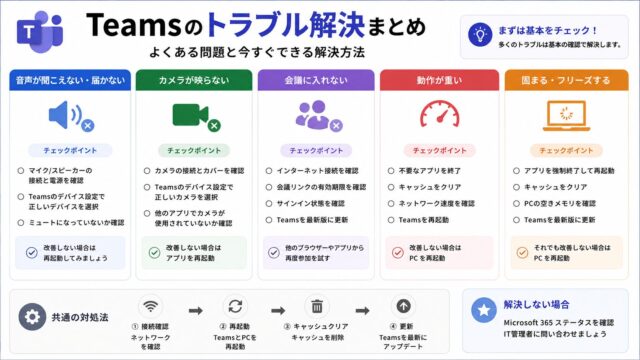
その他の不具合はTeamsのトラブル解決まとめを参照してください。
知っておきたい制限
- ルームは最大50個、最大1,000人の会議で利用できます
- 空のルームは開きません——誰も割り当てられていない部屋は開始されません
- タイマー中に全員が退出するとルームは自動的に閉じます
- 60日以上使われないルームは期限切れになります——同じ会議を使い回す場合は注意が必要です
よくある質問
Q. ブレークアウトルームのアイコンが見つかりません
開催者でないか、対応していないクライアントから参加している可能性が高いです。Web版・スマートフォン・Linux・電話参加では管理できません。WindowsまたはmacOSのTeamsアプリから参加してください。
Q. 複数人でルームを運営できますか?
できません。一度にブレークアウトルームを制御できるマネージャーは1人のみです。担当者を事前に決めておいてください。
Q. ルームはいくつまで作れますか?
最大50個です。最大1,000人の会議で利用できます。
Q. 参加者を事前に振り分けられますか?
できます。ただし開催者のみが行え、招待者が1,000人を超える場合や相手が無料アカウントの場合は割り当てられません。人数が多いときはCSVインポートが便利です。
Q. 時間が来たら自動で戻せますか?
タイマーを設定すれば自動的にルームが閉じます。参加者はメインの会議に戻ります。
Q. チャネル会議でも使えますか?
プライベートチャネルや共有チャネルでの会議では使えません。通常の会議として設定してください。
まとめ
- 管理できるのはWindows/macOSのTeamsアプリだけ。Web版・スマホ・Linux・電話は参加のみ
- 操作できるのは開催者かブレークアウトルームマネージャー。マネージャーは同時に1人だけ
- 作成は会議中なら「ルーム」アイコン→ルーム数→「ルームの作成」。事前なら予定表から最大60日前まで
- 割り当ては自動・手動・参加者が自分で選ぶの3方式。大人数はCSVインポート
- タイマーで自動的に閉じ、アナウンスで全ルームに一斉連絡できる
- 事前割り当ては開催者のみ。1,000人超や無料アカウントは対象外
- ルームは最大50個。空のルームは開かず、60日以上未使用で期限切れ
参考・出典
- Microsoft Teams でブレークアウト ルームを管理する|Microsoft サポート――ルーム数の上限50と最大1,000人の会議、会議前および会議中の作成手順、ブレークアウトルームマネージャーが同時に1人のみであること、タイマーとアナウンス機能
- Microsoft Teams のブレークアウト ルームのトラブルシューティング ガイド|Microsoft サポート――アイコンが表示されない条件、管理できないクライアント(Linux・Web・iOS・iPadOS・Android・PSTN)、移動できない参加者の種類、空のルームは開かない・全員退出で自動閉鎖・60日未使用で期限切れといった制限
- Microsoft Teams のブレークアウト ルームにユーザーを割り当てる|Microsoft サポート――事前割り当ての条件(開催者のみ、招待者1,000人超は不可、無料アカウントは割り当て不可)、事前作成は最大60日前まで、CSVファイルのインポート