【2026年最新】GoogleスプレッドシートでGeminiを使う方法|AI関数・Fill with Gemini・サイドパネルを徹底解説
広告
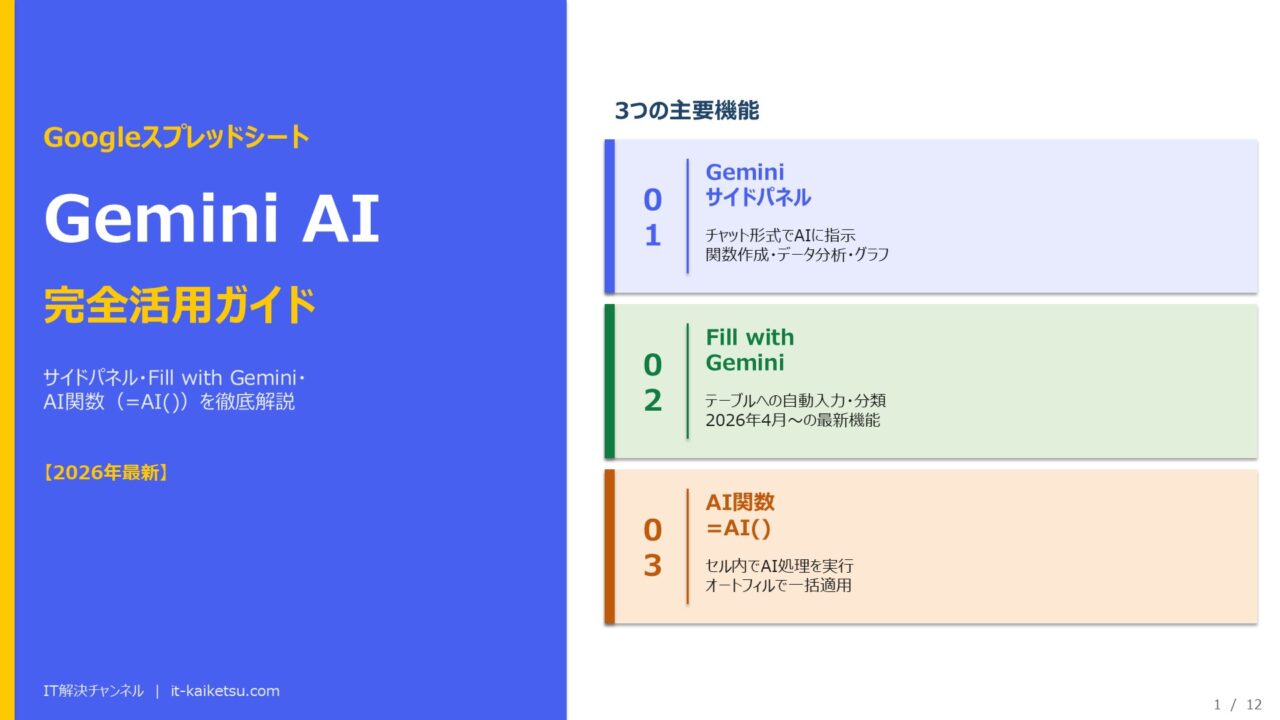
Googleが開発したAI「Gemini」は、2024年からGoogleスプレッドシートに統合され、2025〜2026年にかけて機能が大幅に強化されました。データの分析や関数の作成をAIに任せたり、セルの中に直接AI処理を書いたりと、スプレッドシートの使い方が大きく変わっています。この記事では2026年現在の最新機能を初心者向けに徹底解説します。
広告
GoogleスプレッドシートのGemini AIとは?
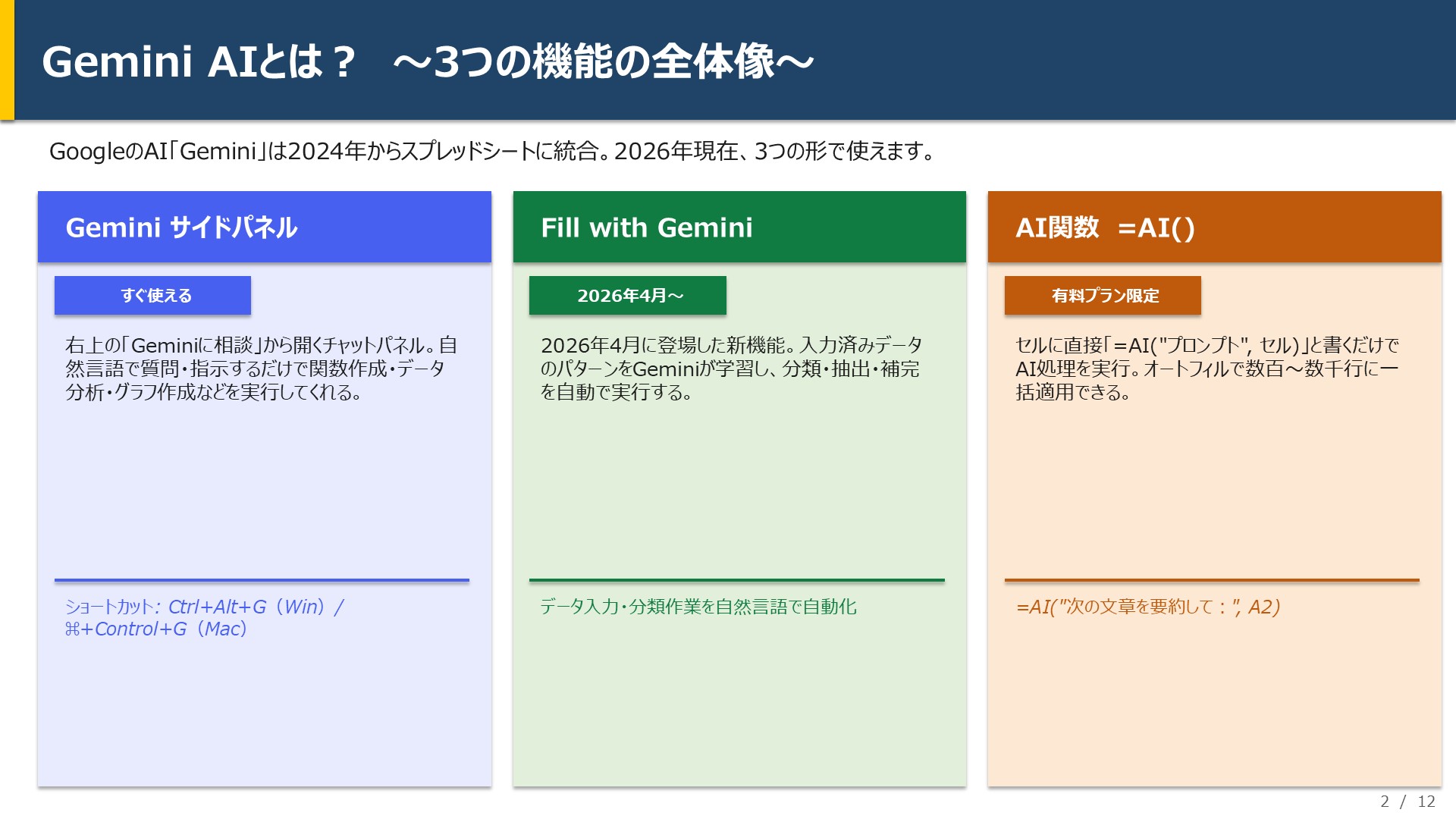
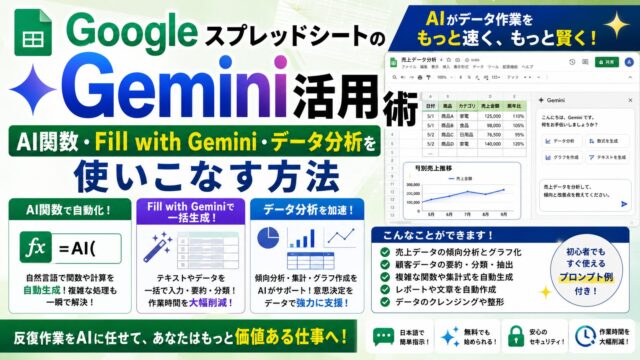
Gemini(ジェミニ)はGoogleが開発した生成AI(人工知能)です。Googleスプレッドシートには主に3つの形で統合されています。
| 機能 | 概要 | 利用条件 |
|---|---|---|
| Geminiサイドパネル | 右側パネルで自然言語の質問・指示ができる | 対象プランが必要 |
| Fill with Gemini | 自然言語でテーブルへのデータ入力・分類を自動化(2026年4月〜) | 対象プランが必要 |
| AI関数(=AI()) | セル内に直接AI処理を記述する関数 | 対象プランが必要 |
Geminiを使うための条件(プラン別)
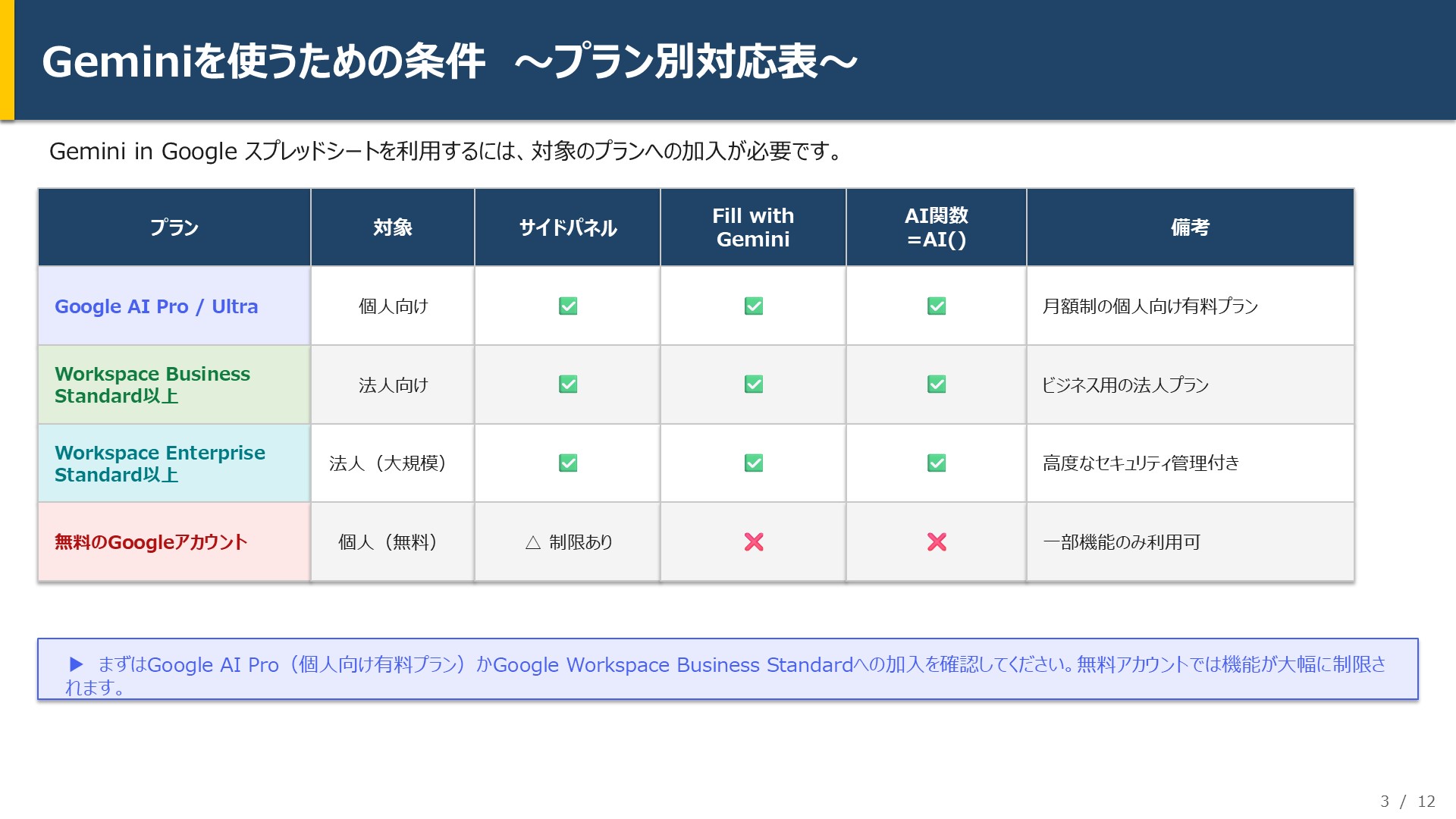
Gemini in Google スプレッドシートを利用するには、以下のいずれかのプランが必要です。
| プラン | 対象 | 主な利用可能機能 |
|---|---|---|
| Google AI Pro / Google AI Ultra | 個人向け | サイドパネル・AI関数・Fill with Gemini |
| Google Workspace Business Standard以上 | 法人向け | サイドパネル・AI関数・Fill with Gemini |
| Google Workspace Enterprise Standard以上 | 法人向け(大規模) | 全機能+高度なセキュリティ管理 |
| 無料のGoogleアカウント | 個人 | 一部機能のみ(制限あり) |
※無料プランでは機能が大幅に制限されます。フル活用にはGoogle AI Pro(個人向け有料プラン)またはGoogle Workspaceの法人プランが必要です。
Geminiサイドパネルの使い方
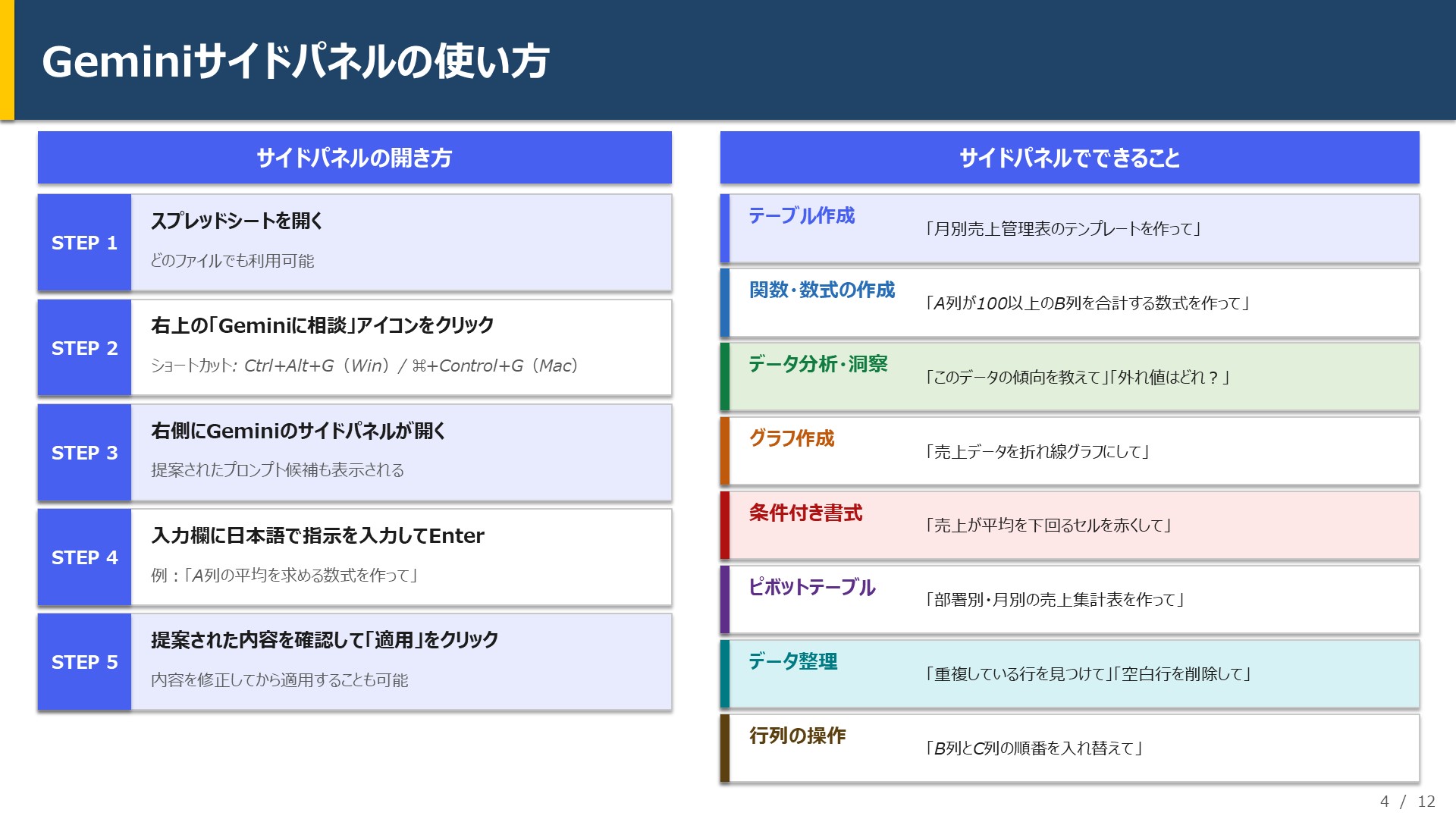
最も基本的な使い方です。チャット形式でGeminiに指示を出せます。
サイドパネルの開き方
- Googleスプレッドシートを開く
- 右上の「Geminiに相談」アイコンをクリック
または、ショートカットキー Ctrl+Alt+G(Windows / ChromeOS)/ ⌘+Control+G(Mac) - 右側にGeminiのサイドパネルが開く
- プロンプト入力欄に日本語で指示を入力してEnter
サイドパネルでできること
| 機能カテゴリ | 指示の例 |
|---|---|
| テーブル作成 | 「月別売上管理表のテンプレートを作って」 |
| 関数・数式の作成 | 「A列が100以上の行のB列を合計する数式を作って」 |
| データ分析・洞察 | 「このデータの傾向を教えて」「外れ値はどれ?」 |
| グラフ作成 | 「売上データを折れ線グラフにして」 |
| 条件付き書式 | 「売上が平均を下回るセルを赤くして」 |
| ピボットテーブル | 「部署別・月別の売上集計表を作って」 |
| データ整理 | 「重複している行を見つけて」「空白行を削除して」 |
| 行列の操作 | 「B列とC列の順番を入れ替えて」 |
Fill with Gemini(2026年4月〜の新機能)
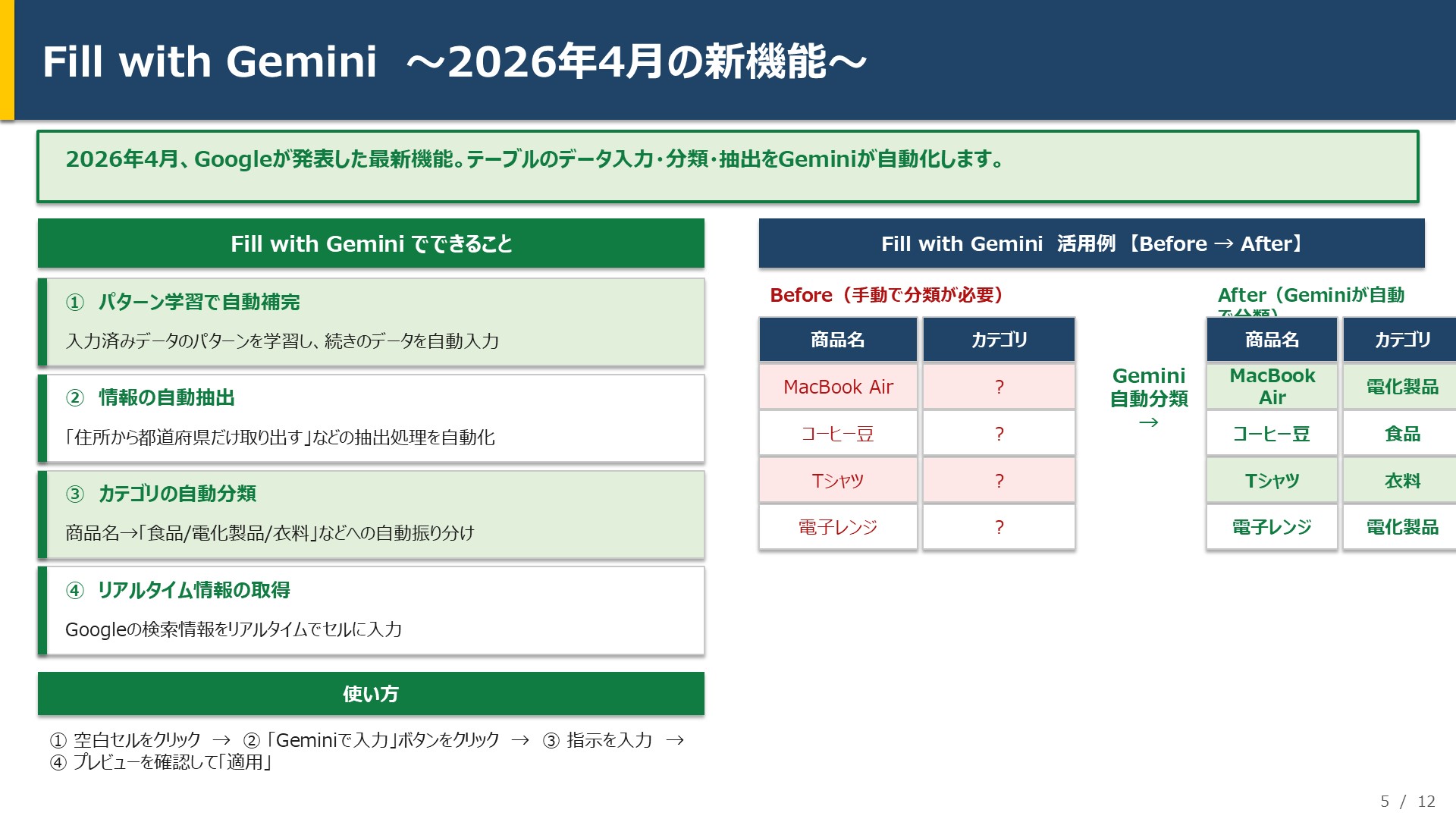
2026年4月にGoogleが発表した新機能「Fill with Gemini」では、入力済みのデータからGeminiがユーザーの意図を推論して、情報の抽出・分類・補完を自動で行います。
Fill with Geminiでできること
- 既存データのパターンを学習して続きのデータを自動入力する
- テキストから必要な情報を抽出してセルに入れる(例:住所から都道府県だけ取り出す)
- カテゴリの自動分類(例:商品名から「食品」「電化製品」などに振り分け)
- Googleの検索情報をリアルタイムで取り込んでセルに入力する
使い方
- 入力済みのデータがある列の空白セルをクリック
- 「Geminiで入力」ボタンが表示されたらクリック
- どのような内容を入力するか自然言語で指示を入力
- Geminiが推論した内容のプレビューを確認して「適用」
AI関数(=AI())の使い方
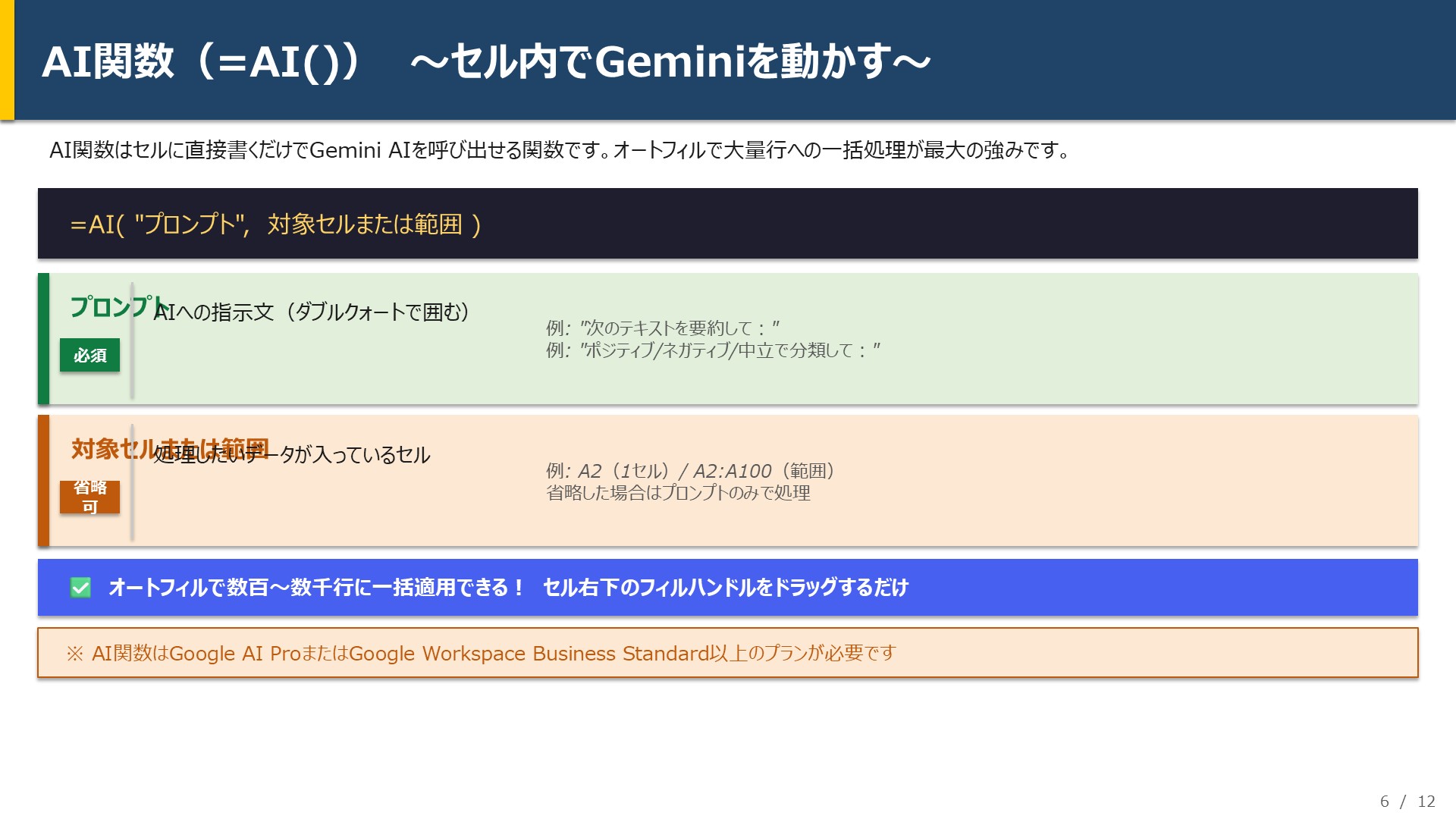
AI関数はセルの中に直接Gemini AIの処理を書ける関数です。オートフィルで何百行・何千行にも一括適用できるのが最大の強みです。
構文
=AI("プロンプト", 対象セルまたは範囲)| 引数 | 説明 |
|---|---|
| プロンプト | AIへの指示(例: “次のテキストを日本語に翻訳して:”) |
| 対象セルまたは範囲 | 処理したいデータが入っているセル(例: A2)省略可 |
活用例
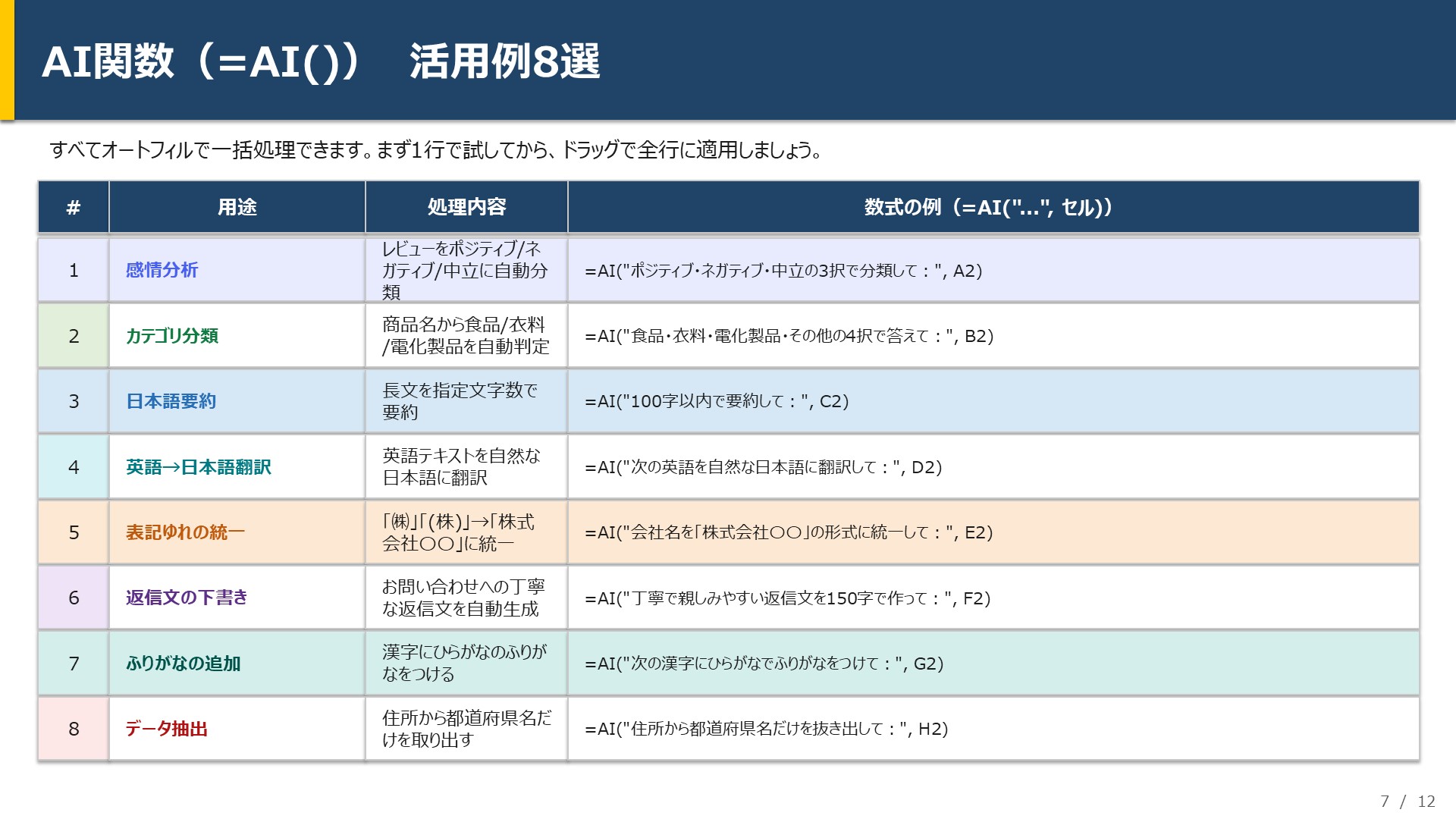
| 用途 | 数式の例 |
|---|---|
| 感情分析 | =AI(“次のレビューをポジティブ・ネガティブ・中立で分類して:”, A2) |
| カテゴリ分類 | =AI(“次の商品名のカテゴリを答えて(食品/衣料/電化製品):”, B2) |
| 日本語要約 | =AI(“次の文章を100字以内で要約して:”, C2) |
| 英語→日本語翻訳 | =AI(“次の英語を日本語に翻訳して:”, D2) |
| 表記ゆれの統一 | =AI(“次の会社名を「株式会社〇〇」の形式に統一して:”, E2) |
| 返信文の下書き | =AI(“次のお問い合わせへの丁寧な返信文を作って:”, F2) |
| ふりがなの追加 | =AI(“次の漢字にひらがなでふりがなをつけて:”, G2) |
| データ抽出 | =AI(“次の住所から都道府県名だけを抜き出して:”, H2) |
オートフィルで一括適用する
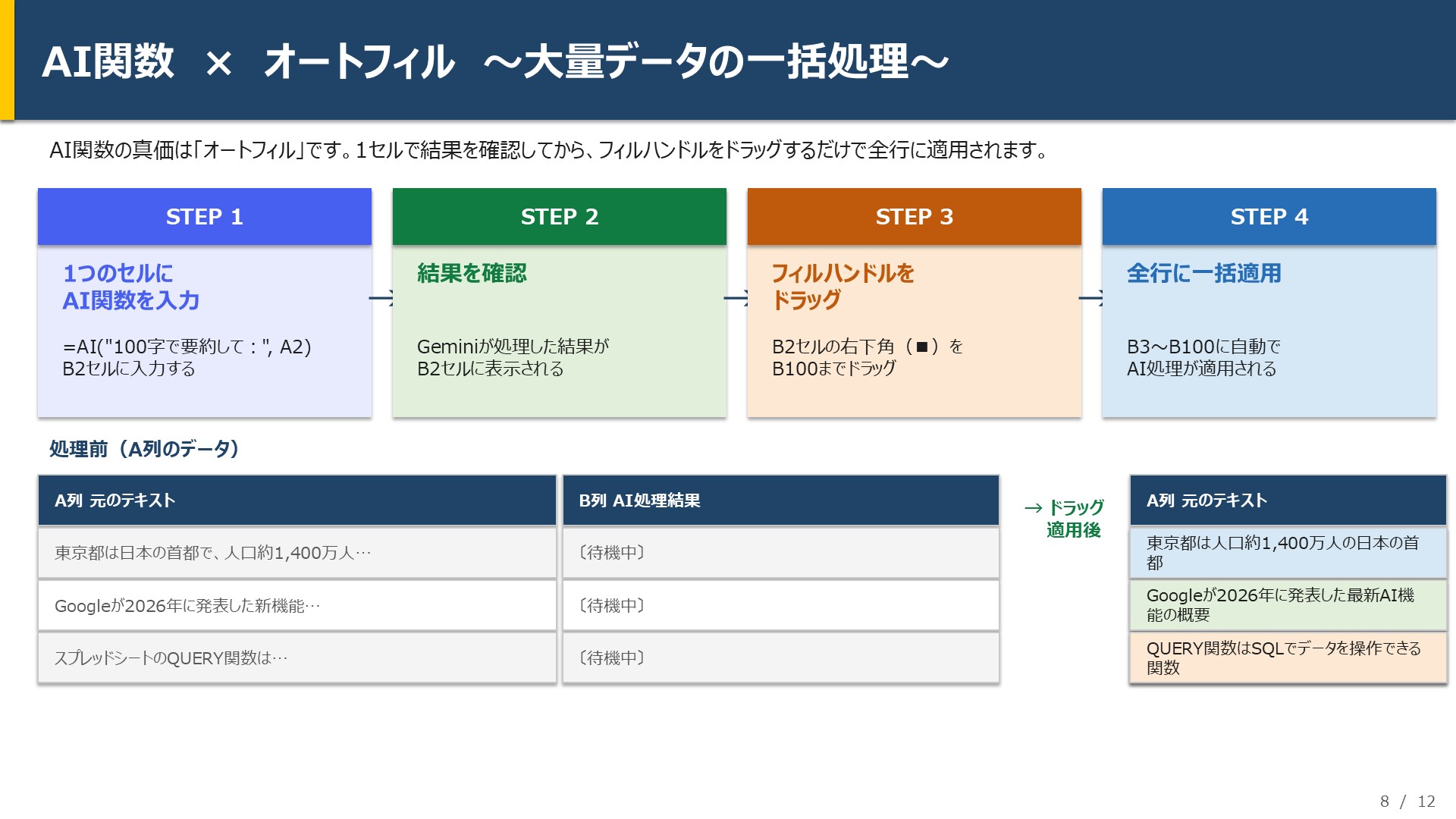
- 1つのセルに =AI() 関数を入力して結果を確認する
- セルの右下の角(フィルハンドル)を下にドラッグ
- 数百行・数千行にも一括で適用される
効果的なプロンプトを書くコツ
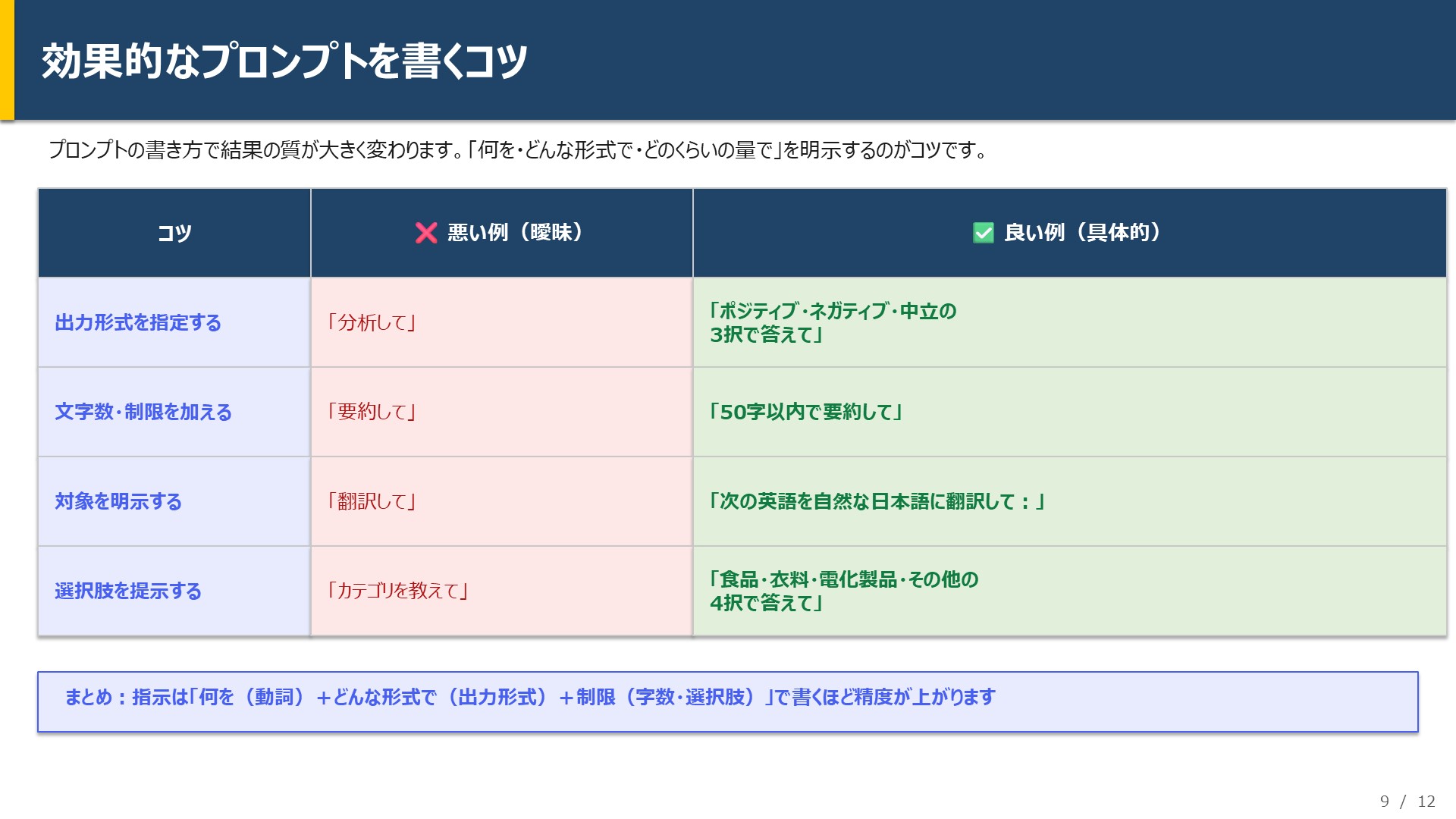
| コツ | 悪い例 | 良い例 |
|---|---|---|
| 出力形式を指定する | 「分析して」 | 「ポジティブ・ネガティブ・中立の3択で答えて」 |
| 制限を加える | 「要約して」 | 「50字以内で要約して」 |
| 対象を明示する | 「翻訳して」 | 「次の英語を自然な日本語に翻訳して:」 |
| 選択肢を提示する | 「カテゴリを教えて」 | 「食品・衣料・電化製品・その他の4択で答えて」 |
注意事項
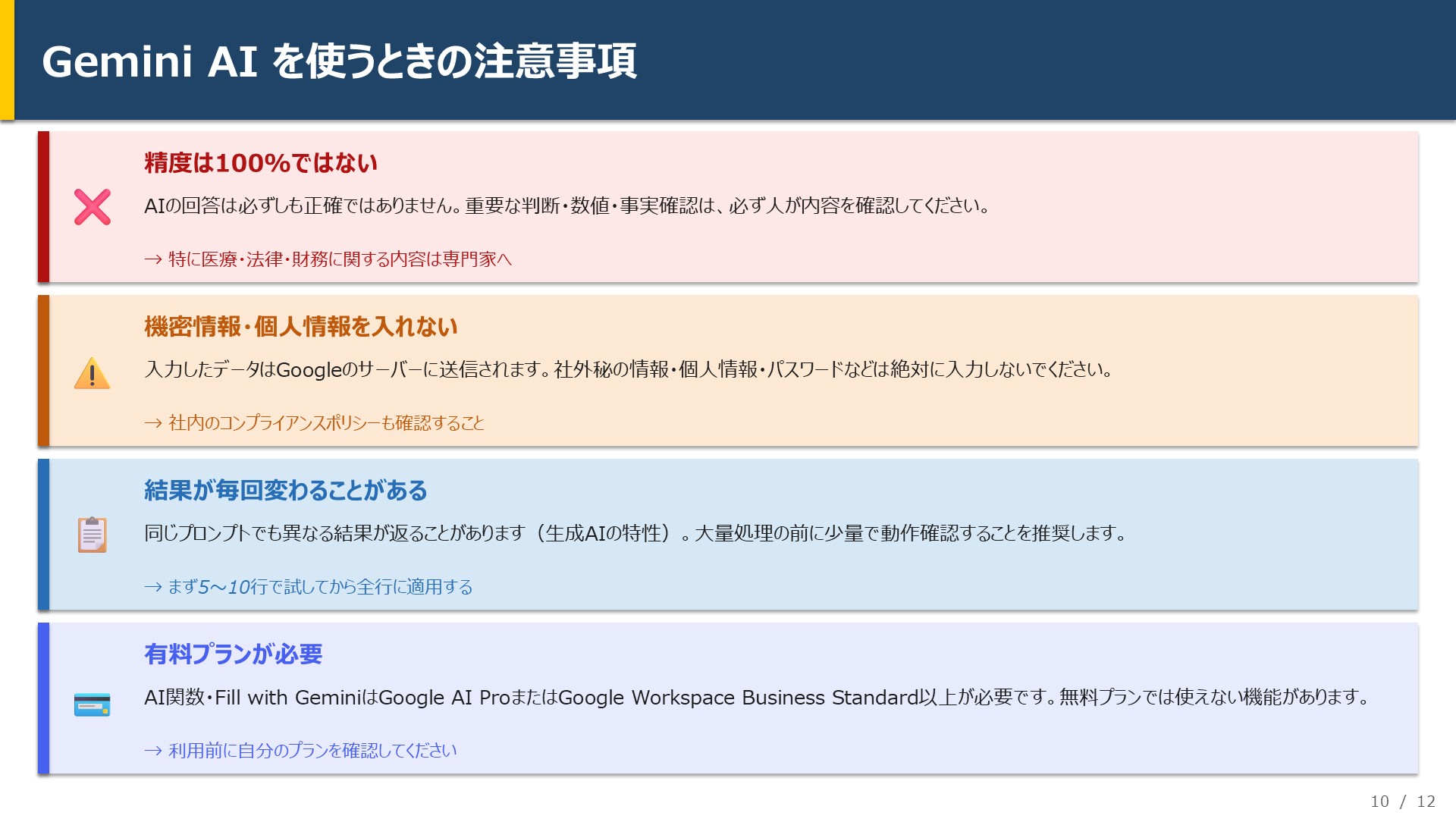
- 精度は100%ではありません:重要な判断はAIの結果を必ず人が確認してください
- 機密情報に注意:入力したデータはGoogleのサーバーに送信されます。社外秘の情報は入れないようにしましょう
- 医療・法律・財務への使用に注意:専門的な判断が必要な場面では必ず専門家に確認してください
- 結果が毎回変わることがある:同じプロンプトでも異なる結果が返る場合があります
まとめ
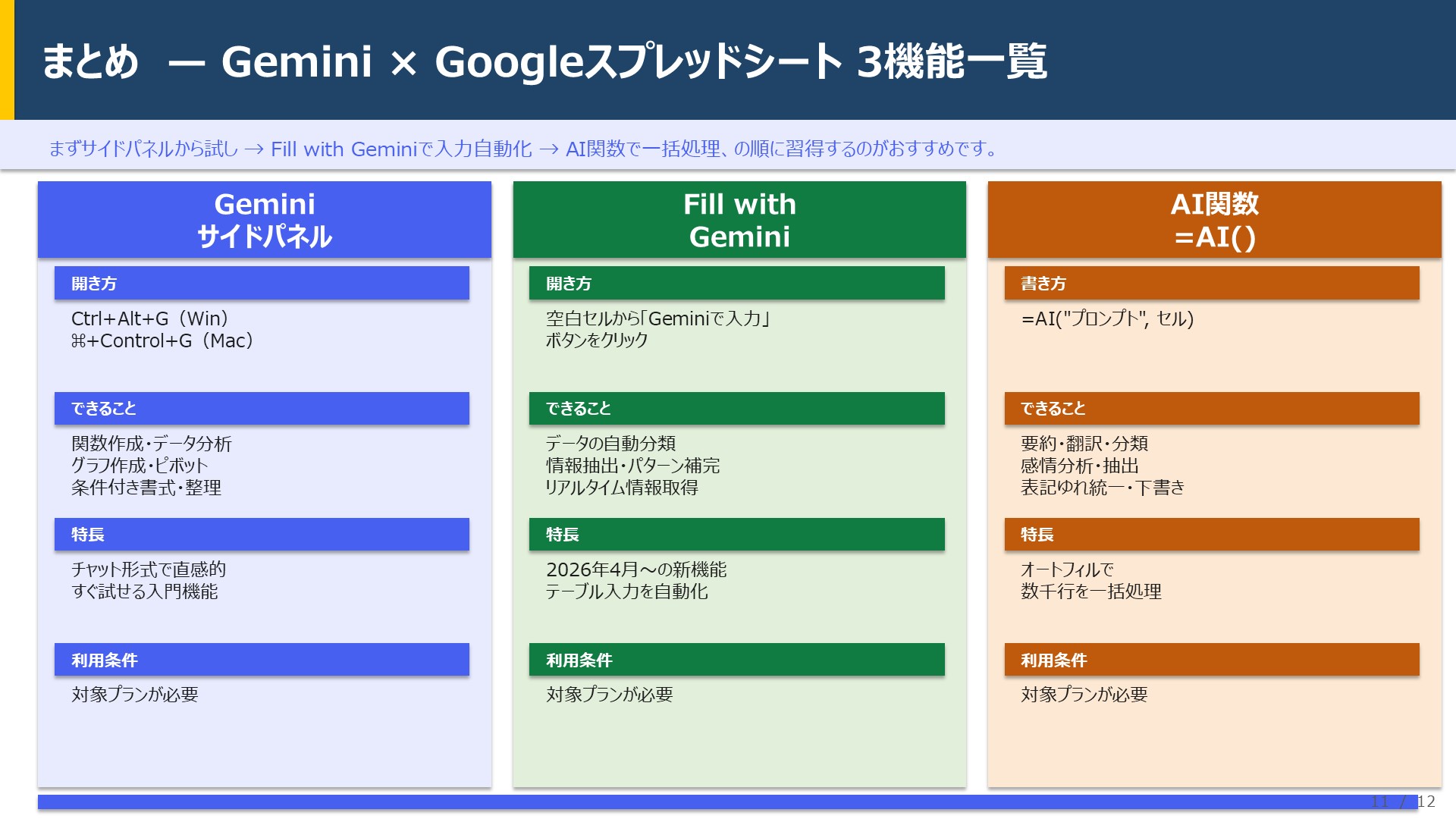
GoogleスプレッドシートのGemini AI機能を3つにまとめると、以下の通りです。
- サイドパネル:チャット形式で関数作成・データ分析・グラフ作成などをAIに依頼できる。まず試してみるならここから
- Fill with Gemini:テーブルへのデータ入力・分類・抽出を自然言語で自動化。2026年4月から利用可能
- AI関数(=AI()):セル内にAI処理を直接書き、オートフィルで大量データに一括適用できる
利用にはGoogle AI ProまたはGoogle Workspace Business Standard以上のプランが必要です。まずはサイドパネルから使い始めて、AI関数でできることが増えたと感じたら =AI() 関数にも挑戦してみてください。
ABOUT ME

広告