Googleスプレッドシートの印刷設定ガイド|範囲指定・1ページに収める・PDF保存まで解説
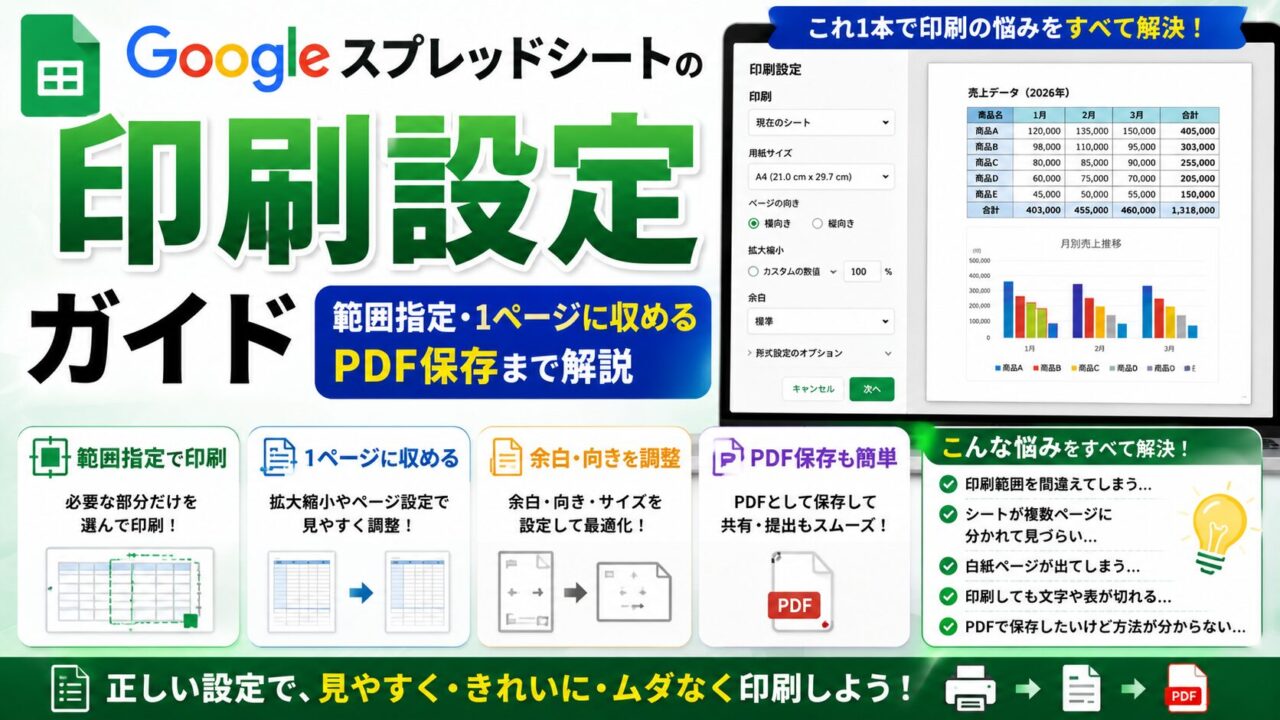
Googleスプレッドシートで作成した表を印刷しようとすると、「ページをまたいで切れてしまう」「余計な余白が多い」「PDF形式で保存したい」といったことで悩んだことはありませんか。
この記事では、印刷範囲の指定・1ページに収める方法・余白や用紙向きの変更・改ページ調整・PDF保存まで、Googleスプレッドシートの印刷設定に必要な操作をまとめて解説します。
・Googleスプレッドシートの印刷設定画面の開き方
・印刷範囲を選択した範囲に限定する方法
・1ページに収めるスケール設定の使い分け
・用紙の向き・余白・ヘッダーフッターの変更方法
・改ページ位置を手動で調整する方法
・PDF形式でダウンロードする方法
・Excelの印刷設定との主な違い
印刷設定画面の開き方
Googleスプレッドシートの印刷設定は、まとめて「印刷設定画面」から操作します。開き方は2通りあります。
- Ctrl + P(Windows)/ Command + P(Mac)を押す
- 「ファイル」メニュー→「印刷」をクリックする
印刷設定画面が開くと、左側に各種設定項目、右側に印刷プレビューが表示されます。設定を変更するたびにプレビューに即反映されるので、ここで仕上がりを確認しながら調整できます。
印刷範囲を選択した範囲に限定する方法
デフォルトでは「現在のシート」全体が印刷対象になります。表の一部だけを印刷したいときは、事前にセル範囲を選択してから印刷設定画面を開くか、設定画面内で切り替えます。
方法①:選択範囲を先に決めてから開く
- 印刷したいセル範囲をドラッグして選択する
- Ctrl+Pで印刷設定画面を開く
- 「印刷」のドロップダウンが「選択したセル」になっていることを確認する
- プレビューで選択した範囲だけが表示されていればOK
方法②:印刷設定画面内で切り替える
- Ctrl+Pで印刷設定画面を開く
- 左上の「印刷」ドロップダウンをクリックする
- 「現在のシート」→「選択したセル」に切り替える
「印刷」ドロップダウンには以下の3つの選択肢があります。
| オプション | 印刷対象 |
|---|---|
| 現在のシート | 表示しているシート全体(デフォルト) |
| ブック全体 | スプレッドシートのすべてのシート |
| 選択したセル | 事前に選択したセル範囲のみ |
1ページに収めるスケール設定
表が複数ページにまたがってしまうときは、「スケール」設定で縮小して1ページに収められます。
スケール設定の変更手順
- 印刷設定画面を開く
- 左側の「スケール」ドロップダウンをクリックする
- 目的に応じてオプションを選択する
| スケールのオプション | 効果 |
|---|---|
| 標準(100%) | 縮小なし(デフォルト) |
| 幅に合わせる | 横方向を1ページ幅に収める(縦は複数ページ可) |
| 高さに合わせる | 縦方向を1ページ高さに収める(横は複数ページ可) |
| ページに合わせる | 縦横ともに1ページに収める |
| カスタム数値 | 50%〜200%など自分で縮尺を指定する |
用紙の向き・余白・ヘッダーフッターの設定
用紙の向きを変更する
横長の表は縦向きだと収まらないことが多いので、横向きに変更すると1ページに収まりやすくなります。
- 印刷設定画面の「用紙の向き」で「縦」か「横」を選択する
余白を変更する
余白を狭くすると印刷エリアが広がり、内容が収まりやすくなります。
- 「余白」ドロップダウンをクリックする
- 「標準」「狭い」「広い」「カスタム数値」から選択する
「カスタム数値」を選ぶと上下左右の余白をセンチメートル単位で個別に設定できます。
ヘッダーとフッターを設定する
印刷設定画面の「ヘッダーとフッター」セクションでは、各ページの上下に情報を印刷できます。
| 設定項目 | 内容 |
|---|---|
| タイトルを繰り返す | 1行目の内容をすべてのページの上部に繰り返す |
| ページ番号 | 「1/3」のようなページ番号を印刷 |
| スプレッドシートのタイトル | ファイル名をヘッダーに表示 |
| シート名 | シート名(タブ名)をヘッダーに表示 |
| 現在の日時 | 印刷日時を自動で記載 |
改ページ位置を手動で調整する方法
スケール設定だけでは思い通りの位置でページを区切れない場合、改ページ位置を手動で指定できます。
- 印刷設定画面を開く(Ctrl+P)
- 右上の「改ページを設定」をクリックする(プレビュー画面右上に表示)
- シートビューに切り替わり、青い実線(改ページ位置)と点線(自動改ページ)が表示される
- 青い線をドラッグして改ページ位置を調整する
- 「確認」をクリックして印刷設定に戻る
PDF形式でダウンロードする方法
Googleスプレッドシートではプリンターへの印刷と同じ設定でPDFとして保存できます。実務では紙に印刷するよりPDF化してメールで送るケースも多いため、この方法を知っておくと便利です。
PDFダウンロードの手順
- 「ファイル」メニュー→「ダウンロード」→「PDF(.pdf)」をクリックする
- 印刷設定と同じ画面が開く(印刷範囲・スケール・余白などを設定できる)
- 設定が完了したら「エクスポート」をクリックする
- PDFファイルがダウンロードフォルダに保存される
Googleスプレッドシートでは、印刷(Ctrl+P)もPDFダウンロード(ファイル→ダウンロード→PDF)も同じ設定画面を使います。印刷でうまく設定できていれば、同じ設定でPDFにもエクスポートできます。
PDFを特定のページ範囲だけ出力する方法
PDF書き出し設定画面の「印刷」ドロップダウンで「選択したセル」を選ぶか、事前にセル範囲を選択してから「ファイル→ダウンロード→PDF」を開くと、選択範囲のみをPDFにエクスポートできます。
ExcelとGoogleスプレッドシートの印刷設定の違い
ExcelとGoogleスプレッドシートでは、印刷設定の操作場所や用語が異なります。主な違いを以下の表にまとめます。
| 操作 | Excel | Googleスプレッドシート |
|---|---|---|
| 印刷設定画面を開く | Ctrl+P / ファイル→印刷 | Ctrl+P / ファイル→印刷 |
| 印刷範囲の指定 | ページレイアウト→印刷範囲の設定 | 印刷設定画面の「印刷」ドロップダウン |
| 1ページに収める | ページ設定→「次のページ数に合わせて」or 印刷プレビューで拡大縮小オプション | 印刷設定画面の「スケール」ドロップダウン |
| タイトル行の繰り返し | ページレイアウト→印刷タイトル | 印刷設定画面の「ヘッダーとフッター」→「タイトルを繰り返す」 |
| 改ページ位置の調整 | 表示→改ページプレビュー | 印刷設定画面→「改ページを設定」 |
| PDF保存 | ファイル→名前を付けて保存→PDF | ファイル→ダウンロード→PDF |
最大の違いは設定の集約場所です。Excelはページレイアウトタブ・印刷プレビュー・表示タブなど複数の場所に設定が分散していますが、Googleスプレッドシートは印刷設定画面(Ctrl+P)にほぼすべてが集まっています。
まとめ:よく使う印刷設定操作一覧
| やりたいこと | 操作 |
|---|---|
| 印刷設定画面を開く | Ctrl+P または ファイル→印刷 |
| 一部の範囲だけ印刷したい | 範囲選択→印刷設定で「選択したセル」を選ぶ |
| 横幅を1ページに収めたい | スケール→「幅に合わせる」 |
| 縦横ともに1ページに収めたい | スケール→「ページに合わせる」 |
| 余白を狭くしてスペースを増やしたい | 余白→「狭い」に変更 |
| 見出し行を全ページに表示したい | ヘッダーとフッター→「タイトルを繰り返す」をオン |
| ページ区切りを自分で決めたい | 印刷設定画面→「改ページを設定」でドラッグ |
| PDFとして保存したい | ファイル→ダウンロード→PDF→エクスポート |
Googleスプレッドシートの印刷設定はCtrl+Pひとつで開く設定画面にほぼ集約されているため、慣れれば操作は簡単です。まずCtrl+Pでプレビューを確認し、ページ数が多い場合は「スケール」で収める、という基本の流れを押さえておけば大半のケースに対応できます。
📚 あわせて読みたい