Googleドキュメントの印刷設定ガイド|余白・用紙サイズ・PDF保存・トラブル解決まで
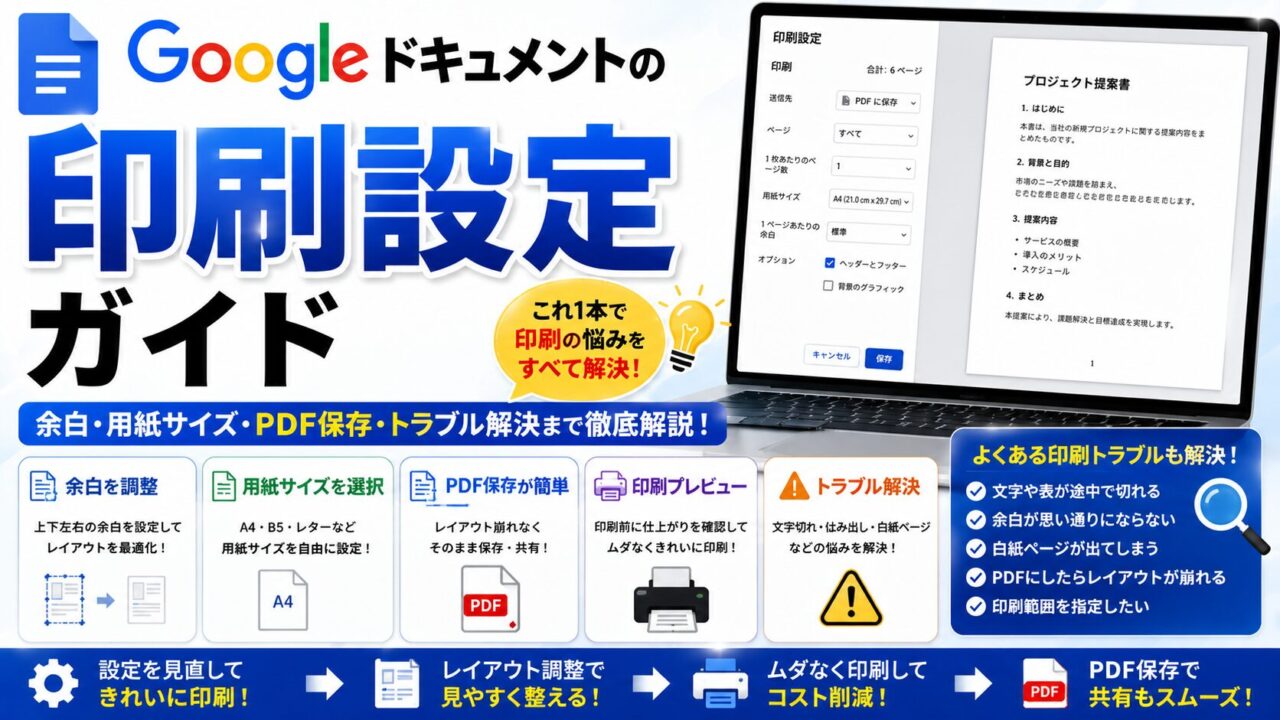
Googleドキュメントで作成した文書を印刷しようとすると、「余白がうまく設定できない」「特定のページだけ印刷したい」「コメントを印刷に含めたくない」といった疑問が出てくることがあります。
この記事では、ページ設定(余白・用紙サイズ・用紙の向き)・印刷範囲の指定・ヘッダーフッターとページ番号の設定・コメント印刷のオン/オフ・PDF保存・よくあるトラブルの解決法まで、Googleドキュメントの印刷に必要な操作をまとめて解説します。
・印刷設定画面の開き方と事前確認のポイント
・余白・用紙サイズ・用紙の向きをページ設定で変える方法
・特定のページだけ印刷する方法
・ヘッダー・フッター・ページ番号の設定手順
・コメント・提案変更を印刷に含める/含めない設定
・PDF形式でダウンロードする方法(印刷との違い)
・Wordとの操作の違い
・よくある印刷トラブルと解決法
印刷設定画面の開き方と事前確認
Googleドキュメントの印刷設定は、Ctrl+Pを押すと開く印刷画面から操作します。
- Ctrl + P(Windows)/ Command + P(Mac)を押す
- 「ファイル」メニュー→「印刷」をクリックする
印刷画面が開くと、使用しているブラウザ(ChromeやEdge)の印刷ダイアログが表示されます。右側にプレビューが表示されるので、まずページ数を確認してください。意図しないページ数が表示されている場合は、後述のトラブル解決を参照してください。
ページ設定:余白・用紙サイズ・用紙の向きを変更する
Googleドキュメントでは余白や用紙サイズは印刷ダイアログではなく、「ファイル」→「ページ設定」から変更します。印刷する前にここで設定しておくのが正しい手順です。
ページ設定の開き方
- 「ファイル」メニューをクリックする
- 「ページ設定」をクリックする
- ページ設定ダイアログが開く
用紙サイズの変更
「用紙のサイズ」ドロップダウンから選択します。
| 用紙サイズ | 寸法 | 主な用途 |
|---|---|---|
| A4(推奨) | 210mm × 297mm | 日本で最も一般的なビジネス文書 |
| A3 | 297mm × 420mm | 大判の表・図面 |
| B5 | 176mm × 250mm | ノート・冊子 |
| レター | 216mm × 279mm | 米国規格(海外向け文書) |
余白の変更
ページ設定ダイアログの「余白」で上下左右の余白をセンチメートル単位で個別に設定できます。
| 余白の目安 | 上下左右の数値 | 用途 |
|---|---|---|
| デフォルト(標準) | 上下左右 2.54cm | 通常の文書 |
| 狭い余白 | 上下左右 1.27cm前後 | 内容を多く収めたいとき |
| 広い余白 | 左右 4cm前後 | 手書きのコメントを入れるとき |
用紙の向きの変更
ページ設定の「向き」で「縦」か「横」を選択します。横長の表や図を含む文書は「横」に変更すると1ページに収まりやすくなります。
設定をデフォルトとして保存する
ページ設定ダイアログの左下にある「デフォルトとして設定」をクリックすると、次回以降の新規ドキュメントにも同じページ設定が引き継がれます。常にA4で余白を狭くして使いたい場合はここで設定しておくと便利です。
印刷範囲を指定する方法
Googleドキュメントでは、印刷するページを指定してブラウザの印刷ダイアログから操作します。
特定のページだけ印刷する
- Ctrl+Pで印刷ダイアログを開く
- 「ページ数」(または「すべて」と表示されているドロップダウン)を「カスタム」に変更する
- 印刷したいページ番号を入力する
ページ番号の入力書式:
| 入力例 | 印刷されるページ |
|---|---|
| 3 | 3ページのみ |
| 1-3 | 1〜3ページ |
| 1,3,5 | 1・3・5ページ |
| 1-3,5,7-9 | 1〜3・5・7〜9ページ |
選択したテキストだけを印刷する
Googleドキュメントには「選択した部分のみ印刷」という直接的な機能はありません。一部だけを印刷したい場合は以下の方法があります。
- 印刷したい部分を別の新しいドキュメントにコピーして印刷する
- ページ番号を特定して「カスタム」でページ範囲を指定する
ヘッダー・フッター・ページ番号の設定
ヘッダーとフッターの挿入
- 「挿入」メニュー→「ヘッダーとフッター」をクリックする
- 「ヘッダー」または「フッター」を選択する
- ドキュメント上部(または下部)に編集エリアが表示されるので、テキストを入力する
- 本文をクリックするとヘッダー/フッター編集を終了する
ページ番号の挿入
- 「挿入」メニュー→「ページ番号」をクリックする
- 表示位置のオプション(ページ右上/左上/右下/左下など)から選択する
- 「ページ数」(例:「1/3」形式)で挿入したい場合は「ページ数」を選択する
ヘッダーの詳細設定(奇数/偶数ページで別内容にする)
- ヘッダーをダブルクリックして編集モードを開く
- 右側に表示される「オプション」→「ヘッダーの形式」をクリックする
- 「奇数ページと偶数ページのヘッダーを別にする」にチェックを入れる
コメント・提案変更を印刷に含める/含めない設定
Googleドキュメントでは、校正コメントや提案変更(修正履歴)が入っている文書を印刷するときに、それらを印刷に含めるかどうかを設定できます。競合記事ではほとんど触れられていない設定ですが、チームでのドキュメントレビューではよく必要になります。
コメントを印刷に含める設定
- 「ファイル」メニュー→「印刷」をクリックする(Ctrl+Pより先にこちらを確認)
- 印刷ダイアログが開く前に、コメントを表示状態にしているかどうかがポイントになる
提案変更(修正履歴)の印刷
提案変更が入った文書を印刷する場合は、印刷前に「編集」メニューで表示モードを確認してください。
| 表示モード | 印刷結果 |
|---|---|
| 提案モード(変更の追跡を表示) | 提案の取り消し線・追記部分が印刷される |
| 表示モード(変更を承認した状態) | 最終的な文書の内容が印刷される |
| 元の文書(変更前) | 提案前の元の文書が印刷される |
PDF形式でダウンロードする方法
Googleドキュメントでは印刷と同じ設定でPDFとして保存できます。メールで送付するなど紙に印刷しない場合はこちらが便利です。
PDFダウンロードの手順
- 「ファイル」メニュー→「ダウンロード」をクリックする
- 「PDF(.pdf)」を選択する
- 自動的にPDFファイルが生成されてダウンロードが始まる
印刷とPDFダウンロードの違い
| 比較項目 | 印刷(Ctrl+P) | PDFダウンロード |
|---|---|---|
| 出力先 | プリンター | パソコンのファイル |
| ページ範囲の指定 | ブラウザの印刷ダイアログで可能 | 全ページのみ(一部ページのみは不可) |
| 余白・用紙サイズ | ファイル→ページ設定の値が反映 | 同じく反映 |
| コメントの扱い | 表示状態に依存 | 表示状態に依存 |
Wordの印刷設定との主な違い
WordとGoogleドキュメントでは印刷に関する操作の場所が異なります。乗り換えた場合に混乱しやすいポイントを比較します。
| 操作 | Word | Googleドキュメント |
|---|---|---|
| 余白の変更 | レイアウトタブ→余白 | ファイル→ページ設定→余白 |
| 用紙サイズの変更 | レイアウトタブ→サイズ | ファイル→ページ設定→用紙のサイズ |
| 用紙の向きの変更 | レイアウトタブ→印刷の向き | ファイル→ページ設定→向き |
| 両面印刷 | Ctrl+P→「両面印刷」に変更 | Ctrl+P→ブラウザの印刷ダイアログで設定 |
| ページ番号の挿入 | 挿入タブ→ページ番号 | 挿入メニュー→ページ番号 |
| PDF保存 | ファイル→エクスポート→PDF/XPS | ファイル→ダウンロード→PDF |
よくある印刷トラブルと解決法
トラブル① 余白が広すぎる・想定と違う
Googleドキュメントのデフォルト余白は上下左右すべて2.54cm(約1インチ)です。日本のビジネス文書で使われる標準的な余白より広めに設定されている場合があります。
- 「ファイル」→「ページ設定」を開く
- 余白の数値を確認し、希望の値に変更する(例:上下2cm・左右1.5cmなど)
- 「OK」をクリックして適用する
トラブル② 白紙ページが余計に出てくる
文書末尾に余分な改行や改ページが入っていると白紙ページが生成されます。
- 文書の一番下にカーソルを移動する(Ctrl+Endで文末にジャンプ)
- 余分な空白行がある場合はBackspaceキーで削除する
- 「挿入」→「改ページ」で意図せず挿入された改ページがある場合も同様に削除する
トラブル③ 画像や表が切れて印刷される
ページ幅を超えた画像や表が右端で切れる場合があります。
- 画像が切れる場合:画像をクリックして選択し、右端のハンドルをドラッグして縮小する。または「画像オプション」でサイズを数値指定する
- 表が切れる場合:表を選択して右クリック→「表のプロパティ」で列の幅を確認し、用紙幅(A4縦の印刷可能幅:約15.9cm)に収まるよう調整する
トラブル④ 印刷するとフォントが崩れる
ブラウザで表示しているフォントと印刷時のフォントが一致しない場合があります。特にPC固有のフォントを使用している場合に発生します。
- Google標準フォント(Noto Sans・Noto Serif・Robotoなど)を使用するとずれが減る
- PDFでダウンロードしてからPDFを印刷すると、フォントの埋め込みによりずれが起きにくくなる
まとめ:Googleドキュメント印刷設定チェックリスト
| やりたいこと | 操作 |
|---|---|
| 用紙サイズ・余白・向きを変更したい | ファイル→ページ設定 |
| 全ページ印刷する | Ctrl+P→「すべて」のまま印刷 |
| 特定のページだけ印刷したい | Ctrl+P→「カスタム」でページ番号を入力 |
| ページ番号を付けたい | 挿入→ページ番号 |
| ヘッダー・フッターを追加したい | 挿入→ヘッダーとフッター |
| コメントを印刷したくない | 表示→コメントを表示をオフ→Ctrl+P |
| PDFとして保存したい | ファイル→ダウンロード→PDF |
| 白紙ページをなくしたい | Ctrl+Endで文末に移動→余分な改行を削除 |
Googleドキュメントで印刷設定をするときの最大のポイントは、余白・用紙サイズ・向きは「ファイル→ページ設定」から変更し、部数・両面印刷はブラウザの印刷ダイアログで設定するという2か所の使い分けです。Wordに慣れた方は設定場所が異なるため最初は迷いやすいですが、「ページ設定」を先に確認する習慣をつけると多くの問題を事前に防げます。
📚 あわせて読みたい