GmailのGemini活用術|メール作成・要約・返信提案を無料/有料別に徹底解説
Gmailでメールのやり取りが多くなると、「長いスレッドを読む時間がもったいない」「返信文を毎回考えるのが大変」と感じることはありませんか?
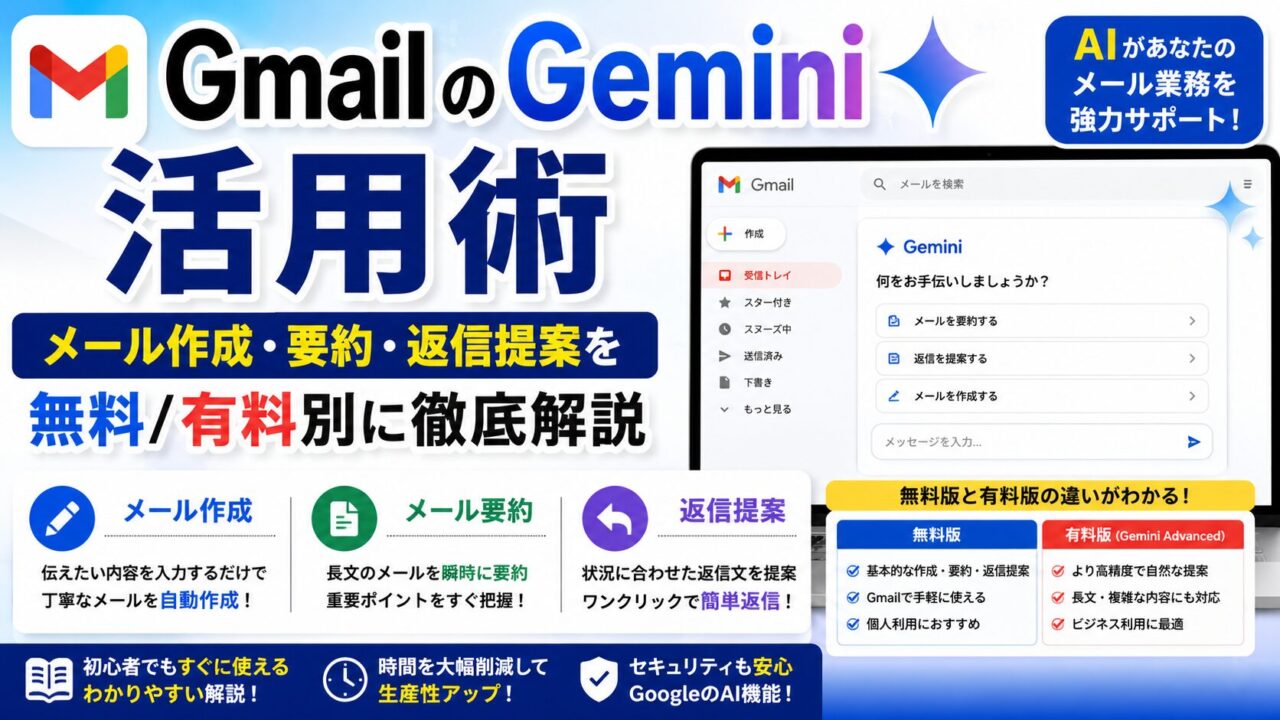
GmailにはAIアシスタントGemini(ジェミナイ)が統合されており、メールの要約・返信提案・メール文章の自動作成などを行えます。この記事では、無料版でできること・有料版(Google AI Pro)で追加されることを整理したうえで、それぞれの具体的な操作手順をわかりやすく解説します。
・GmailのGeminiで無料でできること・有料でできることの違い
・メールスレッドをAIで要約する操作手順
・返信の提案を使ってワンクリックで返信する方法
・「Help me write」でメールを自動作成する手順とプロンプト例
・サイドパネルのGeminiにメール内容を質問する使い方
GmailのGeminiとは
GmailのGeminiは、Googleが開発したAIをGmail上で直接使える機能です。Microsoft OutlookにCopilotが統合されているのと同じように、GmailにはGeminiが統合されており、メールの画面を離れることなくAIの力を活用できます。
無料版と有料版でできることの違い
Geminiの機能はGoogleアカウントの無料版でも一部使えますが、フル活用するにはGoogle AI Pro(月額2,900円)への加入が必要です。
| 機能 | 無料版 | Google AI Pro(月2,900円) |
|---|---|---|
| メールスレッドの要約 | ◎ 使える | ◎ 使える |
| 返信の提案(ワンクリック返信) | ◎ 使える | ◎ 使える |
| Help me write(メール自動作成) | × 使えない | ◎ 使える |
| サイドパネルでGeminiに質問 | × 使えない | ◎ 使える |
| 過去メールからの情報検索 | × 使えない | ◎ 使える |
無料でできること①:メールスレッドを要約する
長いメールスレッドを一から読むのは時間がかかります。GeminiのAI要約機能を使えば、スレッドの内容をわずか数秒でまとめてくれます。
操作手順
- Gmailでメールスレッドを開く
- スレッドの上部に表示される「このメールを要約」ボタンをクリック
- スレッド全体の内容が箇条書きで要約されて表示される
- 「次のステップ」や「アクションアイテム」ボタンをクリックすると、さらに詳細な情報が表示される
こんな場面で役立つ
- 出張や休暇明けに溜まったメールを素早くチェックしたいとき
- CCで受け取った長いスレッドを把握したいとき
- 客先への返信前に過去のやり取りをざっくり確認したいとき
無料でできること②:返信の提案(ワンクリック返信)
メールを受信したとき、本文の内容に合わせた返信候補を自動で提案してくれる機能です。提案された文面を選ぶだけで返信文の入力が完了します。
操作手順
- メールを開く
- メール下部に「承知しました」「ご確認いただきありがとうございます」などの返信候補が表示される
- 該当するボタンをクリックすると、返信の下書きが自動入力される
- 必要に応じて文面を編集して送信する
返信候補はメールの内容に合わせて自動生成されるため、毎回異なる候補が表示されます。ちょっとしたお礼メールや確認返信など、短い返信ならほぼ修正不要で送れることも多いです。
有料版でできること①:Help me write でメールを自動作成する
Google AI Proの最も便利な機能のひとつが「Help me write(作成のサポート)」です。メールのテーマや要件を日本語で入力するだけで、文章全体を自動で作成してくれます。
操作手順(新規メールの場合)
- Gmailで「作成」ボタンをクリックして新規メール作成画面を開く
- 作成画面の下部にある鉛筆マーク(✏️)のアイコンをクリック
- 「どのようなメールを作成しますか?」というプロンプト入力欄が表示される
- 依頼内容を日本語で入力して「作成」ボタンをクリック
- メール文章が自動作成される。「書き直す」「調整する」で修正も可能
- 「挿入」をクリックして本文に反映させる
返信メールでの使い方
- 返信したいメールを開いて「返信」をクリック
- 返信入力欄の下部にある鉛筆マークをクリック
- 返信の意図を入力(例:「参加できない旨を丁寧に断る」)
- AIが返信文を自動作成 → 確認・編集して送信
コピペで使えるプロンプト例
| シーン | プロンプト例 |
|---|---|
| 打ち合わせの依頼 | 来週の打ち合わせを依頼するメール。日時は先方に候補日を3つ出してもらう形で。丁寧なビジネス文体で。 |
| 資料送付のお礼 | 先日お送りいただいた提案書の御礼メール。内容を確認して改めて連絡する旨を伝える。簡潔に。 |
| 日程変更の依頼 | 来週予定の打ち合わせの日程変更をお願いするメール。こちらの都合が悪くなった理由は書かず、候補日を3つ提示する形で。 |
| 参加できない旨の断り | イベントへの招待を丁重にお断りするメール。理由は「先約がある」とだけ伝え、今後もよろしくお願いする形で締める。 |
| 問い合わせへの回答 | 製品の価格に関する問い合わせへの返信。詳細は別途担当者から連絡する旨を伝えつつ、資料を添付した体で。 |
有料版でできること②:サイドパネルでGeminiにメール内容を質問する
Gmail画面の右側に表示されるGeminiサイドパネルを使うと、開いているメールや受信トレイ全体に関してAIに質問できます。メールの内容を読みながら、チャット形式でGeminiに相談できるイメージです。
操作手順
- Gmail画面の右上にあるGeminiのアイコン(星マーク)をクリック
- 右側にチャットパネルが開く
- 質問や指示を入力する
サイドパネルでできる質問・指示の例
- 「このメールのアクションアイテムを箇条書きで教えて」
- 「先週受け取ったA社からのメールをまとめて」
- 「〇〇さんとのやり取りで決まったことを教えて」
- 「納期についての言及があるメールを探して」
- 「このメールへの返信案を3パターン作って」
特に過去メールの横断的な検索・要約はサイドパネルならではの機能で、「あのメールどこだっけ」という場面での時短に大きく貢献します。
よくある質問
Q. 無料版でメール作成(Help me write)は使えますか?
使えません。「Help me write」はGoogle AI Pro(月2,900円)以上のプランが必要です。スレッドの要約と返信候補の提案は無料で利用できます。
Q. スマホのGmailアプリでも使えますか?
使えます。AndroidとiOS版のGmailアプリでも要約・返信提案・Help me writeを利用できます。ただし、サイドパネルはパソコン版(ブラウザ)のみの機能です。
Q. 日本語のメールで正常に動作しますか?
日本語のメールでも問題なく動作します。Googleアカウントの言語設定が日本語になっていれば、日本語のメールを要約・作成・翻訳してくれます。英語のメールを日本語で要約させることも可能です。
Q. OutlookのCopilotとどう違いますか?
機能の方向性はほぼ同じです。GmailのGeminiはGoogleアカウントを使っている方向け、OutlookのCopilotはMicrosoft 365ユーザー向けです。どちらもメール作成・要約・返信提案が中心機能となっています。
まとめ:場面別おすすめ機能
| こんなとき | 使う機能 | プラン |
|---|---|---|
| 長いスレッドを素早く把握したい | スレッドの要約 | 無料 |
| 短い返信をすぐに送りたい | 返信の提案 | 無料 |
| メール文章を一から作りたい | Help me write | 有料 |
| メールの内容についてAIに相談したい | サイドパネル | 有料 |
| 過去メールを横断的に検索・要約したい | サイドパネル | 有料 |
GmailのGeminiは、まず無料の要約・返信提案から試してみるのがおすすめです。これだけでも毎日のメール処理がかなり楽になります。さらに効率化を求めるなら、Google AI Proの「Help me write」とサイドパネル機能が強力な武器になります。
📚 あわせて読みたい