GoogleドキュメントのGemini活用術|文章作成・言い換え・要約・校正をAIで時短する方法
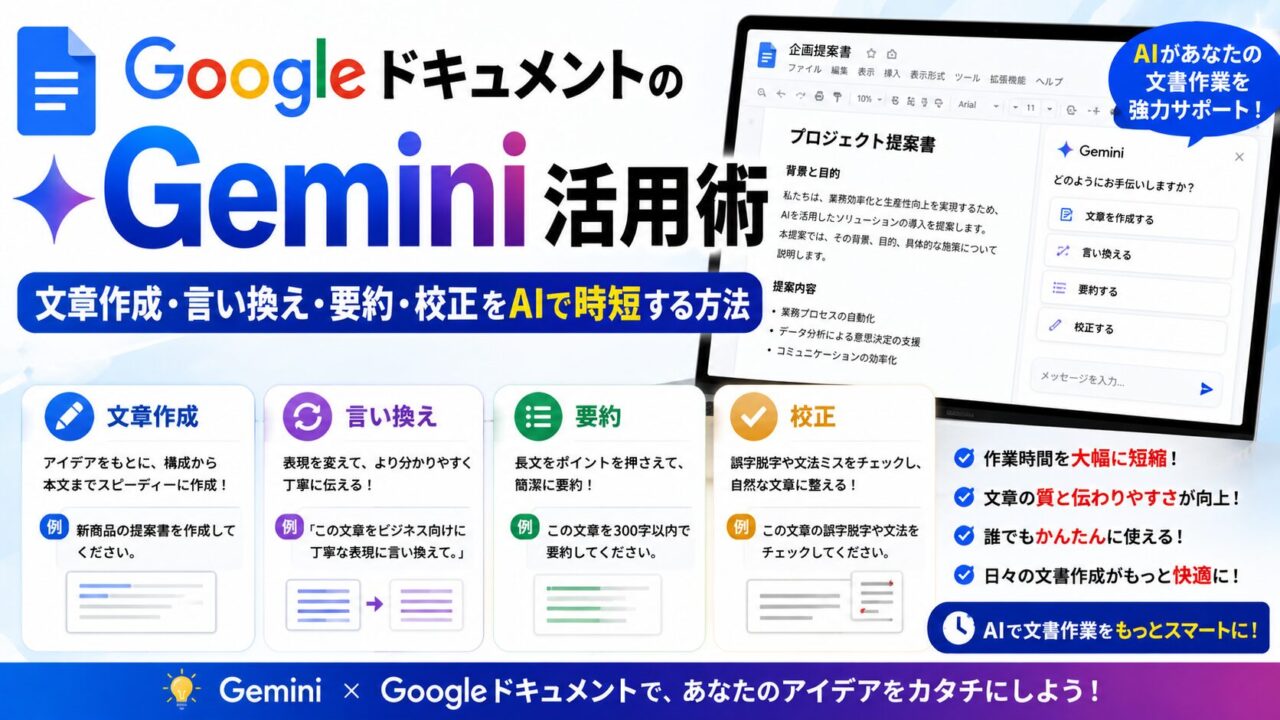
Googleドキュメントで議事録・報告書・メール文面などを作成するとき、「書き出しで手が止まる」「文章を直したいけどどう言い換えればいいかわからない」という経験はありませんか?
GoogleドキュメントにはAIアシスタントGeminiが統合されており、文章の自動作成・言い換え・要約・文体変更などをドキュメントを開いたまま行えます。この記事では、Help me write(文書作成サポート)を中心に、テキスト選択後の編集機能・サイドパネルの活用まで、具体的な操作手順とプロンプト例を交えて解説します。
・Help me writeで文章を一から自動生成する手順
・テキストを選択して言い換え・短縮・詳細化する方法
・文体を「よりフォーマル」「よりカジュアル」に変更する操作
・サイドパネルでドキュメント全体を要約・質問する使い方
・Googleドライブ内のファイルを参照して下書きを作る方法
・無料版と有料版(Google AI Pro)の違い
GoogleドキュメントのGeminiとは
Googleドキュメントには、画面内のどこからでもGeminiを呼び出せる機能が複数あります。大きく分けると以下の3つです。
| 機能 | 概要 | 必要なプラン |
|---|---|---|
| Help me write(文書作成サポート) | カーソル位置に文章を自動生成・挿入する | Google AI Pro(月2,900円)以上 |
| テキスト選択後の編集 | 選択した文章を言い換え・短縮・詳細化する | Google AI Pro(月2,900円)以上 |
| サイドパネル | チャット形式でドキュメントの要約・質問・下書き依頼 | Google AI Pro(月2,900円)以上 |
Help me writeで文章を一から自動作成する
「Help me write(文書作成サポート)」は、カーソルを置いた位置に文章をゼロから生成して挿入してくれる機能です。議事録・報告書・提案書・メール文面などのたたき台を数秒で作れます。
操作手順
- Googleドキュメントを開き、文章を挿入したい位置にカーソルを置く
- ツールバーの鉛筆マーク(✏️)アイコンをクリック、またはドキュメント内に「/」を入力して「Help me write」を選択
- プロンプト入力欄が表示されるので、作りたい文章の内容を入力して「作成」をクリック
- AIが文章を生成してプレビューが表示される
- 内容を確認して「挿入」をクリックするとドキュメントに反映される
- 「書き直す」で別のバリエーションを生成、「調整する」でプロンプトを変えて修正も可能
コピペで使えるプロンプト例
| シーン | プロンプト例 |
|---|---|
| 会議の議事録 | 〇〇に関する会議の議事録テンプレートを作成してください。参加者・決定事項・次回アクションの欄を含めてください。 |
| 業務報告書 | 月次業務報告書のテンプレートを作成してください。今月の実績・課題・来月の目標の3セクション構成で。 |
| 提案書の導入部 | 中小企業向けのクラウド移行サービスを提案する書類の冒頭2段落を書いてください。課題提起から始めて、解決策の概要で締めてください。 |
| お礼状 | 取引先へのお礼状を書いてください。先日の訪問に感謝し、今後の協力関係を深めたい旨を丁寧に伝える内容で200字程度。 |
| FAQ文書 | 社内向けの経費申請システムに関するFAQを5項目作成してください。よくある質問と回答のセット形式で。 |
テキストを選択して言い換え・短縮・詳細化する
自分で書いた文章や既存のドキュメントのテキストを選択すると、Geminiが選択範囲を対象に言い換え・短縮・詳細化などの編集を行ってくれます。
操作手順
- 編集したいテキストをドラッグして選択する
- 選択範囲の近くにGeminiアイコン(星マーク)が表示されるのでクリック
- 編集メニューが表示される:「言い換え」「短縮」「詳細化」「箇条書き化」「要約」などを選択
- 変更後の文章がプレビューされる
- 「承認」で元のテキストと置き換える。「元に戻す」で変更前に戻せる
各編集オプションの使い方
| オプション | 効果 | こんな場面に |
|---|---|---|
| 言い換え | 同じ意味を別の表現にする | 同じ単語が繰り返されているとき |
| 短縮 | 同じ内容をより少ない文字数で表現する | 文章が冗長・長すぎると感じるとき |
| 詳細化 | 内容をより詳しく・具体的に展開する | 説明が足りないと感じるとき |
| 箇条書き化 | 文章を箇条書き形式に変換する | 長い説明文を整理したいとき |
| 要約 | 選択範囲を短くまとめる | 長い段落を結論だけにしたいとき |
文体を変更する:フォーマル↔カジュアル
Geminiは文体の変更にも対応しています。社内向けに書いたカジュアルな文章を取引先向けにフォーマルに直したり、逆に固すぎる文章を読みやすくしたりできます。
操作手順
- 文体を変えたいテキストを選択する
- Geminiアイコンをクリックしてメニューを開く
- 「よりフォーマルに」または「よりカジュアルに」を選択する
- 変更後の文章をプレビューして「承認」で適用
サイドパネルでドキュメント全体を要約・質問する
Geminiのサイドパネルは、チャット形式でドキュメント全体に対して指示できる機能です。Help me writeがカーソル位置への挿入に特化しているのに対し、サイドパネルはドキュメント全体を俯瞰した操作や、Googleドライブ内の他のファイルとの連携が得意です。
開き方
- Googleドキュメントを開いた状態で、右上のGeminiアイコン(星マーク)をクリック
- 右側にチャットパネルが開く
- テキストで指示を入力する
サイドパネルで使える指示の例
- 「このドキュメントを3行で要約して」
- 「このドキュメントのアクションアイテムを箇条書きで抽出して」
- 「このドキュメントの構成を改善する提案をして」
- 「このドキュメントの誤字・脱字をチェックして」
- 「このドキュメントを元に、社外向けプレスリリースの下書きを作って」
Googleドライブのファイルを参照して下書きを作る
サイドパネルでは「@ファイル名」と入力してGoogleドライブ内の別ファイルを参照することもできます。たとえば会議メモのドキュメントを参照しながら報告書を作成する、といった使い方が可能です。
例:「@〇〇会議メモ を元に、社内向けの報告書の下書きを作成してください」
よくある質問
Q. WordのCopilotと何が違いますか?
機能の方向性はほぼ同じです。Help me writeはWordの「Copilotで下書き」に相当し、テキスト選択後の編集もWordの「Copilotで書き直す」と対応します。GoogleドキュメントはGoogleドライブとの連携が強い点、WordはMicrosoft 365エコシステムとの連携が強い点が違いです。
Q. 日本語でのプロンプト入力はできますか?
日本語でのプロンプト入力に対応しています。日本語で指示を出すと日本語で文章が生成されます。
Q. 生成した文章はそのまま使えますか?
Geminiが生成した文章はあくまでたたき台です。特に固有名詞・数字・日付・社内ルールへの対応は必ず人が確認・修正してください。「作成→確認→修正」のサイクルで使うのが現実的な運用です。
Q. スマートフォンでも使えますか?
Googleドキュメントのスマートフォンアプリでも一部のGemini機能を利用できます。ただし、サイドパネルはパソコンのブラウザ版のみの対応です。
まとめ:機能別の使い分け
| やりたいこと | 使う機能 |
|---|---|
| 文章のたたき台をゼロから作りたい | Help me write |
| 書いた文章を別の表現に言い換えたい | テキスト選択 → 言い換え |
| 長い文章を短くしたい | テキスト選択 → 短縮 |
| 文体をフォーマルに直したい | テキスト選択 → よりフォーマルに |
| ドキュメント全体を要約したい | サイドパネル |
| 別のドキュメントを参照して下書きを作りたい | サイドパネル + @ファイル参照 |
GoogleドキュメントのGemini機能は、書き出しの壁を低くすることに特に効果を発揮します。「とりあえずGeminiにたたき台を作らせて、自分で仕上げる」というスタイルで使うと、ドキュメント作成の時間が大幅に短縮できます。ぜひ試してみてください。
📚 あわせて読みたい