Gemini in Google Workspaceとは?各アプリでできること・無料/有料の違いを総まとめ
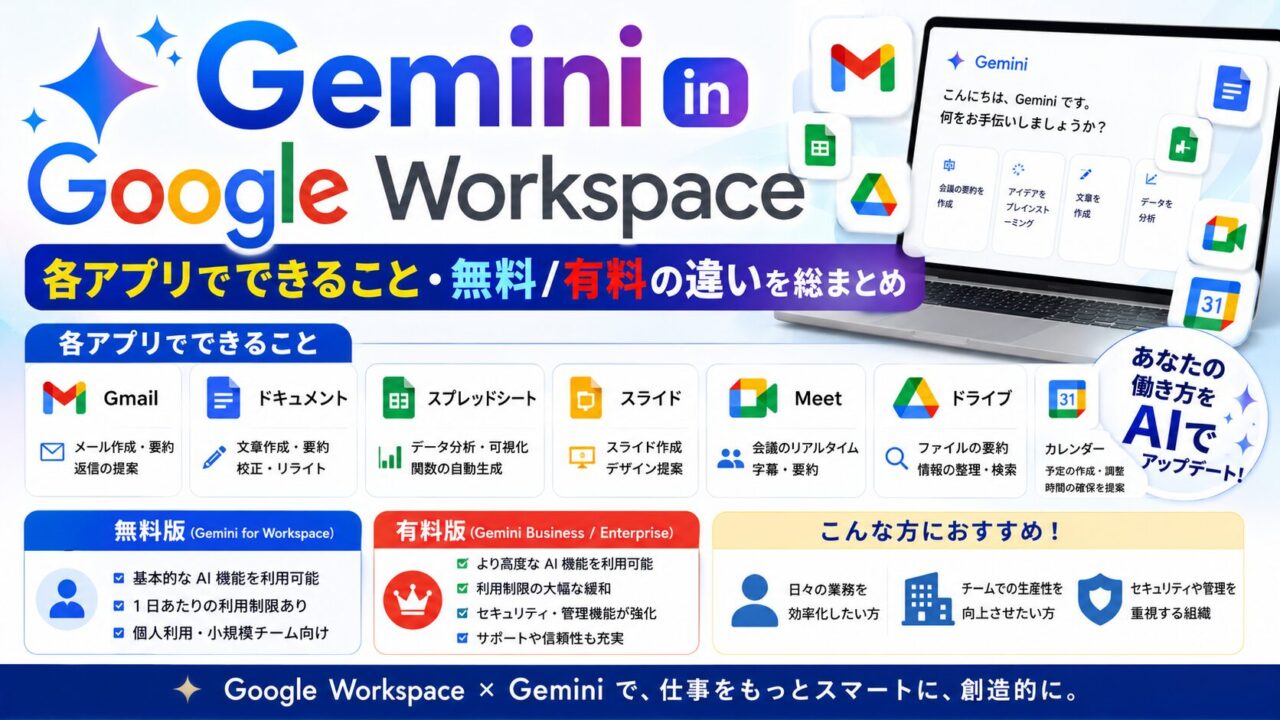
GoogleのAI「Gemini(ジェミニ、ジェミナイ)」は、Gmail・Googleスプレッドシート・Googleドキュメント・Googleスライド・Google Meetなど、Googleが提供するアプリに次々と統合されています。この一連の機能をまとめて「Gemini in Google Workspace」と呼びます。
この記事では、Gemini in Google Workspaceの全体像を整理して、各アプリでできること・無料版と有料版の違い・Microsoft Copilotとの比較まで解説します。
・Gemini in Google Workspaceとは何か
・Gmail・スプレッドシート・ドキュメント・スライド・Meetそれぞれでできること
・無料版とGoogle AI Pro(月2,900円)でできることの違い
・Microsoft 365 Copilotとどう違うか
・どのアプリから試せばいいか
Gemini in Google Workspaceとは
Gemini in Google WorkspaceとはGoogleが開発したAI「Gemini」を、Google Workspaceの各アプリに組み込んだ機能の総称です。
イメージとしては、MicrosoftがOffice・Outlook・TeamsにCopilotを統合したのと同じ構図です。GoogleはGmailやスプレッドシートなど普段使いのアプリにGeminiを埋め込むことで、アプリを切り替えずにAIの力を活用できる環境を提供しています。
Geminiとは何か
Geminiは、Googleが開発した大規模言語モデル(LLM)を使ったAIアシスタントです。ChatGPT(OpenAI)やCopilot(Microsoft)と同じカテゴリのAIで、テキスト生成・要約・翻訳・質問応答・画像生成などができます。
Gemini in Google Workspaceは、このGeminiをGoogle Workspaceの各アプリ内で直接使えるようにしたものです。
無料版とGoogle AI Proでできることの違い
Geminiの機能は無料のGoogleアカウントでも一部利用できますが、Google Workspaceアプリ内でのAI機能はほぼすべて有料プランが必要です。
| 機能 | 無料版 | Google AI Pro(月2,900円) |
|---|---|---|
| Gmailのスレッド要約 | ◎ | ◎ |
| Gmailの返信候補提案 | ◎ | ◎ |
| GmailのHelp me write(メール作成) | × | ◎ |
| GmailのサイドパネルでAIに質問 | × | ◎ |
| スプレッドシートのAI関数(=AI) | × | ◎ |
| スプレッドシートのFill with Gemini | × | ◎ |
| ドキュメントのHelp me write | × | ◎ |
| ドキュメントのテキスト選択編集 | × | ◎ |
| スライドのCanvas機能でスライド生成 | × | ◎ |
| スライドのAI画像生成 | × | ◎ |
| Google Meetの議事録自動生成 | △(一部アカウントで可) | ◎ |
アプリ別にできること一覧
Gmail × Gemini
Gmailでは、受信したメールの要約・返信文の自動作成・サイドパネルでの過去メール検索ができます。特に「Help me write」でメール文面をゼロから生成できる機能は、英語メールや丁寧な日本語ビジネスメールを書く際に大幅な時短になります。
- スレッドの要約(無料)
- 返信候補の提案(無料)
- Help me writeでメール自動作成(有料)
- サイドパネルで過去メールを横断検索(有料)
Googleスプレッドシート × Gemini
スプレッドシートでは、セルの中に数式として書けるAI関数(=AI)が最大の特徴です。顧客コメントの感情分析・カテゴリ分類・要約などを数百行まとめて処理できます。Excelにはない独自機能で、データ整理の自動化に特に強みがあります。
- AI関数(=AI)でセル単位にAI処理(有料)
- Fill with Geminiでセルの自動入力(有料)
- サイドパネルでデータ分析・グラフ化を依頼(有料)
Googleドキュメント × Gemini
ドキュメントでは、Help me writeで文章のたたき台を作るほか、書いたテキストを選択して言い換え・短縮・詳細化・フォーマル変換などの編集が行えます。議事録・報告書・提案書など、さまざまな文書作成の時短に活用できます。
- Help me writeで文章を一から自動作成(有料)
- テキスト選択後の言い換え・短縮・詳細化(有料)
- 文体をフォーマル↔カジュアルに変更(有料)
- サイドパネルでドキュメント全体を要約・質問(有料)
Googleスライド × Gemini
スライドでは、Canvas機能を使えばプレゼン資料を枚数・構成の指示だけでまとめて自動生成できます。また、スライドに挿入する画像をAIで生成したり、Googleドキュメントの文書をスライドに変換したりできます。
- Canvas機能でスライド一式を自動生成(有料)
- サイドパネルで既存スライドに追加・編集(有料)
- AI画像生成でスライド用画像を作成(有料)
Google Meet × Gemini
Google Meetでは、会議中の発言を自動で議事録化する機能が使えます。会議終了後にGoogleドキュメントとして保存され、決定事項・アクションアイテムが整理されて届きます。会議参加者がメモを取る手間をほぼなくせます。
- 会議中の発言をリアルタイムでテキスト化(一部無料・有料で確実)
- 会議終了後に議事録をGoogleドキュメントで自動保存
- 決定事項・アクションアイテムを自動抽出
Microsoft Copilotとの比較
GeminiとMicrosoft Copilotは、同じ「Office系アプリへのAI統合」という方向性ですが、対象エコシステムが異なります。
| 比較項目 | Gemini in Google Workspace | Microsoft 365 Copilot |
|---|---|---|
| 対象アプリ | Gmail・スプレッドシート・ドキュメント・スライド・Meet | Outlook・Excel・Word・PowerPoint・Teams |
| 個人向け有料プラン | Google AI Pro(月2,900円) | Microsoft 365 Personal(月1,490円) |
| スプレッドシート独自機能 | ◎ AI関数(=AI)でセル単位AI処理 | △ サイドパネル中心・セル内AI関数なし |
| スライド自動生成 | ◎ Canvas機能 | ◎ Copilotで生成 |
| 議事録自動生成 | ◎ Google Meet | ◎ Teams |
| 向いているユーザー | 普段Googleアカウントを使っている人 | Microsoft 365・Officeを使っている人 |
どのアプリから試せばいいか
Gemini in Google Workspaceをこれから試す方には、以下の順番で始めることをおすすめします。
| ステップ | やること | 必要なプラン |
|---|---|---|
| ①まず無料で試す | GmailのスレッドAI要約・返信候補を使ってみる | 無料 |
| ②有料を試すなら | GmailのHelp me writeでメール作成を体験 | Google AI Pro |
| ③データ処理が多いなら | スプレッドシートのAI関数(=AI)で分類・要約を自動化 | Google AI Pro |
| ④文書作成が多いなら | GoogleドキュメントのHelp me writeでたたき台を作る | Google AI Pro |
| ⑤会議が多いなら | Google Meetの自動議事録機能を有効にする | 一部無料・有料で確実 |
📚 あわせて読みたい