Gmailのショートカットキーの設定方法と使い方|まず有効化して厳選10キーで時短する
Gmailをマウスで操作していると、メールを1通処理するだけでも「クリック→スクロール→クリック」と手が何度も動きます。ショートカットキーを使えばほとんどの操作をキーボードだけで完結でき、メール処理のスピードが大幅に上がります。
ただし、GmailのショートカットキーはデフォルトでOFFになっています。まず設定画面から有効化する必要があります。この記事では、有効化の手順から「まず覚えるべき厳選10キー」・よく使うショートカット一覧・効かない場合の対処法まで解説します。
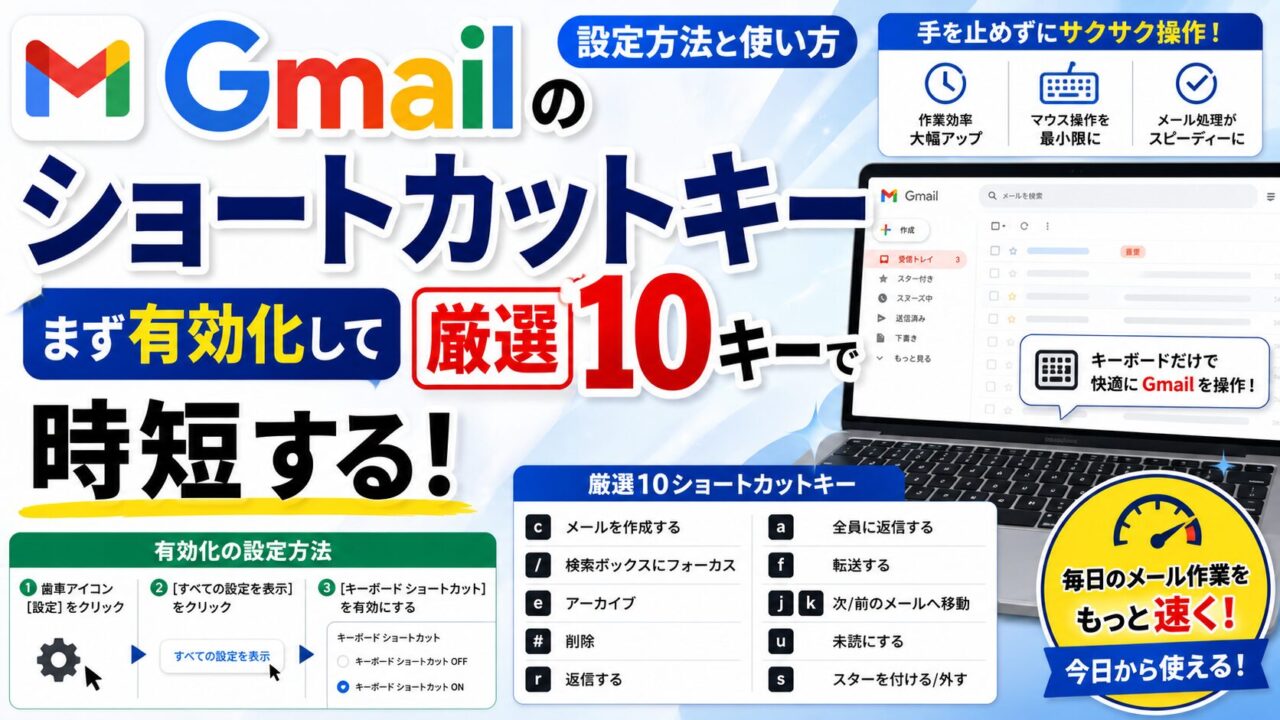
・Gmailのショートカットキーを有効にする設定手順
・ショートカット一覧をいつでも画面上で確認する方法
・まず覚えるべき厳選10キー(作成・返信・整理・移動)
・場面別ショートカット一覧(作成/ナビゲーション/メール操作)
・ショートカットキーが効かない場合の原因と対処法
ショートカットキーを有効にする設定手順
Gmailのショートカットキーはデフォルトでは無効になっています。以下の手順でまず有効化してください。
- Gmailを開いた状態で、右上の歯車マーク(⚙)をクリック
- 「すべての設定を表示」をクリック
- 「全般」タブのまま下にスクロールして「キーボードショートカット」の項目を探す
- 「キーボードショートカット: ON」を選択する
- ページ最下部の「変更を保存」ボタンをクリックして完了
ショートカット一覧をいつでも確認する方法
ショートカットキーを有効化した後は、Shift + ?(疑問符キー)を押すとGmail画面上にショートカット一覧がポップアップ表示されます。すべて覚える必要はなく、迷ったときにこのポップアップで確認できます。
閉じるときはEscキーまたは「×」ボタンをクリックします。
まず覚えるべき厳選10キー
Gmailのショートカットキーは数十種類ありますが、最初からすべて覚えようとすると逆に混乱します。以下の10キーだけ使えれば、日常のメール処理の9割はマウスなしで完結します。
【作成・返信】4キー
| キー | 操作 | ポイント |
|---|---|---|
| C | 新規メールを作成 | Composeの頭文字。受信トレイからすぐに新規作成できる |
| R | 返信(送信者のみ) | Replyの頭文字。メールを開いた状態で押す |
| A | 全員に返信 | Reply Allの頭文字。CCの全員に返信する場合 |
| F | 転送 | Forwardの頭文字。メールを別の人に転送する |
【閲覧・移動】3キー
| キー | 操作 | ポイント |
|---|---|---|
| J | 次のメール(下)に移動 | リスト上の次のメールに選択を移す |
| K | 前のメール(上)に移動 | Vimキーバインドと同じ感覚で使える |
| U | 受信トレイに戻る | メールを読んだ後に受信トレイに戻るとき |
【整理】3キー
| キー | 操作 | ポイント |
|---|---|---|
| E | アーカイブ | 受信トレイから消えてAll Mailに移動。最もよく使う |
| # | 削除(ゴミ箱へ) | Shift+3で入力。完全に不要なメールを削除 |
| S | スターをつける/外す | 重要メールのマーキングに |
場面別ショートカット一覧
メール作成・送信系
| キー | 操作 |
|---|---|
| C | 新規メールを作成 |
| D | 新規メールを新しいウィンドウで作成 |
| R | 返信(送信者のみ) |
| A | 全員に返信 |
| F | 転送 |
| Ctrl+Enter(Windows)/ Cmd+Enter(Mac) | メールを送信 |
| Ctrl+Shift+C | CCを追加 |
| Ctrl+Shift+B | BCCを追加 |
ナビゲーション系(画面移動)
| キー | 操作 |
|---|---|
| G → I | 受信トレイへ移動(Go Inbox) |
| G → T | 送信済みへ移動(Go Sent) |
| G → D | 下書きへ移動(Go Drafts) |
| G → A | すべてのメールへ移動(Go All mail) |
| / | 検索ボックスにカーソルを移動 |
| J / K | 次のメール / 前のメールに移動 |
| U | 受信トレイに戻る |
| O(またはEnter) | メールを開く |
メール操作系(整理・ラベル・既読)
| キー | 操作 |
|---|---|
| E | アーカイブ |
| # | 削除(ゴミ箱へ) |
| S | スターをつける/外す |
| Shift + I | 既読にする |
| Shift + U | 未読にする |
| L | ラベルをつける |
| V | フォルダ(ラベル)に移動 |
| ! | スパムとして報告 |
複数選択・一括処理系
| キー | 操作 |
|---|---|
| X | メールにチェックを入れる(選択) |
| * → A | すべてのメールを選択 |
| * → N | すべての選択を解除 |
| * → U | 未読メールをすべて選択 |
| * → S | スター付きメールをすべて選択 |
X→E(選択してアーカイブ)、X→#(選択して削除)のように組み合わせると、複数のメールを一括処理できます。
ショートカットキーが効かない場合の対処法
ショートカットキーを押しても反応しない場合、以下の原因が考えられます。
原因① 有効化がされていない(最多原因)
前述の設定手順でショートカットをONにしていない場合、キーを押しても何も起きません。設定→全般→「キーボードショートカット: ON」になっているか確認してください。
原因② 日本語IME(入力メソッド)がオンになっている
日本語入力モードのままショートカットキーを押すと、文字が入力されてしまいショートカットとして認識されません。半角英数モード(IMEをオフ)にしてから操作してください。Windowsでは全角/半角キー、MacではかなキーまたはF8キーで切り替えられます。
原因③ テキスト入力欄にフォーカスがある
検索ボックスやメール本文の入力欄にカーソルが当たっている状態では、キーを押すと文字入力になってしまいます。Escキーを押してフォーカスを外してからショートカットを使ってください。
原因④ ブラウザ拡張機能との競合
一部のブラウザ拡張機能がショートカットキーを横取りしている場合があります。拡張機能をすべて無効にした状態で動作確認して、原因の拡張機能を特定してください。
まとめ:ショートカットを覚える順番のおすすめ
| ステップ | 覚えるキー | 効果 |
|---|---|---|
| ① まず設定 | 設定からショートカットをON | 使えるようになる前提 |
| ② 最初の1週間 | C・R・E・U | 作成・返信・アーカイブ・戻るの4操作 |
| ③ 慣れてきたら | J・K・#・S・/ | キーボードだけで受信トレイを処理できる |
| ④ 上級者向け | G→I・X→E・* →A | 一括処理・画面移動を高速化 |
最初から全部覚えようとせず、まずC・R・E・Uの4キーだけ1週間使い続けてください。これだけでメール処理のスピードが体感できるほど変わります。慣れてきたら少しずつキーを追加していくのが挫折しないコツです。