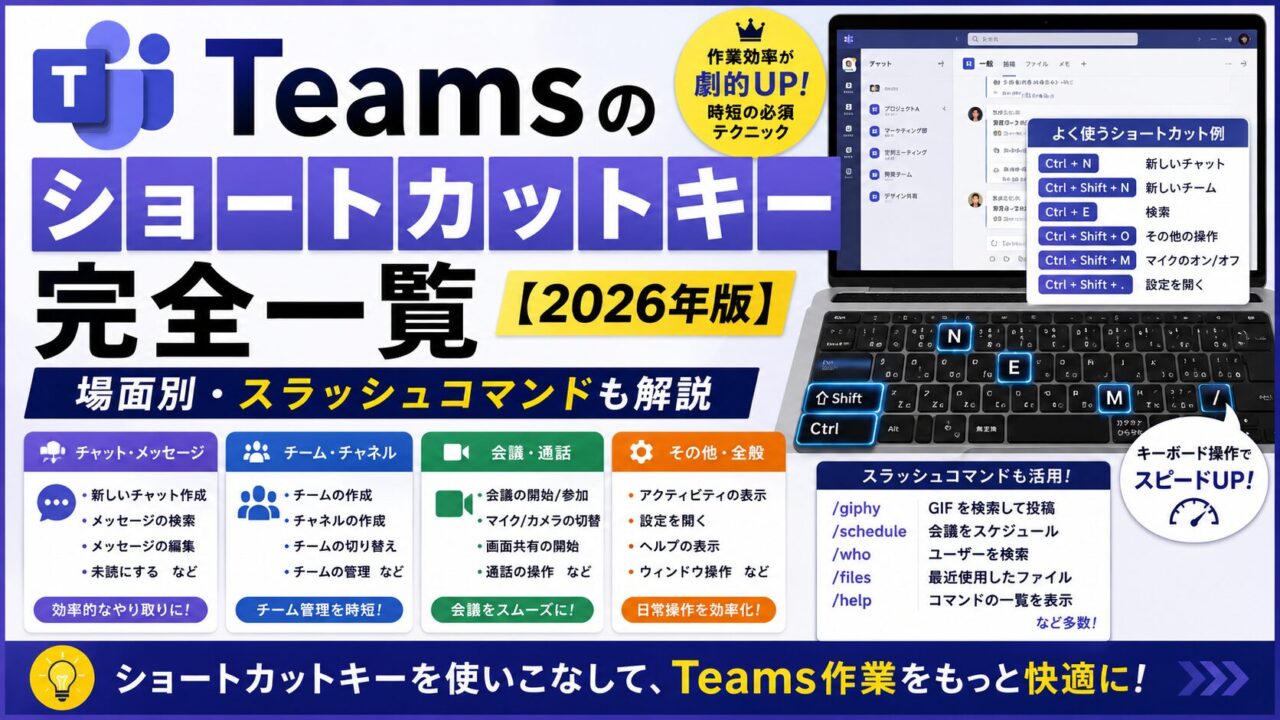
Teamsのショートカットキー完全一覧|場面別・スラッシュコマンドも解説【2026年版】
広告
この記事でわかること
・まず覚えるべき必須ショートカット10選
・基本操作・画面切り替えのショートカット(Ctrl+1〜6)
・チャット・メッセージ操作のショートカット
・会議中のショートカット(スペースキーの裏ワザも)
・スラッシュコマンド(/コマンド)一覧
・ショートカット一覧をTeams内で確認する方法
広告
まずこれを覚えよう:Teamsのショートカット一覧を表示する方法
Teamsにはショートカット一覧を表示するためのショートカットがあります。 Ctrl + .(ピリオド)を押すと、Teams内でショートカットキーの一覧がポップアップ表示されます。この記事を読んだ後でも、いつでもここで確認できます。✅ Ctrl + .(ピリオド)でいつでもショートカット一覧を表示できます。印刷して手元に置く必要はありません。
まず覚えるべき必須ショートカット10選
Teamsのショートカットは数十種類ありますが、まず以下の10個を覚えるだけで日常業務が大幅に効率化されます。| 優先度 | ショートカット | 操作内容 | 覚え方のコツ |
|---|---|---|---|
| ★★★ | Ctrl + E | 検索ボックスを開く | E = sEarch(検索) |
| ★★★ | Ctrl + N | 新しいチャットを開始 | N = New(新規) |
| ★★★ | Ctrl + Shift + M | 会議中:マイクのミュート/解除 | M = Microphone(マイク) |
| ★★★ | Ctrl + Shift + O | 会議中:カメラのオン/オフ | O = videO(カメラ) |
| ★★☆ | Ctrl + 1〜6 | 画面切り替え(アクティビティ/チャット/チーム等) | 数字=左ナビの番号順 |
| ★★☆ | Ctrl + .(ピリオド) | ショートカット一覧を表示 | 困ったらCtrl+.で確認 |
| ★★☆ | Ctrl + Shift + X | メッセージボックスを展開(書式ツールバー表示) | X=eXpand(展開) |
| ★★☆ | Shift + Enter | チャットで改行する(送信しない) | Enterだけだと送信されてしまうため |
| ★★☆ | スペースキー(長押し) | 会議中:ミュート中に一時的に発言 | Teams独自の「プッシュトゥトーク」機能 |
| ★★☆ | Alt + ← | 前の画面に戻る | ブラウザの「戻る」と同じ感覚 |
【場面別①】基本操作・ナビゲーションのショートカット
| ショートカット | 操作内容 | メモ |
|---|---|---|
| Ctrl + E | 検索ボックスにフォーカス | 人・メッセージ・ファイルを横断検索 |
| Ctrl + N | 新しいチャットを開始 | 相手の名前を入力するとサジェストが出る |
| Ctrl + / | コマンド(スラッシュコマンド)リストを表示 | 検索ボックスに / を入力しても同じ |
| Ctrl + ,(カンマ) | 設定画面を開く | デバイス・通知・言語設定へのクイックアクセス |
| Ctrl + .(ピリオド) | ショートカットキー一覧を表示 | Teamsのヘルプより素早く開ける |
| Alt + ← | 前の画面に戻る | ブラウザの戻るボタンと同じ感覚 |
| Alt + → | 次の画面へ進む | 戻った後に前に進む |
| Ctrl + F4 | チャット・チャンネルの検索を開く | 現在開いているチャット内を検索 |
【場面別②】画面切り替え:Ctrl+1〜6
Teamsの左サイドバーには複数のメニューが並んでいます。Ctrl+数字キーで即座に切り替えられます。| ショートカット | 切り替え先 | 主な用途 |
|---|---|---|
| Ctrl + 1 | アクティビティ | メンション・返信などの通知を確認 |
| Ctrl + 2 | チャット | 1対1・グループチャットの一覧 |
| Ctrl + 3 | チーム | チャンネル一覧・投稿の確認 |
| Ctrl + 4 | カレンダー | 会議の確認・スケジュール |
| Ctrl + 5 | 通話 | 通話履歴・連絡先の確認 |
| Ctrl + 6 | ファイル | OneDrive・チームのファイル一覧 |
【場面別③】チャット・メッセージ操作のショートカット
| ショートカット | 操作内容 | メモ |
|---|---|---|
| Enter | メッセージを送信 | 通常の送信方法 |
| Shift + Enter | 改行(送信しない) | 複数行のメッセージを書くときに使う |
| Ctrl + Enter | 展開ボックスでメッセージを送信 | Ctrl+Shift+Xで展開後はCtrl+Enterで送信 |
| Ctrl + Shift + X | メッセージ入力ボックスを展開 | 書式ツールバー(太字・箇条書きなど)が表示される |
| Ctrl + B | 太字 | 展開ボックス内で有効 |
| Ctrl + I | 斜体(イタリック) | 展開ボックス内で有効 |
| Ctrl + U | 下線 | 展開ボックス内で有効 |
| ↑(上矢印) | 最後に送信したメッセージを編集 | 入力欄が空のときに↑キーで直前のメッセージを編集モードに |
| Ctrl + Z | 元に戻す | 誤って削除した文字を復元 |
| Esc | 編集・操作をキャンセル | メッセージ編集のキャンセルなど |
✅ 改行のコツ:Teamsでは Enter を押すとすぐ送信されてしまいます。複数行のメッセージは Shift + Enter で改行するか、Ctrl + Shift + X で展開ボックスを使うと書きやすくなります。
【場面別④】会議中のショートカット
| ショートカット | 操作内容 | メモ |
|---|---|---|
| Ctrl + Shift + M | マイクのミュート/解除 | 会議中に最も使う |
| Ctrl + Shift + O | カメラのオン/オフ | O = videO(カメラ) |
| Ctrl + Shift + E | 画面共有の開始/停止 | E = sharE(共有) |
| Ctrl + Shift + K | 手を挙げる/下げる(挙手) | 発言したいときにマウスを使わず手を挙げられる |
| Ctrl + Shift + B | 会議内チャットパネルを開く/閉じる | URLや資料の共有に |
| スペースキー(長押し) | ミュート中に一時的に発言できる | Teams独自のプッシュトゥトーク機能。離すと再びミュートに |
| Ctrl + Shift + F | 全画面表示の切り替え | 会議画面を大きく表示したいとき |
💡 スペースキーのプッシュトゥトーク:ミュートのままスペースキーを長押しすると一時的に発言でき、離すと自動でミュートに戻ります。「少しだけ発言したい」ときに便利なTeams独自の機能です。
スラッシュコマンド(/コマンド)一覧
Teamsには、検索ボックスまたはメッセージ入力欄に「/(スラッシュ)」を入力することで使えるコマンド機能があります。マウス操作なしでステータス変更・チャット開始などが実行できます。スラッシュコマンドの使い方
- 画面上部の検索ボックスをクリック(または Ctrl + E)
- 「 / 」を入力するとコマンドの候補が表示される
- コマンドを選択またはキーワードを入力して Enter
よく使うスラッシュコマンド一覧
| コマンド | 操作内容 | 活用シーン |
|---|---|---|
| /available | ステータスを「連絡可能」に変更 | 離席から戻ったとき |
| /busy | ステータスを「取り込み中」に変更 | 集中作業中。通知を遮断したいとき |
| /dnd | ステータスを「応答不可」に変更 | Do Not Disturbの略。絶対に邪魔されたくないとき |
| /away | ステータスを「退席中」に変更 | しばらく席を外すとき |
| /brb | ステータスを「すぐ戻ります」に変更 | Be Right Backの略 |
| /call | 指定した相手に通話発信 | 名前を入力してすぐ電話をかけられる |
| /chat | 指定した相手にチャットを送る | チャット画面に行かず素早くメッセージ送信 |
| /join | チームへの参加 | コードを入力してチームに参加 |
| /saved | 保存済みメッセージを開く | 後で読み返したいメッセージをすぐ確認 |
| /unread | 未読のチャット・チャンネルをまとめて確認 | 大量の未読を一覧で把握 |
| /org | 指定した人の組織図を表示 | 誰がどの部門か確認するとき |
| /help | ヘルプを表示 | 使い方を調べたいとき |
ショートカットキーの覚え方のコツ
コツ①:アルファベットの意味で覚える
Teamsのショートカットには意味のあるアルファベットが使われています。- M = Microphone → Ctrl+Shift+M(マイク)
- O = videO → Ctrl+Shift+O(カメラ)
- E = sEarch / sharE → Ctrl+E(検索)/ Ctrl+Shift+E(共有)
- K = hand(挙手の「K」はなぜ?) → 慣れで覚えるのが早い
コツ②:会議中の3つだけ先に覚える
会議中は特に Ctrl+Shift+M(マイク)/ Ctrl+Shift+O(カメラ)/ スペース長押し(一時発言) の3つが最も使う機会が多いです。この3つから始めましょう。コツ③:Ctrl+. でいつでも確認できる
すべてを暗記する必要はありません。Ctrl+.(ピリオド)でいつでもショートカット一覧が表示できます。「なんとなく覚えている」状態でも十分使えます。まとめ:場面別ショートカット早見表
| 場面 | ショートカット | 操作内容 |
|---|---|---|
| 基本操作 | Ctrl + E | 検索 |
| Ctrl + N | 新規チャット | |
| Ctrl + , | 設定を開く | |
| Ctrl + . | ショートカット一覧を表示 | |
| 画面切り替え | Ctrl + 1 | アクティビティ |
| Ctrl + 2 | チャット | |
| Ctrl + 3 | チーム | |
| Ctrl + 4 | カレンダー | |
| Ctrl + 5 | 通話 | |
| Ctrl + 6 | ファイル | |
| チャット | Shift + Enter | 改行(送信しない) |
| Ctrl + Shift + X | 入力ボックスを展開 | |
| Ctrl + B / I / U | 太字/斜体/下線 | |
| ↑(空欄で) | 直前のメッセージを編集 | |
| Ctrl + Enter | 展開ボックスから送信 | |
| 会議中 | Ctrl + Shift + M | マイクのミュート/解除 |
| Ctrl + Shift + O | カメラのオン/オフ | |
| Ctrl + Shift + E | 画面共有の開始/停止 | |
| Ctrl + Shift + K | 挙手のオン/オフ | |
| Ctrl + Shift + B | チャットパネルを開く | |
| スペースキー長押し | 一時的にミュート解除(プッシュトゥトーク) |
Teamsのこんな使い方もまとめています
ABOUT ME

広告
広告