Teamsの検索機能の使い方|フィルターでメッセージ・ファイルを素早く見つける
広告
この記事でわかること
・Teamsの検索ボックスの開き方と基本操作
・メッセージ・ファイル・ユーザーの3タブの使い分け
・フィルターで日付・差出人・チャンネルを絞る方法
・Ctrl+Fでチャンネル内だけを検索する方法
・検索精度を上げるキーワード選びのコツ
・ヒットしないときの対処法
広告
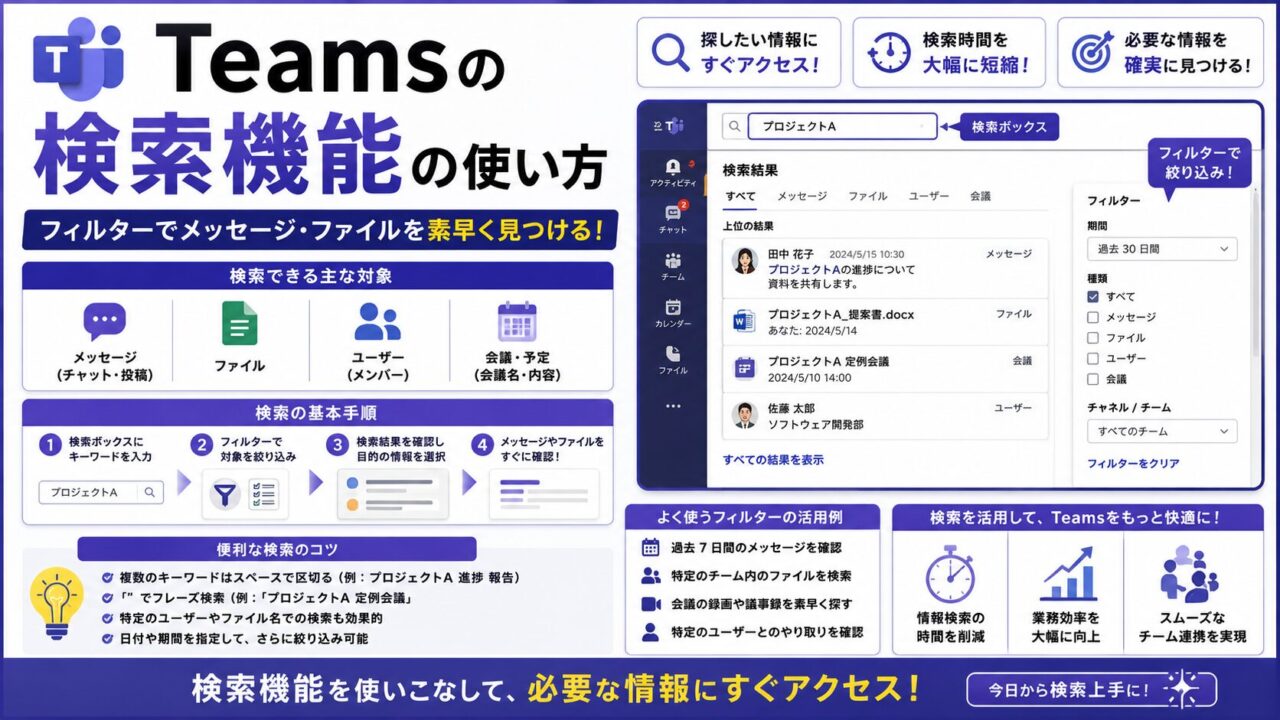
Teams検索の基本:検索ボックスを開く方法
Teamsの検索は、画面上部の検索ボックスから行います。- マウス操作:画面上部の検索ボックスをクリック
- キーボード:Ctrl + E を押すと検索ボックスに即座にフォーカスが移る
✅ Ctrl + E が最速です。マウスに手を伸ばす必要がなく、キーボードから離れずに検索を始められます。
検索結果の3つのタブ:まずここで絞る
検索結果画面には3つのタブがあります。目的のコンテンツに合わせて切り替えましょう。| タブ | 検索対象 | 使いどき |
|---|---|---|
| メッセージ | チャット・チャンネルの投稿内容 | 「〇〇の件」という会話のやり取りを探したい |
| ファイル | チームやチャットに添付されたファイル | 「先週共有されたExcelファイルが見つからない」 |
| ユーザー | 組織内のメンバー | 「田中さんのTeamsアカウントを見つけたい」 |
【メッセージ検索】フィルターで絞り込む
「メッセージ」タブでは、フィルター機能を使うことで大量の検索結果を一気に絞れます。フィルターは検索結果画面の上部に表示されます。フィルターの種類と使い方
| フィルター | 設定できる条件 | 活用例 |
|---|---|---|
| 差出人 | 特定のメンバーのメッセージだけに絞る | 「田中さんが言っていた〇〇を探す」 |
| 日付 | 指定した期間内のメッセージに絞る | 「先月のやり取りを振り返る」 |
| チーム | 特定のチームの投稿だけに絞る | 「営業チームのやり取りだけ調べる」 |
| チャンネル | 特定のチャンネルの投稿だけに絞る | 「#一般チャンネルでの議論を探す」 |
| @メンション | 自分へのメンションを含む投稿だけに絞る | 「自分に返信してきたメッセージを探す」 |
| 添付ファイルあり | ファイルが添付されたメッセージだけに絞る | 「資料が添付されている投稿だけ見たい」 |
フィルターを組み合わせて精度を高める
フィルターは複数を同時に使えます。例えば「差出人:田中さん + 日付:先月 + 添付ファイルあり」のように組み合わせると、「田中さんが先月添付してくれた資料」を素早く絞り込めます。【ファイル検索】種類・場所で絞る
「ファイル」タブでは、ファイル名またはキーワードで検索でき、以下のフィルターが使えます。| フィルター | 内容 |
|---|---|
| ファイルの種類 | Word・Excel・PowerPoint・PDF など種類で絞る |
| チームとチャンネル | 特定のチームまたはチャンネルで共有されたファイルに絞る |
| 変更日 | 指定した期間内に更新されたファイルに絞る |
✅ ファイル名を正確に覚えていなくても大丈夫です。ファイル内のキーワード(例:「売上報告」)でも検索できます。「Excelで売上に関するファイル」を探すには、キーワード「売上」+ファイルの種類「Excel」を組み合わせましょう。
チャンネル内だけを検索するには「Ctrl + F」
全体検索では関係ないチームのメッセージも混じって見つけにくい場合があります。そんなときはチャンネル内に絞った検索が便利です。手順
- 検索したいチャンネルを開く
- Ctrl + F を押す
- チャンネルの右上に検索ボックスが表示される
- キーワードを入力すると、そのチャンネル内のメッセージだけを対象に検索できる
📌 全体検索 vs チャンネル内検索の使い分け
・どのチームに投稿されたか覚えていない → Ctrl+E(全体検索)
・特定のチャンネルの中で探したい → Ctrl+F(チャンネル内検索)
検索精度を上げる5つのコツ
コツ①:複数のキーワードで絞る
「会議」と入れるより「会議 来週 山田」のように複数のキーワードを入れると結果が絞られます。Teamsの検索はスペース区切りで複数キーワードを使えます。コツ②:固有名詞・ファイル名の一部で検索
「〇〇プロジェクト提案書」のようなファイル名の一部を入れると的確に見つかります。「資料」だけでは膨大にヒットしてしまいます。コツ③:人名と日付の組み合わせ
「その情報を誰が、いつ頃送ってきたか」を覚えているなら、フィルターの「差出人」と「日付」の組み合わせが最も効果的です。コツ④:フィルターの「添付ファイルあり」を活用
共有された資料を探すときは「添付ファイルあり」フィルターを有効にすると、テキストのみの投稿が除外されて一気に絞れます。コツ⑤:チャンネルに心当たりがあるならCtrl+F
「あのチャンネルで話していたはず」という心当たりがある場合は、全体検索より Ctrl+F でチャンネル内を検索した方が速く見つかります。検索してもヒットしないときの対処法
原因①:削除されたメッセージ・ファイル
削除されたメッセージやファイルは検索できません。投稿した本人または管理者にしか復元できません。原因②:検索権限がない
自分が参加していないチームやチャンネルの投稿は検索できません。必要なら、チームオーナーに参加申請をしましょう。原因③:検索インデックスの遅延
投稿してからすぐには検索に反映されないことがあります(数分〜数十分のタイムラグが生じる場合がある)。時間をおいてから再検索すると見つかるケースがあります。原因④:Teamsアプリのバージョンが古い
古いバージョンのTeamsで検索が正常に動作しない不具合が報告されています。- Teamsの右上「…(その他)」→「設定」→「バージョン情報」で確認
- 「更新を確認」から最新版にアップデートする
原因⑤:検索ワードが曖昧すぎる
「資料」「連絡」「お願い」のような頻出ワードだと数千件ヒットすることがあります。より具体的なキーワード+フィルターの組み合わせで絞りましょう。| NG例(ヒットしすぎる) | OK例(絞り込める) |
|---|---|
| 「資料」 | 「第4四半期 売上報告 Excel」 |
| 「連絡」 | 「差出人:田中 連絡 先月」 |
| 「議事録」 | 「議事録 2026年6月 〇〇会議」 |
まとめ
Teamsの検索は、使い方次第で大幅に効率が変わります。| やりたいこと | 最適な方法 |
|---|---|
| 特定のチャンネル内を素早く検索 | チャンネルを開いて Ctrl + F |
| 全チームを横断して検索 | Ctrl + E → キーワード入力 |
| 誰かが送ったファイルを探す | 「ファイル」タブ + 差出人フィルター |
| 特定の時期のやり取りを振り返る | 「メッセージ」タブ + 日付フィルター |
| Word/Excel など種類で絞る | 「ファイル」タブ + ファイルの種類フィルター |
Teamsのこんな使い方もまとめています
ABOUT ME

広告
広告