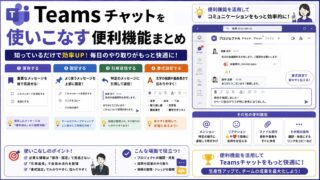
Teamsの通知設定を最適化する方法|通知を減らして集中できる環境を作る
広告
この記事でわかること
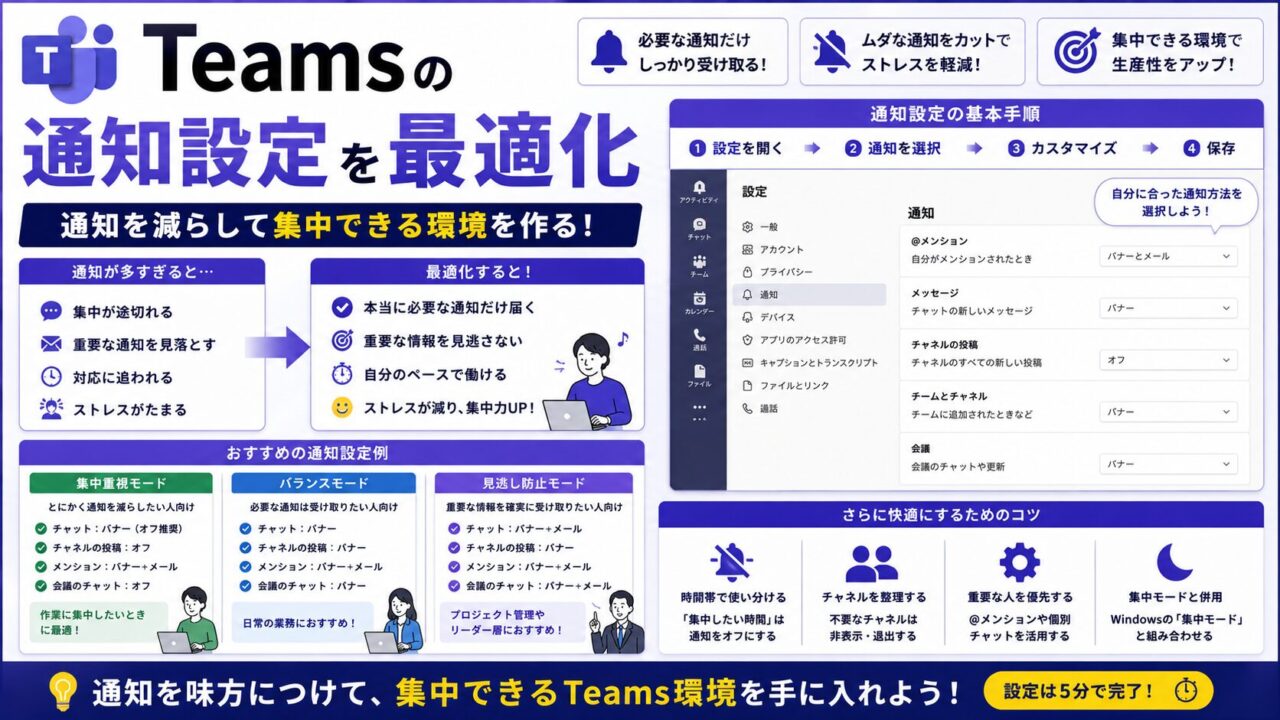
・通知の種類(バナー・フィード・メール)の違い
・通知設定画面の開き方と基本設定
・チャンネル別に通知を細かく設定する方法
・集中モード・応答不可ステータスでの通知制御
・会議中・画面共有中のうっかり通知を防ぐ方法
・Windowsの集中モード(フォーカス)との連携
広告
通知の種類を理解する:バナー・フィード・メールの違い
Teamsの通知方法には3種類あります。それぞれの違いを把握することが設定の出発点です。| 通知の種類 | 表示場所 | 特徴 |
|---|---|---|
| バナー | 画面右下にポップアップ表示 | 作業中でも目に入る。最も目立つ通知。数秒で消える |
| フィード(アクティビティ) | TeamsのアクティビティタブCtrl+1 | バナーは出ないが、後でまとめて確認できる |
| メール | 登録メールアドレスに送信 | Teamsを長時間開いていない場合に届く。重要な未読に有効 |
通知設定画面の開き方
- Teamsの右上「・・・(設定など)」をクリック
- 「設定」を選択(またはショートカット Ctrl + ,)
- 左メニューの「通知とアクティビティ」をクリック
おすすめの通知設定パターン
初期設定のままだと通知が多すぎます。以下の設定に変更することで、重要な通知だけに集中できます。| 通知の種類 | 初期設定 | おすすめ設定 | 理由 |
|---|---|---|---|
| 個人への@メンション | バナーとフィード | バナーとフィード(維持) | 自分宛ての連絡は見逃したくない |
| チームへの@メンション | バナーとフィード | フィードにのみ表示 | @チームは全員宛てで緊急度が低いことが多い |
| チャネルへの@メンション | バナーとフィード | フィードにのみ表示 | 自分宛てではないため、まとめて確認で十分 |
| 返信・リアクション | バナーとフィード | フィードにのみ表示 | 急ぎではないことが多い |
| チャット(1対1) | バナーとフィード | バナーとフィード(維持) | 直接メッセージは重要度が高い |
| 会議のリマインダー | バナーとフィード | バナーとフィード(維持) | 会議の開始を見逃したくない |
| いいね!などのリアクション | バナーとフィード | オフ | リアクションの通知は不要なことがほとんど |
チャンネル別に通知を細かく設定する
全体設定だけでなく、チャンネルごとに通知の強度を変えることで、重要なチャンネルだけ見逃さない設定が可能です。チャンネル通知の設定手順
- 設定を変更したいチャンネル名の「・・・(その他のオプション)」をクリック
- 「チャンネル通知」を選択
- 通知のレベルを選ぶ
チャンネル通知の設定レベル
| 設定 | 通知されるタイミング | 向いているチャンネル |
|---|---|---|
| すべての新しい投稿 | 誰かが投稿するたびに通知 | 絶対見逃せない重要チャンネル(#緊急連絡 など) |
| @メンションとリプライ | 自分へのメンションや返信時のみ | 基本的なチャンネル(デフォルト推奨) |
| オフ | 通知なし(フィードにも表示されない) | 参考程度に眺めるチャンネル(#雑談 など) |
✅ おすすめの使い分け例
・ #緊急連絡・#アナウンス → 「すべての新しい投稿」
・ 主要な業務チャンネル → 「@メンションとリプライ」
・ #雑談・#ランチ → 「オフ」
@メンションの種類と使い分け
通知を正しく届けるには、メッセージを送る側が@メンションを正しく使うことも重要です。| @メンションの種類 | 通知される相手 | 使いどき |
|---|---|---|
| @名前(例:@田中さん) | 指定した1人 | 特定の人に返答・確認を求めるとき |
| @チャンネル名 | そのチャンネルのメンバー全員 | チャンネル参加者全員に伝えたいとき |
| @チーム名 | チームの全メンバー | チーム全体への重要な連絡(多用は厳禁) |
⚠️ @チームや@チャンネルの多用は「通知疲れ」を引き起こします。全員宛てのメンションは本当に全員に知らせる必要がある場合のみ使いましょう。「まあ見ておいてほしい」程度の情報は@メンションなしで投稿するのがマナーです。
ステータスで通知を一括制御する
集中したい時間帯には、ステータスを変えることで通知を素早く制御できます。| ステータス | 通知バナーへの影響 | おすすめの使いどき |
|---|---|---|
| 連絡可能(緑) | 通常通りすべて届く | 通常の業務時間 |
| 集中(フォーカス) | @メンション以外のバナーを抑制 | 資料作成や深い思考が必要な時間 |
| 応答不可(赤丸) | @メンションも含めてバナーをすべて非表示 | 絶対に邪魔されたくないとき |
| 退席中 | 通知は届くが本人不在の意思表示 | 離席時 |
ステータスの変更方法
- 右上のプロフィールアイコンをクリック
- 現在のステータス表示をクリック
- 「集中」「応答不可」などに変更
/dnd」と入力すると「応答不可」に切り替わります(詳しくはTeamsショートカットキー記事を参照)。
会議中・画面共有中のうっかり通知を防ぐ
会議や画面共有中に通知バナーが出てしまうと、参加者に個人的なメッセージが見えてしまうことがあります。これを防ぐ設定が重要です。設定方法
- 「設定」→「通知とアクティビティ」を開く
- 「会議とオンライン通話中」の項目を探す
- 「会議中は通知をオフにする」または「通知を表示しない」に設定
🔴 画面共有中は特に要注意。バナー通知は画面共有の映像にも映り込む可能性があります。機密性の高い会議や社外との会議では、事前に「応答不可」ステータスに切り替えることをおすすめします。
Windowsの集中モード(フォーカス)と連携する
Teamsの設定だけでなく、Windowsの集中モード(フォーカスセッション)と組み合わせると、PC全体の通知をまとめてオフにできます。Windowsの集中モードの開き方
- スタートメニュー → 「設定」
- 「システム」→「フォーカス」
- 「フォーカスセッションを開始します」をクリック
「優先アクセス」で特定の相手からの通知だけ受け取る
集中モード中でも「上司からの連絡だけは受け取りたい」場合は、「優先アクセス」に特定のユーザーを登録しておきましょう。- Teamsの設定 → 「通知とアクティビティ」→「プライバシーの管理」
- 「優先通知の連絡先を管理する」で特定のメンバーを追加
- 集中モード・応答不可中もその相手からの通知だけが届く
まとめ:通知設定のポイント
| やりたいこと | 設定方法 |
|---|---|
| 自分宛てメンション以外は通知をまとめて減らす | 設定 → 通知とアクティビティで@チーム/@チャンネルをフィードのみに |
| 特定チャンネルだけ全通知を受け取る | チャンネルの「・・・」→ チャンネル通知 →「すべての新しい投稿」 |
| 雑談チャンネルを通知オフにする | チャンネルの「・・・」→ チャンネル通知 →「オフ」 |
| 集中作業中は通知を減らしたい | ステータスを「集中」または「応答不可」に変更 |
| 会議中の通知バナーを非表示にする | 設定 → 通知とアクティビティ → 会議中は通知をオフ |
| 集中モード中も特定の人の通知だけ受け取る | 通知設定 → プライバシーの管理 → 優先アクセスにメンバーを追加 |
Teamsのこんな使い方もまとめています
ABOUT ME

広告
広告