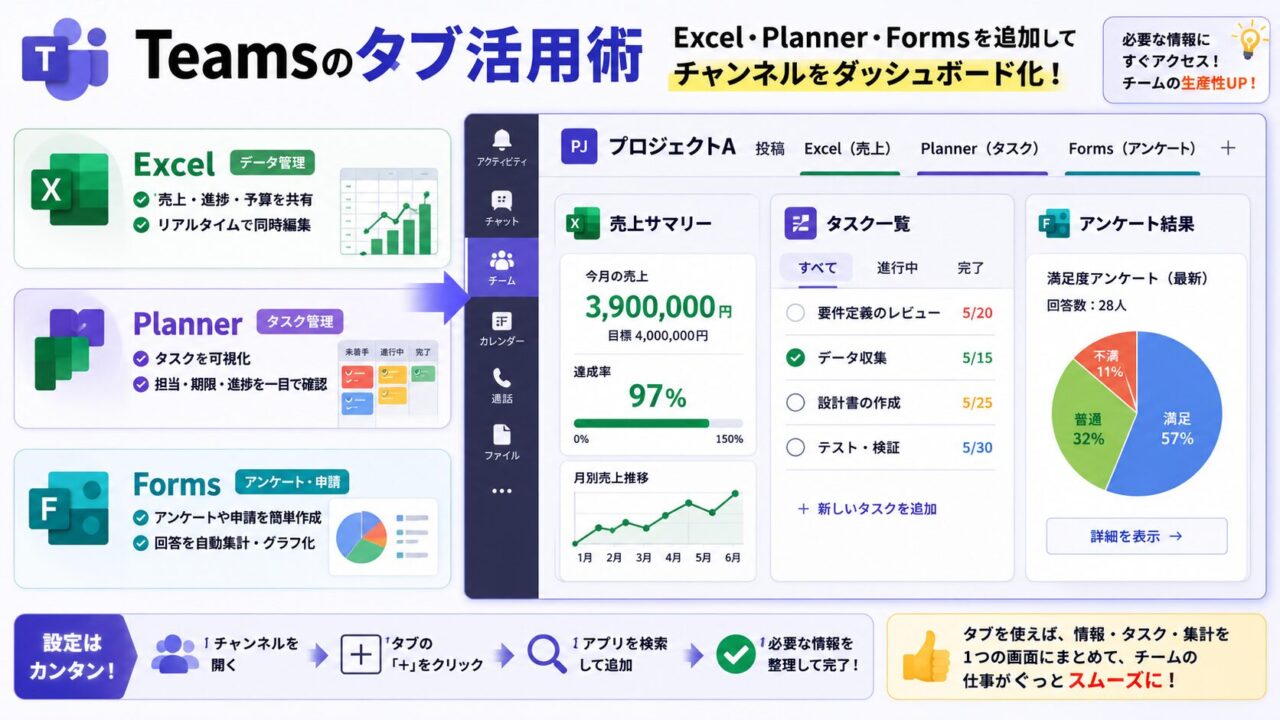
Teamsのタブ活用術|Excel・Planner・Formsを追加してチャンネルをダッシュボード化する方法
広告
この記事でわかること
・タブの追加・削除・並び替えの方法
・おすすめタブ5選(Excel/OneNote/Planner/Forms/Webサイト)
・Plannerでタスク管理をTeams内で完結させる方法
・チャンネルをダッシュボード化するコツ
広告
タブとは何か:チャンネルのショートカット機能
タブとは、Teamsのチャンネル上部に表示されるアプリやファイルへのショートカットです。タブをクリックするだけで、該当のコンテンツをTeams内で直接開けます。 デフォルトで用意されているタブは以下の2つです:- 投稿:チャンネルのチャット・会話
- ファイル:SharePointに保存されたファイル一覧
タブの追加・削除・並び替え
タブを追加する手順
- タブを追加したいチャンネルを開く
- タブ一覧の右端にある「+(タブを追加)」をクリック
- 追加したいアプリを選択(検索して探すこともできる)
- 設定画面が表示されたら内容を設定して「保存」
タブを削除・名前変更する
- 削除・変更したいタブを右クリック
- 「削除」または「名前の変更」を選択
⚠️ 注意:タブを削除しても、元のファイルやデータは削除されません。タブ(ショートカット)が消えるだけです。
タブの並び替え
タブはドラッグ&ドロップで並び替えできます。よく使うタブを左側(前の方)に配置しましょう。おすすめタブ5選
①Excelファイルをタブに追加(共同編集を効率化)
共有しているExcel・Word・PowerPointファイルをタブに追加すると、「ファイルタブを開いてファイルを探す」手間がなくなります。 追加方法:「+」→「Microsoft Excel」を選択 → 既存のファイルまたは新規作成を選ぶ 活用例:- 週次の進捗管理表をタブ化 → 毎回探さずに即アクセス
- プロジェクトの予算シートをタブ化 → チャンネルメンバーが同時編集可能
✅ Excelファイルはタブからそのままブラウザで編集できます。複数人が同時に編集しても変更が自動反映される「共同編集」が可能です。
②OneNoteをタブに追加(チームの共有メモ帳)
OneNoteをタブに追加すると、チャンネル専用のメモ帳として活用できます。 追加方法:「+」→「OneNote」を選択 → ノートブックを選択または新規作成 活用例:- 会議の議事録を蓄積する(録画・文字起こしとセットで使う)
- プロジェクトのナレッジ・手順書をまとめる
- 新メンバー向けのオンボーディング情報を整理する
③Plannerをタブに追加(タスク管理をTeams内で完結)
PlannerはTeamsで最もよく使われるタブの一つです。タスクのカード管理(カンバン方式)をチャンネル内で行えます。 追加方法:「+」→「Planner」を選択 → 新規プランを作成または既存のプランを追加 活用例:- プロジェクトのタスクをカード形式で管理(ToDo → 進行中 → 完了)
- 担当者・期日をメンバーに割り当て
- タスクの進捗をチーム全員がリアルタイムで確認
💡 Plannerの強み:タスクに担当者・期日・ラベルを設定でき、Teamsチャンネルの投稿と並行して管理できます。別のタスク管理ツールを使わなくてもTeamsの中で完結できます。
④Formsをタブに追加(アンケート・投票・確認テスト)
Microsoft FormsをTeamsのタブに追加すると、チームメンバーへのアンケートや投票をTeams内で実施できます。 追加方法:「+」→「Forms」を選択 → 新規フォームを作成または既存フォームを追加 活用例:- 会議の日程調整アンケート(全員がTeams内で回答)
- 勉強会・研修後の理解度確認テスト
- プロジェクトの振り返りアンケート
- チームの意見収集(ランチの候補など簡単な投票も)
⑤Webサイトをタブに追加(社内システムへのクイックアクセス)
任意のWebサイトURLをタブとして追加できます。Teamsを離れずに外部サイトを表示できます。 追加方法:「+」→「Web サイト」を選択 → URLを入力 → タブ名を設定 活用例:- 社内ポータルサイト(イントラネット)をタブ化
- Googleドライブや社内Wikiへのアクセス
- プロジェクト管理ツール(Trello、Notionなど)の埋め込み
- Grafanaなどの社内ダッシュボード表示
⚠️ Webサイトの表示制限:外部サイト側がiframeによる埋め込みを禁止している場合、表示できないことがあります。その場合はリンクをチャンネルにピン留めする方法で代替しましょう。
チャンネルをダッシュボード化する設計のコツ
タブを使い、各チャンネルを目的に特化した「ダッシュボード」にすることで、チームの情報をTeamsに一元化できます。プロジェクトチャンネルのタブ構成例
| タブ名 | アプリ | 用途 |
|---|---|---|
| 投稿 | (デフォルト) | 日常的な会話・連絡 |
| ファイル | (デフォルト) | 資料・ドキュメントの一覧 |
| タスク管理 | Planner | 担当者・期日つきのタスク一覧 |
| 議事録 | OneNote | 会議録・ナレッジの蓄積 |
| 進捗シート | Excel | プロジェクト進捗の共有管理表 |
| 社内Wiki | Webサイト | 関連する社内ドキュメントへのリンク |
タブを設計するときの3原則
- よく参照するものだけタブに追加する:タブが多すぎると逆に探しにくくなります。チャンネルの目的に直結するものだけ追加しましょう。
- タブ名を分かりやすくリネームする:デフォルト名(「Planner」など)より「タスク管理_○○PJ」のように具体的な名前にすると、新メンバーにも伝わります。
- チャンネルの「投稿」でタブ追加を周知する:タブを追加したらチャンネルの投稿で「〇〇タブを追加しました。タスク管理はこちらから」と案内すると、メンバーが迷いません。
まとめ:タブ追加の早見表
| やりたいこと | 追加するアプリ |
|---|---|
| チームのタスクをカード形式で管理したい | Planner |
| 共有Excelをすぐ開いて一緒に編集したい | Microsoft Excel |
| チームの共有メモ帳・議事録をまとめたい | OneNote |
| アンケート・投票を簡単に行いたい | Forms |
| 社内システムやWebページをすぐ開きたい | Webサイト |
Teamsのこんな使い方もまとめています
ABOUT ME

広告
広告