Teamsのトラブル解決まとめ|音声・カメラ・会議に入れない・重い・固まるを全解説
広告
この記事で解決できるトラブル
・音声が聞こえない・自分の声が届かない
・カメラが映らない
・会議に入れない・接続できない
・Teamsが重い・固まる・落ちる
・ログインできない・アプリが起動しない
広告
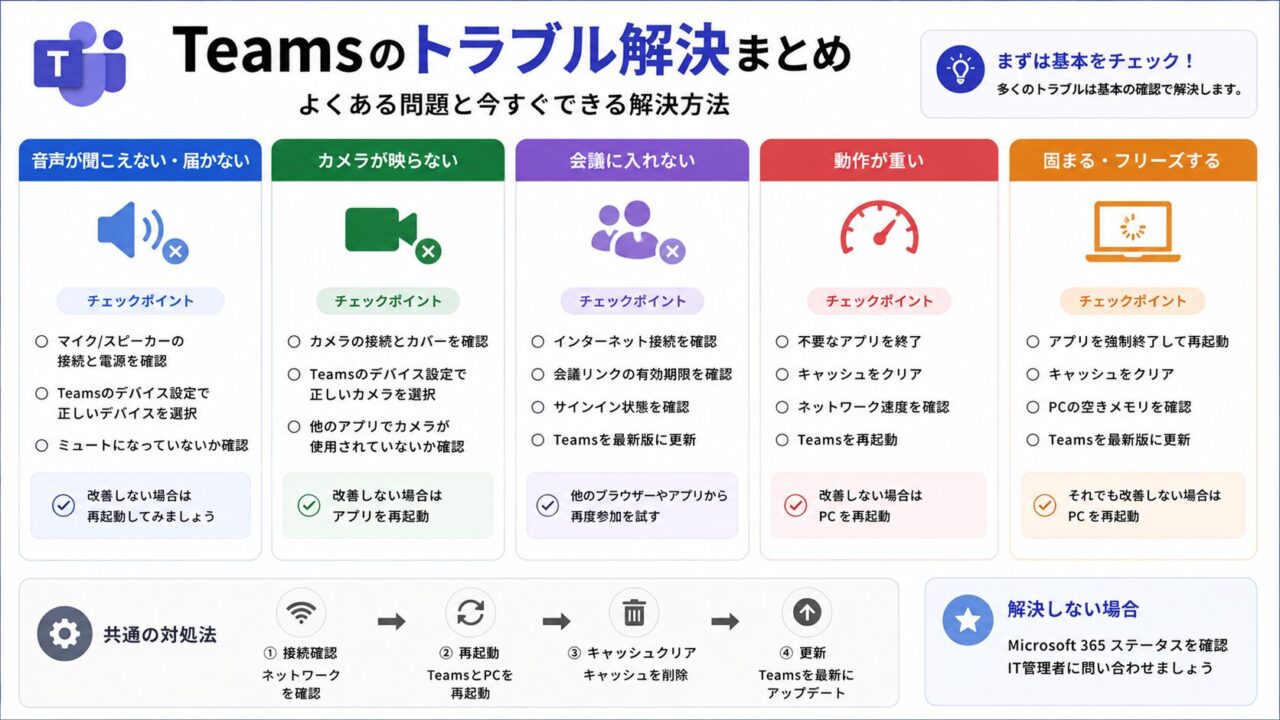
【まず試す】会議直前の3分チェックリスト
会議開始直前にトラブルが発覚したら、まずこの4点を確認してください。| # | 確認内容 | 確認場所 |
|---|---|---|
| 1 | スピーカー・マイク・カメラが正しいデバイスを選択しているか | 会議中「・・・」→「デバイスの設定」 |
| 2 | PCのマイク・カメラのアクセス許可がオンになっているか | Windows設定 → プライバシーとセキュリティ → マイク / カメラ |
| 3 | マイクがミュートになっていないか(Teamsと物理ボタン両方) | Teams画面のマイクアイコン / ヘッドセット本体のボタン |
| 4 | 他のアプリがカメラ・マイクを使っていないか(Zoom等) | タスクバーで他のビデオ会議アプリを終了 |
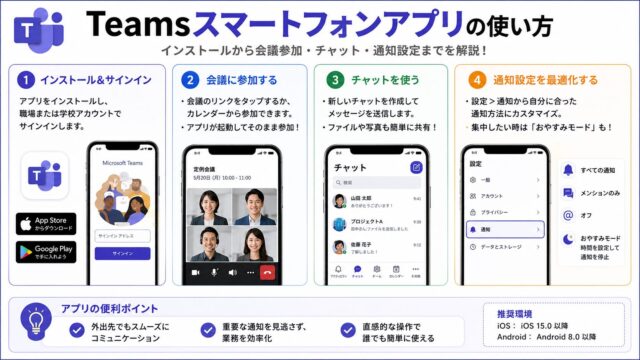
🔴 どうしても解決しない場合の緊急回避策:PCのTeamsアプリが動かないなら、スマートフォンのTeamsアプリから参加するのが最速かつ確実な迂回路です。同じアカウントでサインインすれば、同じ会議に別デバイスから参加できます。
【音声トラブル】声が聞こえない・マイクが届かない
相手の声が聞こえないとき
| 原因 | 確認・対処方法 |
|---|---|
| Teamsが違うスピーカーを使っている | 会議中「・・・」→「デバイスの設定」→ スピーカーを正しいデバイスに変更 |
| PC本体のボリュームがゼロ・ミュート | タスクバーのスピーカーアイコンで音量を確認 |
| Bluetoothヘッドセットの接続問題 | ヘッドセットを一度切断し、再接続してから「デバイスの設定」で選び直す |
| 相手側がミュートになっている | 相手に「ミュートになっていますか?」とチャットで伝える |
自分の声が相手に届かないとき
| 原因 | 確認・対処方法 |
|---|---|
| Teams側でマイクがミュート | 会議画面のマイクアイコンをクリックしてミュート解除 |
| ヘッドセット本体のミュートボタン | ヘッドセット本体の物理ミュートボタンを確認 |
| Windowsがマイクへのアクセスを禁止 | Windows設定 → プライバシーとセキュリティ → マイク → Teamsのアクセス許可を「オン」 |
| Teamsが違うマイクを選択している | 「デバイスの設定」でマイクを正しいデバイスに変更 |
✅ Teamsのデバイステストを使う:「設定」→「デバイス」→「テスト通話を行う」で、マイクとスピーカーの動作確認が会議前にできます。会議直前に確認しておきましょう。
【カメラトラブル】カメラが映らない・黒い画面になる
| 原因 | 対処方法 |
|---|---|
| Windowsがカメラへのアクセスを禁止 | Windows設定 → プライバシーとセキュリティ → カメラ → Teamsのアクセスを「オン」 |
| 他のアプリがカメラを使用中(ZoomやSkypeなど) | 他のビデオ会議アプリを完全に終了してからTeamsを使う |
| Teamsが違うカメラを選択している | 会議中「・・・」→「デバイスの設定」→ カメラを正しいデバイスに変更 |
| カメラのドライバーが古い・破損 | デバイスマネージャーでカメラドライバーを更新または再インストール |
| カメラの物理カバーが閉まっている | ノートPCのカメラにプライバシーカバーが付いている場合は開ける |
【会議参加トラブル】会議に入れない・リンクが開かない
| 症状 | 対処方法 |
|---|---|
| 「会議が見つかりません」エラー | リンクをコピーしてブラウザのアドレスバーに直接貼り付けて開く |
| 「ロビーで待機中」のまま入れない | 会議の開催者に「ロビー待機者を許可」してもらう。または開催者がゲストを許可する設定を確認 |
| 会議のリンクが期限切れ | 開催者に会議リンクの再作成・再送信を依頼する |
| PCのTeamsアプリが起動しない | ブラウザ(Chromeなど)でTeamsを開く(teams.microsoft.com) |
| 外部ユーザーとして参加できない | ゲストとして参加する場合は「名前を入力して参加」を使う。アカウント不要でブラウザ参加可能 |
【動作トラブル】Teamsが重い・固まる・突然落ちる
原因と対処の優先順位
- 他のアプリを閉じる:Teamsはメモリ消費が大きい。不要なアプリを終了してメモリを確保する
- バーチャル背景・背景ぼかしをオフにする:CPU・GPU負荷が非常に高い機能。動作が重いときは「なし」に変更するだけで改善することが多い
- カメラをオフにする:映像処理が重い場合は音声のみに切り替える
- Teamsを再起動する:タスクバーのTeamsアイコンを右クリック → 「終了」→ 再起動
- キャッシュを削除する(後述):最も効果的な根本解決策
- 再インストール:上記で改善しない場合はTeamsをアンインストール→再インストール
💡 バーチャル背景は意外と重い:背景ぼかし・バーチャル背景はCPU・GPUに高負荷をかけます。「Teamsが重くなった」「会議中に固まる」という場合、バーチャル背景を「なし」にするだけで改善するケースが多くあります。
【根本解決】Teamsキャッシュの削除手順
「なんとなく動作が不安定」「通知がおかしい」「ログインできない」など、多くのTeams不具合はキャッシュが破損していることが原因です。キャッシュを削除して再起動するのが最も効果的な解決策です。手順(Windows)
- Teamsを完全に終了する(タスクバーのアイコン右クリック → 「終了」)
- Windowsキー+R を押して「ファイル名を指定して実行」を開く
%appdata%MicrosoftTeamsと入力して Enter- フォルダ内の全ファイルを選択して削除(フォルダ自体は残す)
- PCを再起動してからTeamsを起動する
⚠️ キャッシュ削除後のサインインについて:キャッシュを削除するとTeamsが初期化され、サインインが求められます。メールアドレスとパスワードを手元に用意してから作業しましょう。
まとめ:トラブル別の対処法早見表
| トラブル | まず試すこと |
|---|---|
| 音声が聞こえない | 「デバイスの設定」でスピーカーを確認 → Windowsの音量確認 |
| マイクが届かない | Teamsのマイクアイコン確認 → Windowsのマイクアクセス許可確認 |
| カメラが映らない | 他のアプリを終了 → Windowsのカメラアクセス許可確認 |
| 会議に入れない | ブラウザからteams.microsoft.comで参加を試みる |
| ロビーから入れない | 開催者に許可してもらう |
| 重い・固まる | バーチャル背景をオフ → 他のアプリを閉じる |
| 動作全般が不安定 | キャッシュ削除(%appdata%MicrosoftTeams)→ 再起動 |
| どうしても解決しない | スマートフォンのTeamsアプリから参加(緊急迂回) |
Teamsのこんな使い方もまとめています
ABOUT ME

広告
広告