スプレッドシートで改行する方法|セル内改行・自動折り返し・スマホでのやり方まで完全ガイド

Googleスプレッドシートでセルの中に改行を入れるには、WindowsならAlt + Enter(またはCtrl + Enter)、Macなら⌘ Command + Enterを押します。
Enterだけを押すと下のセルに移動してしまうため「改行できない」と感じる方が多いですが、修飾キーを組み合わせることでセル内に改行を挿入できます。スマホの場合は数式バーをタップしてから改行キーを押します。
スプレッドシートの「改行」にはまったく別の2種類があり、区別できていないと「改行したのに1行にしか見えない」「勝手に改行される」といった混乱が起きます。まず違いを押さえておきましょう。
| セル内改行 | 自動改行(折り返し) | |
|---|---|---|
| やり方 | Alt+Enter | 表示形式 → 折り返し |
| 改行の位置 | 自分で決める | 列の幅に合わせて自動 |
| データとして | 改行が保存される | 見た目だけ(データは1行のまま) |
| 列幅を変えると | 改行位置は変わらない | 改行位置が変わる |
セル内改行のやり方(Windows・Mac)
改行したい位置にカーソルを置いて、次のキーを押します。
| 環境 | ショートカット |
|---|---|
| Windows | Alt + Enter または Ctrl + Enter |
| Mac | ⌘ Command + Enter または Option + Enter |
| ChromeOS | Ctrl + Enter |
手順
- セルをダブルクリックして編集状態にする(EnterキーやF2キーでも可)
- 改行したい位置にカーソルを移動する
- Alt + Enter(またはCtrl + Enter)を押す
- 続きを入力してEnterで確定する
セルを1回クリックしただけでは編集状態にならず、改行できません。まずダブルクリックで編集状態にする——これが最初のつまずきポイントです。
Ctrl+Enterでも改行できる(スプレッドシート独自)
GoogleスプレッドシートではCtrl + Enterでもセル内改行ができます。Alt+Enterがブラウザの拡張機能やIMEに取られている場合は、こちらを試してください。
ただしCtrl+Enterでの改行はスプレッドシート独自の動きです。Excelでは「選択範囲に一括入力」という別の操作になるため、両方を使う方は混同しないよう注意が必要です。
CHAR(10)を使って数式で改行を入れる方法
数式で文字列をつなぐとき、間に改行を入れたい場合はCHAR(10)を使います。数式の編集中にAlt+Enterを押しても、それは数式そのものの改行になり、計算結果には反映されません。
=A1 & CHAR(10) & B1この式で「A1の内容+改行+B1の内容」がつながります。郵便番号と住所、氏名と部署名などを1つのセルにまとめるときに便利です。
複数の項目を改行でつなぐ(TEXTJOIN)
=TEXTJOIN(CHAR(10), TRUE, A1:A5)TEXTJOIN関数を使うと、範囲内の値を改行区切りでまとめられます。第2引数をTRUEにすると空欄を飛ばしてくれるため、余計な空行が入りません。
CHAR(10)で改行が表示されないとき
CHAR(10)を入れたのに1行のままに見えるときは、そのセルの折り返し設定がOFFになっているのが原因です。メニューの表示形式 → テキストの折り返し → 折り返すに変更してください。数式は正しいのに見た目が変わらないため、式が間違っていると勘違いしやすいポイントです。
テキストの折り返し設定で見た目を整える
「改行位置を自分で決めるのではなく、セルに収まらない文字を自動で次の行に送りたい」——その場合はテキストの折り返し設定を使います。
設定手順
- 対象のセル・列・行を選択する
- メニューの表示形式 → テキストの折り返し → 折り返すを選ぶ
ツールバーの「テキストを折り返します」ボタン(折れた矢印のアイコン)からも同じ操作ができます。
3つのモードの違い
| モード | はみ出した文字の扱い | 使いどころ |
|---|---|---|
| オーバーフロー(初期設定) | 隣のセルにはみ出して表示 | 隣が空のときだけ全部見える |
| 折り返す | 行の高さが伸びて全部表示 | 備考欄・説明文など |
| 切り詰める | はみ出し部分を表示しない | 一覧の見た目を揃えたいとき |
「文字が途中で切れて見えない」場合は「切り詰める」になっているか、隣のセルにデータがありオーバーフローできない状態です。「折り返す」に変更すれば解消します。
折り返しで表示が2行になっても、データそのものは1行のままです。列幅を広げれば1行に戻ります。住所や箇条書きのように「ここで改行してほしい」位置が決まっている場合はAlt+Enterでセル内改行を入れ、長文を読みやすく収めたいだけなら折り返し設定を使う——と覚えておくと迷いません。
スマホ(iPhone・Android)で改行する手順
スマホにはAltキーやCtrlキーがないため、PCとは操作が異なります。
iPhone・iPadの場合
- セルをタップして選択する
- 画面上部の数式バー(入力欄)をタップして編集状態にする
- 改行したい位置にカーソルを置く
- キーボードの改行キー(return)を押す
セルを直接タップして編集すると、改行キーが「確定」として動作する場合があります。数式バー側で編集するのがポイントです。
Androidの場合
基本操作はiPhoneと同じで、セルをタップ → 数式バーで編集 → 改行キーの流れです。ただし機種やキーボードアプリによっては改行キーが「確定」や「次へ」に変わっていることがあります。その場合はキーボードアプリの設定でEnterキーの動作を「改行」に変更してください。
スマホでうまく改行できないときの代替手段
どうしても改行が入力できない場合は、メモアプリで改行込みの文章を作成し、コピーしてセルに貼り付ける方法が確実です。貼り付けた改行はそのまま保持されます。
スマホアプリでもテキストの折り返し設定は変更できます。セルを選択 → 書式メニュー → セル → テキストの折り返しで切り替えてください。環境によってメニューの表示が異なる場合があります。
改行を一括削除する方法
他のシステムからコピーしたデータに改行が混ざっていて、1行にまとめたいケースはよくあります。関数を使う方法と、検索と置換で直接書き換える方法の2通りがあります。
SUBSTITUTE関数で削除する
=SUBSTITUTE(A1, CHAR(10), "")改行(CHAR(10))を空文字に置き換えることで削除できます。単語同士がくっついて読みにくくなる場合は、半角スペースに置き換えてください。
=SUBSTITUTE(A1, CHAR(10), " ")検索と置換でまとめて削除する
- メニューの編集 → 検索と置換(Ctrl + H)を開く
- 「正規表現を使用した検索」にチェックを入れる
- 「検索」欄に
\nと入力する - 「置換後の文字列」は空欄のまま(または半角スペース)にする
- すべて置換をクリックする
「正規表現を使用した検索」のチェックを忘れると、\nという文字そのものを検索してしまい「見つかりません」と表示されます。また元データを直接書き換える操作のため、実行前にシートを複製しておくと安心です。
改行が反映されない・見えないときのトラブル対処表
改行に関するトラブルの大半は、折り返し設定か操作手順の見落としが原因です。以下の表で症状から原因と対処法を確認できます。
| 症状 | 主な原因 | 対処法 |
|---|---|---|
| 改行したのに1行にしか見えない | 折り返しが「切り詰める」または「オーバーフロー」 | 表示形式 → テキストの折り返し → 折り返す に変更 |
| CHAR(10)を入れたのに改行されない | 折り返し設定がOFF | 同上。折り返しをONにする |
| Alt+Enterが効かない | セルが編集状態になっていない | ダブルクリックまたはF2で編集状態にしてから操作 |
| Alt+Enterが効かない(Mac) | Windowsのショートカットを使っている | ⌘ Command+Enter または Option+Enter を使う |
| 勝手に改行される・行の高さが変わる | 折り返しが「折り返す」になっている | 「オーバーフロー」または「切り詰める」に変更 |
| 印刷すると改行が消える・文字が切れる | 画面上はオーバーフローで見えていたが印刷時に切れる | 折り返しを「折り返す」に設定してから印刷 |
| スマホで改行キーを押すとセルが確定される | セルを直接編集している | 数式バーで編集する。またはメモアプリからコピー&ペースト |
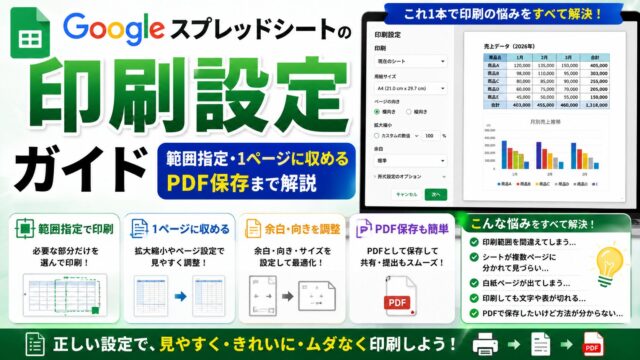
印刷時のレイアウト崩れなど、印刷に関する詳しい設定はGoogleスプレッドシートの印刷設定ガイドで解説しています。
Excelとの操作の違いまとめ
ExcelとGoogleスプレッドシートでは改行に関する操作が一部異なります。両方を使う方は以下の表で違いを確認してください。
| 操作 | Googleスプレッドシート | Excel |
|---|---|---|
| セル内改行(Windows) | Alt+Enter / Ctrl+Enter | Alt+Enter のみ |
| セル内改行(Mac) | ⌘+Enter / Option+Enter | Option+Enter / Control+Option+Enter |
| 数式内の改行文字 | CHAR(10) | CHAR(10) |
| 折り返し設定の場所 | 表示形式 → テキストの折り返し | ホーム → 折り返して全体を表示 |
| 改行の検索(正規表現) | \n(正規表現ON) | Ctrl+J(検索欄で入力) |
最大の違いはCtrl+Enterの動作です。スプレッドシートでは改行ですが、Excelでは「選択範囲への一括入力」になります。ExcelとGoogleスプレッドシートの関数互換性やファイル変換など全体的な違いはExcelとGoogleスプレッドシートの違いで詳しくまとめています。
よくある質問(FAQ)
Q. 改行を含むセルを検索できますか?
できます。Ctrl + Hで「検索と置換」を開き、「正規表現を使用した検索」にチェックを入れて\nで検索してください。改行を含むセルだけを抽出できます。
Q. CSVに書き出すと改行のところでデータが崩れます
セル内改行を含むデータはCSV上でダブルクォーテーションに囲まれて保存されます。正しい形式ですが、取り込み先のシステムが対応していないと崩れることがあります。書き出す前にSUBSTITUTEで改行を削除しておくのが確実です。
Q. 改行ではなくセル内で箇条書きにしたい場合は?
セル内改行と組み合わせて「・」や「1.」などの記号を手動で入力する方法が一般的です。CHAR(10)を使えば、数式で箇条書き風のテキストを自動生成することもできます。
Q. Alt+Enterが効かないのですが?
次の3点を確認してください。
- セルが編集状態になっているか(ダブルクリックまたはF2で入る)
- Macを使っていないか(Macは⌘+EnterまたはOption+Enter)
- ブラウザの拡張機能やIMEにショートカットを取られていないか(Ctrl+Enterを試す)
まとめ
- セル内改行はAlt + Enter(Macは⌘+Enter)。ダブルクリックで編集状態にしてから操作する
- GoogleスプレッドシートはCtrl + Enterでも改行できる(Excelでは不可)
- 数式内で改行するには
CHAR(10)を使い、折り返し設定をONにする - 自動改行は表示形式 → テキストの折り返し → 折り返すで設定。見た目だけでデータは1行のまま
- スマホは数式バーで編集してから改行キー。うまくいかないときはメモアプリからコピー&ペースト
- 改行の一括削除は
SUBSTITUTE(A1, CHAR(10), "")か、正規表現\nで検索と置換
改行が反映されないトラブルのほとんどは「折り返し設定がOFFになっている」ことが原因です。うまくいかないときは、まず表示形式 → テキストの折り返しを確認してみてください。