Excelの印刷設定完全ガイド|1ページに収める・範囲指定・白紙ページ・文字切れまで解決
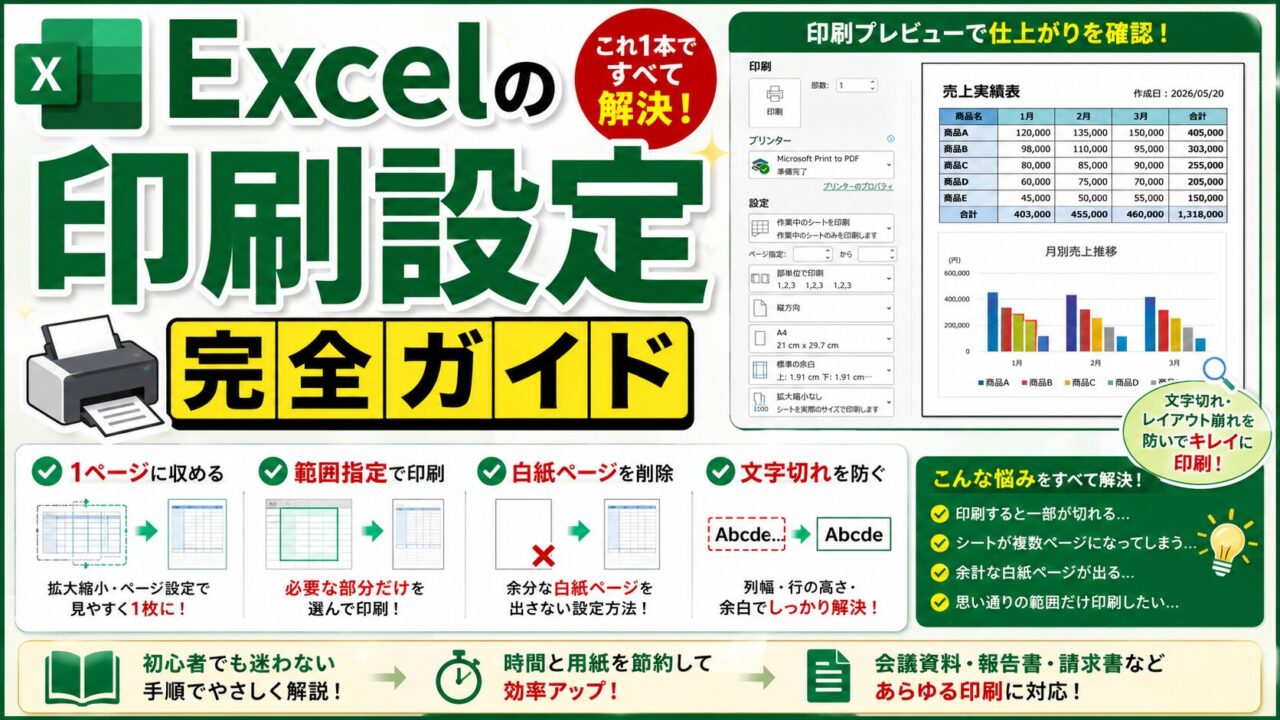
Excelで表を作ったのに印刷すると文字が切れてしまった、余計な白紙ページが出てくる、うまく1ページに収まらない——こういった印刷トラブルで時間を取られた経験はありませんか。
この記事では、印刷範囲の設定・1ページに収める3つの方法・タイトル行の繰り返し設定・よくある印刷トラブルの解決法まで、Excelの印刷に必要な知識をまとめて解説します。
・印刷プレビューで現状を確認する方法
・印刷範囲を指定・解除する手順
・1ページに収める3通りの方法とその使い分け
・タイトル行・見出し列を全ページに繰り返す設定
・白紙ページ・文字切れ・印刷が真っ白になるトラブルの解決法
印刷前に確認すべき「印刷プレビュー」の見方
印刷設定を変更する前に、まず現状の印刷イメージを確認するのが最初のステップです。設定を変えながらプレビューで確認する習慣をつけると、失敗印刷を防げます。
印刷プレビューの開き方は2通りあります。
- Ctrl + P(Windows)/ Command + P(Mac)を押す
- 「ファイル」タブ→「印刷」をクリックする
印刷プレビュー画面では、右側にページのイメージが表示されます。左側の「設定」エリアで印刷範囲・縦横の向き・用紙サイズ・拡大縮小などの主要設定を変更でき、変更するたびにプレビューに即反映されるので、ここで調整しながら確認するのが効率的です。
印刷範囲を指定する方法
デフォルトでは、データが入力されているセル全体が印刷されます。一部の表だけを印刷したいときは、印刷範囲を手動で指定します。
印刷範囲の設定手順
- 印刷したいセル範囲をドラッグして選択する
- 「ページレイアウト」タブをクリックする
- 「印刷範囲」→「印刷範囲の設定」をクリックする
- 設定した範囲が青い実線で囲まれて確定する
設定後にCtrl+Pで印刷プレビューを開くと、指定した範囲だけが印刷対象になっていることを確認できます。
印刷範囲の追加(既存範囲に追加する)
すでに印刷範囲が設定されている状態で別の範囲を追加したいときは、追加したいセルを選択してから「印刷範囲」→「印刷範囲に追加」を選びます。追加した範囲は別のページとして印刷されます。
印刷範囲の解除
設定した印刷範囲を解除するには、「ページレイアウト」タブ→「印刷範囲」→「印刷範囲のクリア」をクリックします。これでシート全体がデフォルトの印刷対象に戻ります。
1ページに収めて印刷する方法(3通り)
表が2ページ以上にまたがってしまうとき、1ページに収める方法は3通りあります。それぞれ特徴が異なるので、用途に合わせて使い分けてください。
方法①:「ページ設定」から印刷サイズを指定する(最もよく使う)
- 「ページレイアウト」タブで「ページ設定」グループの右下にある小さい矢印(ダイアログ起動ツール)をクリックする
- 「ページ」タブで「次のページ数に合わせて印刷する」を選択する
- 横を「1」、縦を「1」に設定して「OK」をクリックする
これで縦横ともに1ページに収まるように自動縮小されます。縦のみ(複数ページに縦送りしてもよい場合)に収めたい場合は、横のみを「1」にして縦は空欄にします。
方法②:印刷プレビューの「拡大縮小オプション」を使う
- Ctrl+Pで印刷プレビューを開く
- 左側の「拡大縮小なし」(デフォルト値)をクリックする
- ドロップダウンから「シートを1ページに印刷」を選択する
このドロップダウンには以下の4つのオプションがあります。
| オプション | 効果 |
|---|---|
| 拡大縮小なし | 100%(デフォルト)で印刷 |
| シートを1ページに印刷 | 縦横ともに1ページに縮小 |
| すべての列を1ページに印刷 | 横方向だけを1ページに収める(縦は複数ページ可) |
| すべての行を1ページに印刷 | 縦方向だけを1ページに収める(横は複数ページ可) |
方法③:改ページプレビューで手動調整する
- 「表示」タブ→「改ページプレビュー」をクリックする
- シート上にページ境界線(青い実線・点線)が表示される
- 境界線をドラッグして、収めたい範囲まで移動させる
- 「表示」→「標準」をクリックして通常表示に戻る
改ページプレビューはページ境界を自分で細かく制御したい場合に使います。自動縮小ではなく、境界位置を明示的に指定したいときに有効です。
・印刷サイズが小さくなっても構わない → 方法①か②で「1ページに収める」
・縦に長い表を横幅だけ収めたい → 方法②で「すべての列を1ページに印刷」
・特定の行でページを区切りたい → 方法③の改ページプレビューで手動調整
タイトル行・見出し列を全ページに繰り返す方法
複数ページにわたる表を印刷すると、2ページ目以降に見出し行がなくて読みにくくなることがあります。「印刷タイトル」機能を使うと、指定した行や列をすべてのページに繰り返し印刷できます。
タイトル行の繰り返し設定
- 「ページレイアウト」タブ→「印刷タイトル」をクリックする
- 「シート」タブが開く
- 「行のタイトル」欄の右にある矢印ボタンをクリックする
- シート上で繰り返したい行(例:1行目)をクリックする(
$1:$1と自動入力される) - 「OK」をクリックして完了
同じ画面で「列のタイトル」に列を指定すると、左端の見出し列を全ページの左側に繰り返し印刷できます。
よくある印刷トラブルと解決法
トラブル① 文字が切れる・内容がはみ出す
セルの文字が途中で切れて印刷される、または右端がはみ出す場合、以下の方法で対処します。
- 拡大縮小で縮小する:前述の「すべての列を1ページに印刷」または縮小率を手動で90%・80%と下げる
- 余白を「狭い」に変更する:印刷プレビュー左側の「余白」を「標準」→「狭い」に変更すると、印刷エリアが広がって収まるケースがある
- 用紙の向きを横に変更する:横長の表は「横」向きにすることで1ページに収まりやすくなる
- 列幅を狭める:内容を減らさずに印刷したい場合、列幅を手動で狭めてフォントサイズを下げる
トラブル② 白紙ページが余計に印刷される
印刷すると最後に白紙ページが1枚余計に出てくる場合、印刷範囲外のセルに何らかのデータや書式が残っているのが原因です。
確認・解決手順は以下の通りです。
- Ctrl + Endを押して、Excelが「最後のセル」と認識しているセルに移動する
- そのセルの位置が表の終端と一致しているか確認する
- 一致していない場合(表より右・下にジャンプした場合)、その余分な範囲を選択してDeleteキーで内容を削除し、書式もクリア(「ホーム」タブ→「クリア」→「すべてクリア」)する
- ファイルを保存してCtrl+Pで再確認する
トラブル③ 印刷が真っ白になる(何も印刷されない)
印刷プレビューが真っ白になる、または白紙で印刷が出てくる場合は、印刷範囲がデータのないセルに設定されている可能性があります。
- 「ページレイアウト」タブ→「印刷範囲」→「印刷範囲のクリア」で範囲をリセットする
- Ctrl+Pでプレビューを確認する
- データが表示されれば、改めて正しい範囲を選択して「印刷範囲の設定」をする
また、シートが非表示になっていたり、フォントの色が背景色と同じ(例:白背景に白文字)になっているケースも真っ白になる原因として考えられます。
まとめ:Excelの印刷設定チェックリスト
| やりたいこと | 操作 |
|---|---|
| 印刷イメージを確認したい | Ctrl+P でプレビューを開く |
| 特定の範囲だけ印刷したい | ページレイアウト→印刷範囲→印刷範囲の設定 |
| 1ページに収めたい | 印刷プレビューの拡大縮小オプション→「シートを1ページに印刷」 |
| ページの区切りを手動で指定したい | 表示→改ページプレビューで境界線をドラッグ |
| 見出し行を全ページに表示したい | ページレイアウト→印刷タイトル→行のタイトルを指定 |
| 白紙ページをなくしたい | Ctrl+Endで最後のセルを確認→不要な範囲をすべてクリア |
| 文字が切れる・はみ出す | 余白を「狭い」に変更 or 拡大縮小を縮小 or 用紙を横向きに |
印刷設定のトラブルは「印刷範囲の設定ミス」と「範囲外への余分なデータ・書式の残留」がほとんどの原因です。Ctrl+Pのプレビューでページ数を確認することを習慣にするだけで、多くのトラブルを事前に防げます。
📚 あわせて読みたい