Wordの印刷設定完全ガイド|範囲指定・余白・両面印刷・白紙ページなどトラブル解決まで
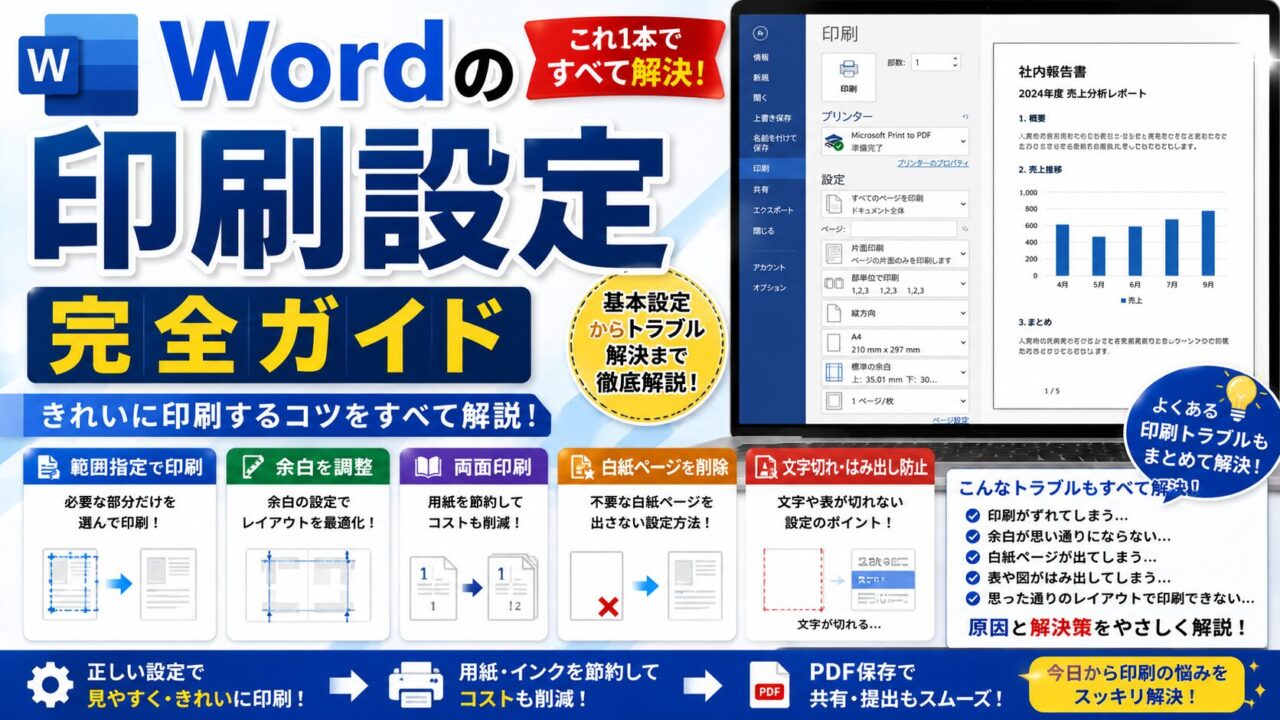
Wordで文書を印刷しようとすると、余白がおかしい、白紙のページが余計に出てくる、特定のページだけ印刷したいのにやり方がわからない——こういった印刷設定のトラブルは多くの方が一度は経験するものです。
この記事では、印刷範囲の指定・余白と用紙サイズの変更・両面印刷・ヘッダーとフッター・PDF保存の基本操作から、白紙ページ・画像切れ・余白のズレといったよくあるトラブルの解決法まで、Wordの印刷に必要な知識をまとめて解説します。
・印刷プレビューで事前に仕上がりを確認する方法
・印刷範囲をページ番号・選択範囲で指定する方法
・余白・用紙サイズ・用紙の向きの変更手順
・両面印刷・部数・印刷順序の設定
・ヘッダーとフッターの基本設定
・白紙ページ・画像切れ・余白ズレのトラブル解決法
・PDF形式で保存する2つの方法
印刷前に確認すべき「印刷プレビュー」の見方
印刷設定を変更する前に、まず現在の文書がどのように印刷されるかをプレビューで確認しましょう。設定を変えながらリアルタイムで確認できるため、失敗印刷を防ぐ最初のステップです。
印刷プレビューの開き方:
- Ctrl + P(Windows)/ Command + P(Mac)を押す
- 「ファイル」タブ→「印刷」をクリックする
印刷プレビュー画面では、左側に印刷設定、右側にページのプレビューが表示されます。プレビュー下部の矢印でページを切り替えて全ページを確認できます。
印刷範囲を指定する方法
Wordでは印刷するページを細かく指定できます。印刷プレビュー画面の「設定」→最上部のドロップダウン(デフォルトは「すべてのページを印刷」)で切り替えます。
| 印刷範囲の設定 | 内容 |
|---|---|
| すべてのページを印刷 | 文書全体を印刷(デフォルト) |
| 現在のページを印刷 | カーソルがある1ページのみ印刷 |
| 選択した部分を印刷 | 事前に選択したテキスト範囲のみ印刷 |
| ページの印刷 | ページ番号を手動で指定して印刷 |
ページ番号を指定して一部のページだけ印刷する
「ページの印刷」を選ぶと、下部に入力欄が表示されます。以下の書式でページを指定できます。
| 入力例 | 印刷されるページ |
|---|---|
| 3 | 3ページのみ |
| 1-3 | 1〜3ページ |
| 1,3,5 | 1・3・5ページ |
| 1-3,5,7-9 | 1〜3・5・7〜9ページ |
複数の範囲を組み合わせるときはカンマ(,)で区切ります。これにより「修正した部分だけ再印刷したい」「表紙だけ差し替えたい」といった場面で活用できます。
選択した文章だけを印刷する
- 印刷したいテキストをドラッグして選択する
- Ctrl+Pで印刷画面を開く
- 「設定」の最上部ドロップダウンを「選択した部分を印刷」に変更する
余白・用紙サイズ・用紙の向きの設定
余白を変更する
余白の変更は2か所からできます。
方法①:印刷プレビュー画面から
- Ctrl+Pで印刷画面を開く
- 「余白」ドロップダウンで「標準」「狭い」「広い」「ミラー」などから選択する
方法②:レイアウトタブから
- 「レイアウト」タブ→「余白」をクリックする
- プリセットから選ぶか、「ユーザー設定の余白」で上下左右を個別に数値入力する
| 余白プリセット | 上下左右の余白 | 使い場面 |
|---|---|---|
| 標準 | 上下25mm・左右30mm | 通常の文書 |
| 狭い | 上下12.7mm・左右12.7mm | 内容を多く収めたいとき |
| 広い | 上下25mm・左右50mm | 余白に書き込みを入れるとき |
| ミラー | 内側・外側で非対称 | 両面印刷・製本を想定したとき |
用紙サイズを変更する
- Ctrl+Pの印刷画面または「レイアウト」タブ→「サイズ」から変更する
- よく使うサイズ:A4(標準)・B5・A3(大判)・レター(海外規格)
用紙の向きを変更する
- 印刷プレビューの「縦方向」ドロップダウンを「横方向」に変更する
- または「レイアウト」タブ→「印刷の向き」から変更する
両面印刷・部数・印刷順序の設定
両面印刷の設定
プリンターが両面印刷に対応している場合、印刷プレビューの「片面印刷」ドロップダウンから設定を切り替えられます。
| 設定 | 内容 |
|---|---|
| 片面印刷 | 片面のみ印刷(デフォルト) |
| 両面印刷(長辺を綴じる) | 上下をめくるような向きで両面印刷 |
| 両面印刷(短辺を綴じる) | 左右をめくるような向きで両面印刷(横向き資料に使う) |
部数と印刷順序
印刷プレビュー画面で部数を数値入力できます。また「部単位で印刷」のオン/オフで印刷順序が変わります。
| 設定 | 3部印刷した場合の順序 | 向いているケース |
|---|---|---|
| 部単位で印刷(オン) | 1〜3ページ×3セット(1冊ずつ完結) | 配布・製本するとき |
| 部単位で印刷(オフ) | 1ページ×3枚→2ページ×3枚→…(ページ種類ごとにまとまる) | 同じページを複数枚使うとき |
ヘッダーとフッターの基本設定
ヘッダー(各ページ上部)やフッター(各ページ下部)にページ番号・日付・会社名などを入れる方法を説明します。
ページ番号を挿入する
- 「挿入」タブ→「ページ番号」をクリックする
- 表示位置(ページの上部/下部/余白/現在の位置)を選択する
- デザインテンプレートから好みのスタイルを選ぶ
ヘッダー・フッターを編集する
- ページ上部(ヘッダーエリア)または下部(フッターエリア)をダブルクリックする
- ヘッダー/フッター編集モードに入る(本文がグレーアウトする)
- 文字・ページ番号・日付などを入力する
- 本文をダブルクリックして編集モードを終了する
よくある印刷トラブルと解決法
トラブル① 余白が極端に広い・狭い・ズレている
意図しない余白設定が適用されているケースが多いです。
- 「レイアウト」タブ→「余白」→「ユーザー設定の余白」で現在の数値を確認する
- 上下左右の余白を適切な値(標準:上下25mm・左右30mm)に修正する
- 「OK」をクリックして適用する
また、プリンターの印刷不可能領域(端の印刷できないエリア)が余白に影響することもあります。「余白が印刷可能領域の外にある」という警告が出た場合は、余白を少し広げるか「修正」ボタンをクリックして自動修正してください。
トラブル② 白紙ページが余計に印刷される
Wordで白紙ページが出る原因のほとんどは文書末尾にある余分な改行・改ページ記号です。
- Ctrl + Shift + 8(または「ホーム」タブ→「¶」ボタン)で編集記号を表示する
- 文書の最後にある余分な「¶(段落記号)」や「改ページ(—改ページ—)」を確認する
- 余分な記号を選択してDeleteキーで削除する
- Ctrl+Pでプレビューを確認して白紙ページがなくなっていればOK
トラブル③ 画像や表が切れて印刷される
ページ幅を超えた画像・表が原因です。以下の方法で対処します。
- 画像の場合:画像をクリックして選択し、ハンドル(端の□マーク)をドラッグして縮小する。「図の形式」タブ→「サイズ」で数値を確認して、用紙幅(A4縦の場合、余白を除いた約150mm)に収める
- 表の場合:表全体を選択→「表のプロパティ」→「表」タブで「幅を指定する」にチェックを入れ、印刷可能幅に合わせる。または「自動調整」→「ウィンドウ幅に自動調整」をクリックする
トラブル④ 特定のページだけ印刷できない
セクション区切りによってページ番号の連続が崩れているケースがあります。印刷プレビューで実際のページ番号を確認してから「ページの印刷」に入力してください。また、隠し文字が設定されていると印刷時に表示されない場合があります。「ファイル」→「オプション」→「表示」→「隠し文字を印刷する」のチェックを確認してください。
PDF形式で保存する方法
WordドキュメントをPDFとして保存する方法は2通りあります。どちらも結果は同じですが、用途に応じて使い分けられます。
方法①:エクスポート機能を使う(推奨)
- 「ファイル」タブ→「エクスポート」をクリックする
- 「PDF/XPS ドキュメントの作成」→「PDF/XPS の作成」をクリックする
- 保存先とファイル名を指定する
- 「最適化」で「標準(オンライン発行および印刷)」か「最小サイズ(オンライン発行)」を選ぶ
- 「発行」をクリックして保存する
方法②:名前を付けて保存から変換する
- 「ファイル」タブ→「名前を付けて保存」をクリックする
- 「ファイルの種類」ドロップダウンを「PDF」に変更する
- 保存先・ファイル名を指定して「保存」をクリックする
まとめ:Wordの印刷設定チェックリスト
| やりたいこと | 操作 |
|---|---|
| 印刷前にページ数・仕上がりを確認したい | Ctrl+P でプレビューを開く |
| 特定のページだけ印刷したい | 印刷画面→「ページの印刷」でページ番号を入力(例: 1-3,5) |
| 選択した文章だけ印刷したい | 文章を選択→Ctrl+P→「選択した部分を印刷」 |
| 余白を変更したい | Ctrl+Pの余白ドロップダウン / レイアウトタブ→余白 |
| 両面印刷したい | Ctrl+P→「片面印刷」→「両面印刷(長辺を綴じる)」 |
| 見出しをすべてのページに表示したい | 挿入タブ→ヘッダー/フッター→内容を入力 |
| 白紙ページをなくしたい | Ctrl+Shift+8で編集記号を表示→文末の余分な改行・改ページを削除 |
| PDFとして保存したい | ファイル→エクスポート→PDF/XPS ドキュメントの作成 |
Wordの印刷設定のトラブルの多くは文書末尾の余分な改行・改ページと余白の設定ミスが原因です。Ctrl+Pで印刷プレビューを開いてページ数を最初に確認し、意図しないページが含まれていたら編集記号(Ctrl+Shift+8)で確認するという手順を習慣にしておくと、大半のトラブルを事前に防げます。
📚 あわせて読みたい