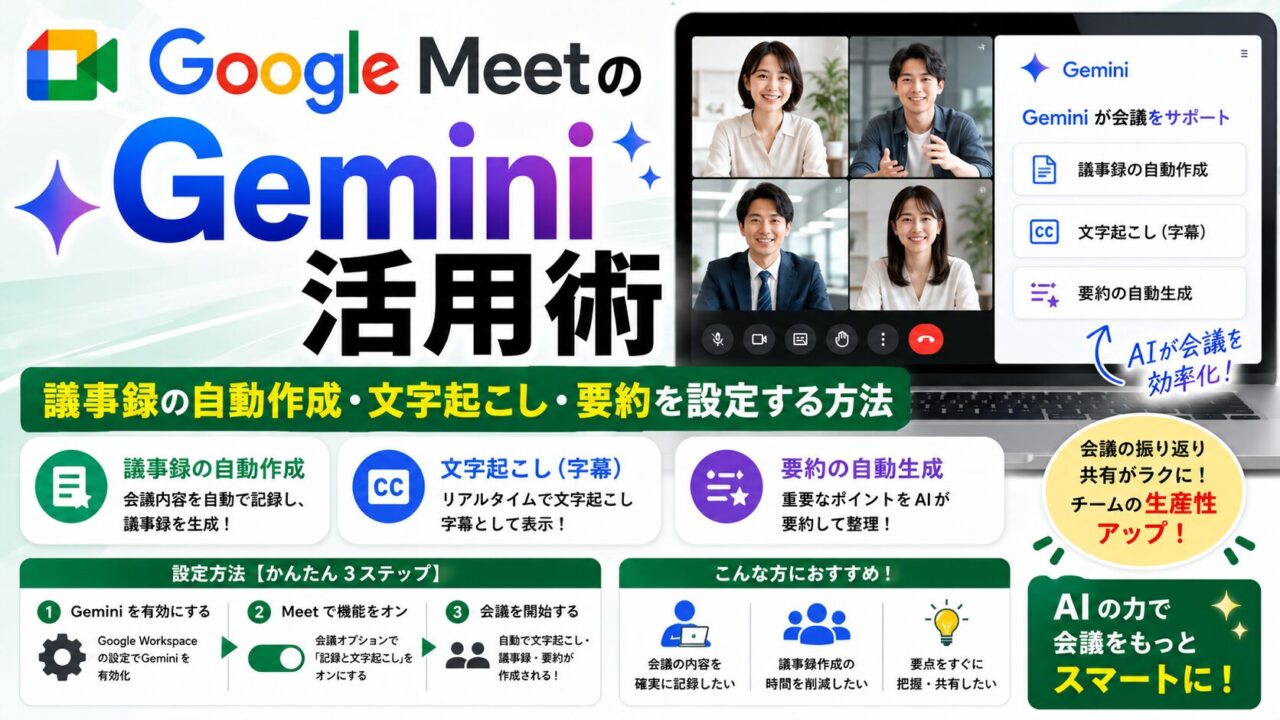
Google MeetのGemini活用術|議事録の自動作成・文字起こし・要約を設定する方法
Google Meetで会議をするたびに議事録を手で書いていませんか? 参加しながらメモを取るのは大変ですし、後で書き起こす時間もかかります。
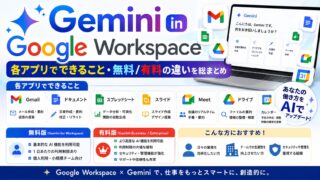
Google MeetにはAI機能Geminiが統合されており、会議中の発言を自動でテキスト化して議事録に整理してくれる「自動メモ生成」機能があります。この記事では、設定方法・議事録の保存先・精度を上げるコツまでわかりやすく解説します。
・Google Meetの自動メモ生成(Gemini)をオンにする手順
・会議終了後に議事録を確認・編集する方法
・議事録の保存先と参加者への共有方法
・文字起こしの精度を上げる5つのコツ
・無料版と有料版(Google AI Pro)の違い
・Teams Copilotとの違い
Google MeetのGemini自動メモ機能とは
Google Meetの「Geminiによる自動メモ生成」は、会議中の音声をリアルタイムでテキスト化して、会議終了後にGoogleドキュメント形式で議事録として保存してくれる機能です。
出力される議事録には以下の内容が含まれます:
- 会議の概要(サマリー)
- 決定事項・アクションアイテム
- 発言の箇条書きまとめ
利用できるプラン
| プラン | 自動メモ生成 | 料金 |
|---|---|---|
| Googleアカウント(無料) | △ 一部の個人アカウントで利用可能になりつつある(2026年時点) | 無料 |
| Google AI Pro | ◎ 利用可能 | 月2,900円 |
| Google Workspace Business Standard以上 | ◎ 利用可能 | 月約1,700円/人〜 |
自動メモ機能をオンにする手順
会議中にオンにする方法
- Google Meetで会議に参加する
- 画面右上または下部のツールバーにある鉛筆マーク(メモアイコン)をクリック
- 「Geminiでメモを生成」をオンにする
- 「会議のメモが作成されています」という通知が参加者全員に表示される
- 会議終了まで自動でメモが記録される
会議前にデフォルト設定する方法
- Google Meetのホーム画面で「新しい会議」→「会議を今すぐ開始」または「会議を予定」を選択
- 会議の設定画面で「Geminiのメモ生成を有効にする」をオンにしておく
- 以後の会議では自動的にメモ生成が開始された状態で始まる
会議終了後に議事録を確認・編集する
議事録の保存先
会議終了後、数分以内に以下の場所に議事録が自動保存されます:
- 会議主催者のGoogleドライブ(「Meet Recordings」フォルダ内)
- 保存完了後、主催者のメールアドレスに通知メールが届く
- 通知メールのリンクをクリックするとGoogleドキュメントで議事録が開く
議事録ドキュメントの内容
自動生成される議事録ドキュメントには、おおむね以下の内容が含まれます:
| セクション | 内容 |
|---|---|
| 会議情報 | 日時・参加者名・会議タイトル |
| 概要 | 会議全体のサマリー(2〜5行程度) |
| 決定事項 | 会議中に決まったことの箇条書き |
| アクションアイテム | 誰が何をするかのTo Doリスト |
| 発言のまとめ | 主な発言内容を時系列でまとめたもの |
編集・共有の手順
- Googleドキュメントで議事録を開く
- 誤認識・漏れがないか確認して修正する
- 右上の「共有」ボタンから参加者にリンクを共有する
- Googleカレンダーの会議イベントにも議事録リンクが自動で添付されるケースがある
文字起こし精度を上げる5つのコツ
AI議事録の精度は、会議の進め方次第で大きく変わります。以下のコツを実践すると精度が向上します。
① 発言者が名前を名乗る
「田中です。〇〇について報告します」のように名前から話し始めると、誰の発言かが議事録に正確に反映されやすくなります。
② マイクを使い回さない
複数人が同じマイクを共有すると音声認識の精度が落ちます。参加者それぞれが個別のマイク付きデバイスで参加するのが理想です。
③ 雑音の少ない環境で参加する
BGMや周囲の話し声が入ると誤認識が増えます。ヘッドセットの使用やノイズキャンセリングマイクが効果的です。
④ 略語・社内用語は正式名称で話す
社内でよく使う略語や製品コードはAIが正しく認識できないことがあります。重要な情報は正式名称で発言しておくと議事録への反映精度が上がります。
⑤ 結論・決定事項は明確に宣言する
「〇〇に決定します」「〇〇を担当します」のように結論を明示的に発言すると、アクションアイテムの自動抽出精度が上がります。
よくある質問
Q. 議事録は参加者全員に自動で共有されますか?
自動共有はされません。議事録はまず主催者のGoogleドライブに保存されます。参加者への共有は、主催者が手動でGoogleドキュメントの「共有」から行う必要があります。
Q. 日本語の会議でも使えますか?
日本語の音声認識に対応しています。ただし、専門用語・英語の固有名詞が混在する会議は誤認識が増える場合があります。会議終了後に必ず確認・修正してください。
Q. TeamsのCopilotと比べてどうですか?
機能の方向性はほぼ同じです。Google MeetのGeminiはGoogleドライブ・Googleドキュメントとの連携が強い点、TeamsのCopilotはMicrosoft 365エコシステムとの統合が強い点が違いです。普段Googleを使っているならGoogle Meet、Microsoftを使っているならTeamsを選ぶのが自然な選択です。
Q. 自動メモ機能をオフにする方法は?
会議中に再度メモアイコンをクリックして「Geminiでメモを生成」をオフにすると止まります。生成済みの議事録は消えませんが、オフにした後の会話は記録されません。
まとめ:Google Meet × Geminiのポイント
| やりたいこと | 操作 |
|---|---|
| 会議の議事録を自動作成したい | 会議中に鉛筆アイコン → 「Geminiでメモを生成」をオン |
| 議事録を確認したい | 会議終了後のメール通知からGoogleドキュメントを開く |
| 議事録を参加者に共有したい | Googleドキュメントの「共有」から手動で共有 |
| 精度を上げたい | 名前を名乗る・個別マイク・結論を明確に発言 |
Google Meetの自動メモ機能を使えば、「会議に集中しながら議事録を残す」ことができます。特に会議の参加人数が多い・会議時間が長いほど時間短縮の効果が大きいです。まず1回、社内の小規模な会議で試してみることをおすすめします。
📚 あわせて読みたい