Teamsチャットを使いこなす便利機能まとめ|保存・固定・引用返信・書式設定を解説
広告
この記事でわかること
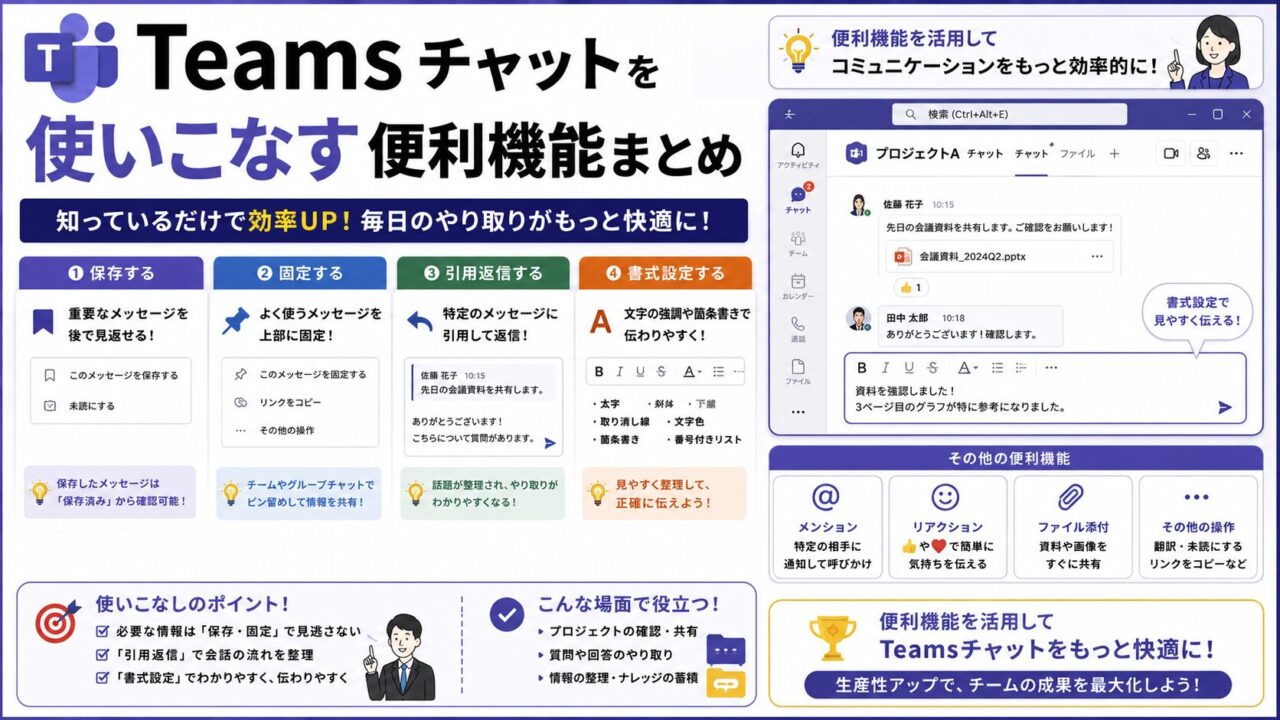
・重要なメッセージを「保存」して後で見返す方法
・メッセージを「ピン留め」してチャット上部に固定する方法
・「引用返信」で文脈を明確にする方法
・「未読にする」で後で読むメッセージをマークする方法
・チャット一覧の整理(ミュート・非表示・お気に入り)
・Markdown書式設定(太字・コードブロック・箇条書き・テーブル)
広告
【機能①】メッセージを「保存」して後で見返す
重要な情報や後で参照したいメッセージを、自分専用のメモとして保存できます。保存の手順
- 保存したいメッセージにマウスをあてると、右上にアイコンが表示される
- 「・・・(その他の操作)」をクリック
- 「このメッセージを保存する」を選択
保存済みメッセージの確認方法
- 右上のプロフィールアイコンをクリック → 「保存済み」を選択
- または検索ボックスに「
/saved」と入力して Enter
✅ 活用例:「後で確認する資料リンク」「承認が必要なメッセージ」「参考になる情報」などを保存しておくと、流れてしまったメッセージをすぐ見つけられます。
【機能②】メッセージを「ピン留め」してチャット上部に固定する
会議のURL・ルール・重要なお知らせなど、全員が繰り返し参照するメッセージをチャット上部に固定できます。ピン留めの手順
- 固定したいメッセージの「・・・」をクリック
- 「ピン留めする」を選択
- チャット・チャンネル上部の「ピン留め済みメッセージ」エリアに表示される
📌 保存 vs ピン留めの違い
・保存:自分だけが見られる個人メモ
・ピン留め:チャット参加者全員が見られる共有の固定情報
【機能③】「引用返信」で文脈を明確にする
会話が長くなってどのメッセージへの返信か分からなくなるとき、引用返信で文脈を明確にできます。引用返信の手順
- 返信したいメッセージにマウスをあてる
- 右上に表示される「返信」ボタンをクリック(または「・・・」→「引用」)
- 入力欄に対象メッセージが引用された状態でメッセージを書く
- 送信する
【機能④】「未読にする」で後で確認するメッセージをマークする
読んだメッセージを「未読状態に戻す」ことで、後で必ず確認したいメッセージに目印をつけられます。手順
- 未読にしたいメッセージの「・・・」をクリック
- 「未読にする」を選択
- サイドバーのチャット名に未読バッジが表示される
✅ 「今すぐ返信できないけど忘れたくない」というメッセージに使いましょう。TODOの代わりとして使うのが便利です。スラッシュコマンド「
/unread」で未読一覧をまとめて確認できます。【機能⑤】チャット一覧の整理:ミュート・非表示・お気に入り
チャットが増えてきたら、以下の機能で整理しましょう。| 機能 | 効果 | 使いどき |
|---|---|---|
| お気に入り | チャット一覧の上部に固定表示 | 頻繁に使うチャット・重要な相手 |
| ミュート | 通知は届かないが、チャットは残る | 通知は不要だが会話は確認したいグループ |
| 非表示 | 一覧から見えなくなる(新メッセージで復活) | 当面使わないが削除はしたくないチャット |
操作手順
- チャット一覧で対象チャットを右クリック(またはカーソルをあてて「・・・」をクリック)
- 「お気に入りに追加」「ミュート」「非表示」を選択
【機能⑥】書式設定(Markdown)でメッセージを見やすくする
TeamsのチャットではMarkdown記法を使って文字を装飾できます。報告・共有・手順説明のメッセージが格段に見やすくなります。書式入力モードの開き方
メッセージ入力欄の下にある「A(書式設定)」ボタンをクリック、または Ctrl + Shift + X で書式ツールバーを表示します。⚠️ 書式モードでは Enter が改行になります。送信は Ctrl + Enter です(通常モードでは Enter 送信)。
使えるMarkdown記法一覧
| 書式 | 入力方法 | 表示例 |
|---|---|---|
| 太字 | **テキスト** または Ctrl+B | 太字 |
| 斜体 | *テキスト* または Ctrl+I | 斜体 |
| 下線 | Ctrl+U | 下線 |
| 取り消し線 | ~~テキスト~~ | |
| コードブロック(インライン) | `コード`(バッククォート1つ) | 等幅フォントで表示 |
| コードブロック(複数行) | “`(バッククォート3つ)で囲む | グレー背景の複数行コード |
| 見出し | # 見出し1 / ## 見出し2 | 大きな文字で表示 |
| 箇条書き | * または – の後に半角スペース | ・ 箇条書き |
| 番号付きリスト | 1. 2. 3. | 1. 番号付き |
| 引用 | > テキスト | 縦線付きで引用表示 |
| テーブル | 書式ツールバーのテーブルアイコン | 表が挿入される |
コードブロックの使用例
プログラムコードや設定値、コマンドを共有するときにコードブロックが便利です: 入力例:``` git clone https://example.com/repo.git cd repo npm install ```これで等幅フォント・グレー背景のコードブロックとして表示されます。エンジニアチームでのコード共有や、コマンド手順の共有に役立ちます。
送信ミスを防ぐ:改行と送信の使い分け
Teamsのチャットでは Enter キーを押すとすぐ送信されます。複数行のメッセージを書くときは以下を使いましょう。| 操作 | 動作 |
|---|---|
| Enter | メッセージを送信(通常モード) |
| Shift + Enter | 改行する(送信しない) |
| Ctrl + Enter | 書式ツールバー表示時の送信 |
| ↑(上矢印) | 入力欄が空のとき:直前のメッセージを編集 |
まとめ:チャット便利機能の早見表
| やりたいこと | 機能・操作 |
|---|---|
| 重要メッセージを後で見返したい | 「・・・」→「このメッセージを保存する」 |
| 全員が参照する情報を固定したい | 「・・・」→「ピン留めする」 |
| どのメッセージへの返信か明確にしたい | 「返信」ボタンで引用返信 |
| 後で返信するメッセージに目印をつけたい | 「・・・」→「未読にする」 |
| よく使うチャットを上部に固定したい | 右クリック → 「お気に入りに追加」 |
| 通知は不要だがチャットは残したい | 右クリック → 「ミュート」 |
| メッセージを見やすく装飾したい | Ctrl+Shift+X で書式ツールバーを表示 |
| 改行したい(送信せず) | Shift + Enter |
Teamsのこんな使い方もまとめています
ABOUT ME

広告
広告