ExcelのCopilot活用術|データ分析・グラフ作成・関数提案を日本語で指示するだけ【プロンプト例つき】
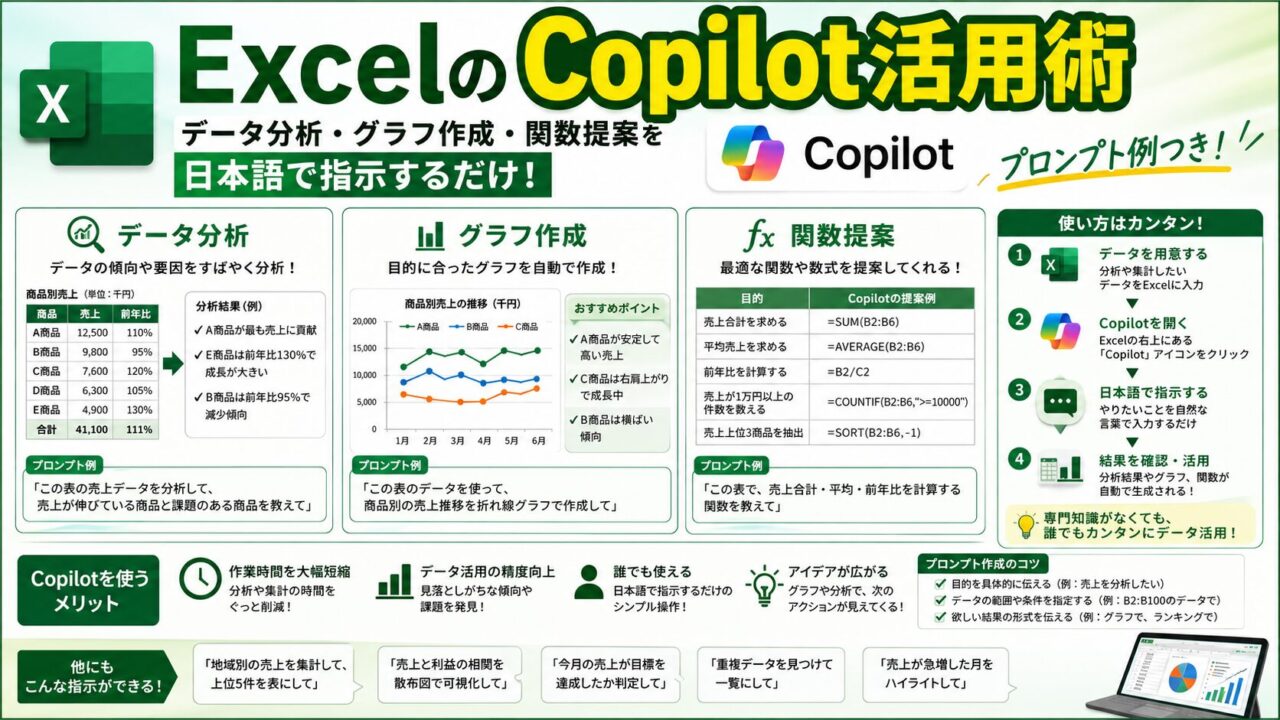
「Copilotって名前は聞いたけど、Excelで何ができるの?」「難しそう……」——そう感じている方も多いはずです。ExcelのCopilotは、日本語で話しかけるだけでデータ分析・グラフ作成・関数の提案まで自動でやってくれる機能です。
この記事では、使い始める前の必須準備・基本操作・実際に使えるプロンプト例・うまく動かない場合の対処法まで、初心者向けにわかりやすく解説します。
・ExcelのCopilotを使うための3つの必須準備
・Copilotボタンの場所と起動方法
・データ分析・グラフ・関数・書式設定の使い方(日本語プロンプト例つき)
・Copilotが得意なこと・苦手なこと
・「Copilotボタンが表示されない」などよくある問題の対処法
ExcelのCopilotとは
ExcelのCopilotは、Microsoft 365に組み込まれたAIアシスタントです。Excelのチャット欄に日本語で指示を入力するだけで、以下のような操作を自動で行ってくれます。
- データの傾向・外れ値・要約を分析して説明する
- 棒グラフ・折れ線グラフ・ピボットテーブルを自動作成する
- 「この列の合計を求める関数は?」と聞くと関数式を提案してくれる
- 条件付き書式・フィルター・データ整形を自動で行う
【重要】使い始める前の必須準備3つ
ExcelのCopilotは、以下の3つの条件が揃っていないと使えません。多くの人がここでつまずくため、先に確認しましょう。
準備① Microsoft 365の対象ライセンスを持っている
ExcelのCopilotは有料のMicrosoft 365プラン限定の機能です。
| プラン | ExcelのCopilot |
|---|---|
| Microsoft 365 Personal(月額1,490円) | ○ 使える |
| Microsoft 365 Family(月額2,100円) | ○ 使える |
| Microsoft 365 Copilot(法人・月額約4,497円) | ○ 使える(高度な機能も) |
| Microsoft 365 無料版 | × 使えない |
| Office 2021/2019(買い切り版) | × 使えない |
| Copilot(無料AIアシスタント) | × Excelとは連携しない |
準備② ファイルをOneDriveまたはSharePointに保存する
ExcelのCopilotは、OneDriveまたはSharePointに保存されたファイルでのみ動作します。ローカル(PC上)に保存したままでは使えません。
- Excelのメニュー「ファイル」→「名前を付けて保存」をクリック
- 保存場所として「OneDrive – 個人用」または「SharePoint」を選択
- 保存後、画面上部に「自動保存 オン」が表示されればOK
準備③ データをテーブル形式に変換する
Copilotはテーブル形式のデータを認識します。普通のセル範囲のままでは分析精度が下がることがあります。
- データ範囲内のセルをクリック
- 「ホーム」→「テーブルとして書式設定」を選択(またはCtrl+T)
- 「先頭行をテーブルの見出しとして使用する」にチェックを入れてOK
Copilotの起動方法
- Excelでファイルを開く
- 「ホーム」タブ右端の「Copilot」ボタンをクリック
- 画面右側にCopilotのチャットパネルが表示される
- 下部の入力欄に日本語で指示を入力 → Enterキーで送信
活用例①:データ分析(傾向・要約・異常値の発見)
Copilotの最も強力な使い方の一つが、大量データの傾向把握です。
使えるプロンプト例
| やりたいこと | プロンプト例 |
|---|---|
| データの全体傾向を把握したい | 「このデータの傾向を分析して、重要なポイントを教えて」 |
| 売上の高い月・低い月を知りたい | 「売上が最も高い月と最も低い月を教えて、その差も計算して」 |
| 異常値・外れ値を見つけたい | 「このデータの中で異常値や外れ値があれば教えて」 |
| 商品別・地域別に集計したい | 「商品カテゴリ別の売上合計と割合を表示して」 |
| 前月比・前年比を計算したい | 「各月の前月比(%)を計算して新しい列を追加して」 |
活用例②:グラフ作成
データを選択してプロンプトを入力するだけで、適切な種類のグラフを自動作成してくれます。
使えるプロンプト例
| やりたいこと | プロンプト例 |
|---|---|
| 月別売上の棒グラフを作りたい | 「月別売上を棒グラフで表示して」 |
| 売上の推移を折れ線グラフにしたい | 「売上の推移を折れ線グラフで見やすく表示して」 |
| カテゴリ別の割合を円グラフにしたい | 「商品カテゴリ別の売上割合を円グラフで作成して」 |
| ピボットテーブルで集計したい | 「担当者別・月別の売上をピボットテーブルで集計して」 |
活用例③:関数・数式の提案
「この計算をするにはどんな関数を使えばいい?」という疑問をCopilotにそのまま聞けます。
使えるプロンプト例
| やりたいこと | プロンプト例 |
|---|---|
| 条件に合うデータの合計を出したい | 「C列が『東京』の場合のD列の合計を計算する数式を教えて」 |
| 複数条件で絞り込みたい | 「担当者が『田中』かつ売上が100万円以上の行を抽出する数式は?」 |
| 別シートのデータを参照したい | 「Sheet2のA列の値をもとにSheet1のB列を埋める数式を作って」 |
| 数式の意味を教えてほしい | 「=IFERROR(VLOOKUP(A2,Sheet2!A:B,2,0),””) この数式の意味を教えて」 |
| エラーの原因を調べたい | 「D3セルに#REF!エラーが出ている。原因と修正方法を教えて」 |
活用例④:データ整形・書式設定
データの加工・見た目の整形もCopilotに任せられます。
使えるプロンプト例
| やりたいこと | プロンプト例 |
|---|---|
| 売上トップ5を目立たせたい | 「売上上位5件のセルを黄色でハイライトして」 |
| 空白セルを見つけたい | 「空白セルがある行をすべてオレンジ色でハイライトして」 |
| 重複データを確認したい | 「A列に重複する値があれば赤色でハイライトして」 |
| 特定の値以下を強調したい | 「売上が50万円未満のセルに赤文字で条件付き書式を設定して」 |
Copilotが得意なこと・苦手なこと
| 得意なこと | 苦手なこと・注意が必要なこと |
|---|---|
| データの傾向・要約の説明 | 複数ブックをまたいだ参照(同一ファイル内のみ) |
| グラフ・ピボットテーブルの自動作成 | マクロ(VBA)の作成・実行 |
| 関数式の提案・エラーの説明 | リアルタイムの株価・為替など外部データの取得 |
| 条件付き書式の設定 | 非常に複雑な多条件ネスト関数の作成(精度が落ちることがある) |
| 日本語での自然な質問対応 | 生成された数式の正確性の保証(必ず人間が確認する) |
うまく動かない場合のチェックリスト
| 症状 | 確認・対処 |
|---|---|
| Copilotボタンが表示されない | ①Microsoft 365の対象ライセンスか確認 ②Excelを最新版にアップデート ③Officeにサインインしているか確認 |
| Copilotボタンがグレーでクリックできない | ①ファイルをOneDrive/SharePointに保存しているか確認 ②自動保存がオンになっているか確認 |
| 「テーブルを検出できませんでした」と表示される | データをテーブル形式(Ctrl+T)に変換してから再試行 |
| 日本語の指示に対する回答が英語になる | Copilotパネル右上の「…」→言語設定を日本語に変更。または指示文に「日本語で回答して」と追記 |
| 提案された数式がエラーになる | 列名・セル範囲が正しいか確認。「この数式でエラーが出ます。修正して」と続けて入力する |
ExcelのCopilotは、難しい関数を覚えなくてもデータ分析・グラフ作成・書式設定ができる強力なツールです。まずは「このデータの傾向を教えて」という一言から試してみましょう。慣れてきたら本記事のプロンプト例をコピーして、自分のデータに合わせて使ってみてください。
📚 あわせて読みたい