WordのCopilot活用術|文章作成・要約・校正を日本語で指示するだけ【プロンプト例つき】
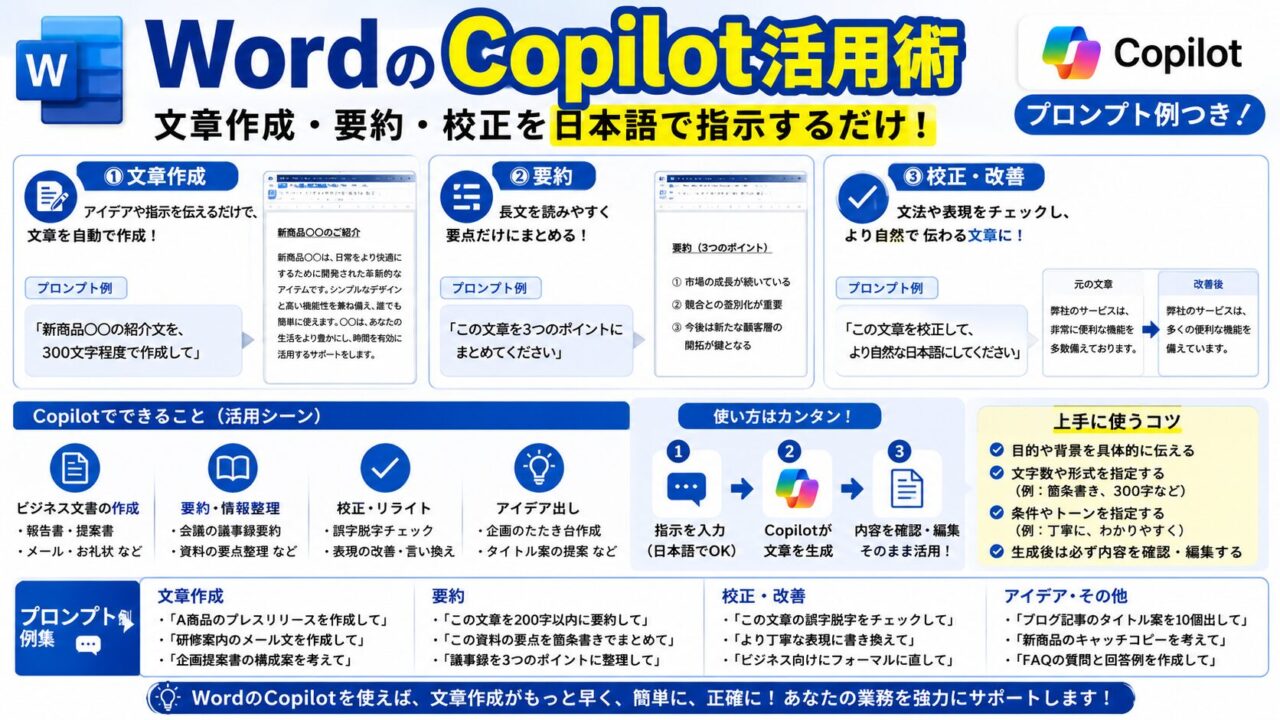
「Wordに”Copilot”ボタンが表示されているけど、何ができるの?」「企画書や報告書の下書きを自動でやってもらえる?」——WordのCopilotは、日本語で話しかけるだけで文章の作成・要約・校正・書き換えを自動でやってくれる機能です。
この記事では、使い始める前の必須準備・Copilotの起動方法・実際に使えるプロンプト例・うまく動かない場合の対処法まで、初心者向けにわかりやすく解説します。
・WordのCopilotを使うための前提条件(ライセンス・保存場所)
・Copilotの2つの起動方法(ドキュメント内/サイドパネル)
・文章作成・要約・校正・書き換えの使い方(日本語プロンプト例つき)
・Copilotが得意なこと・苦手なこと
・「Copilotボタンが表示されない」などよくある問題の対処法
WordのCopilotとは
WordのCopilotは、Microsoft 365に組み込まれたAIアシスタントです。Word上でチャット欄に日本語で指示を入力するだけで、以下のような作業を自動で行ってくれます。
- 企画書・報告書・議事録などの文書を一から自動で下書きする
- 長い文書を要約して重要なポイントだけ抜き出す
- 不自然な文章・誤字脱字を見つけて修正案を提案する
- 同じ内容をよりわかりやすく・よりフォーマルに書き換える
- 文書の内容について質問して情報を引き出す
【重要】使い始める前の必須確認2つ
確認① Microsoft 365の対象ライセンスを持っているか
WordのCopilotは有料のMicrosoft 365プラン限定の機能です。
| プラン | WordのCopilot |
|---|---|
| Microsoft 365 Personal(月額1,490円) | ○ 使える |
| Microsoft 365 Family(月額2,100円) | ○ 使える |
| Microsoft 365 Copilot(法人・月額約4,497円) | ○ 使える(高度な機能も) |
| Microsoft 365 無料版 | × 使えない |
| Word 2021/2019/2024(買い切り版) | × 使えない |
確認② ファイルをOneDriveまたはSharePointに保存しているか
WordのCopilotは、OneDriveまたはSharePointに保存されたファイルでのみ動作します。PC上のローカルに保存したままでは、一部の機能が制限されます。
- Wordのメニュー「ファイル」→「名前を付けて保存」をクリック
- 保存場所として「OneDrive – 個人用」または「SharePoint」を選択
- 画面上部に「自動保存 オン」と表示されればOK
Copilotの2つの起動方法
WordのCopilotには、使う場面によって2つのアクセスポイントがあります。
① 文書内のCopilotアイコン(新規作成・下書き生成向け)
- 新しいWord文書を開く
- 本文エリアに「Copilotで下書き」というボタンまたはアイコンが表示される
- クリックするとプロンプト入力欄が現れる
- 作りたい文書の内容を日本語で入力 → 生成ボタンをクリック
② サイドパネルのCopilot(要約・校正・質問向け)
- Wordで文書を開く
- 「ホーム」タブ右端の「Copilot」ボタンをクリック
- 画面右側にCopilotのチャットパネルが表示される
- 入力欄に指示を入力 → Enterキーで送信
活用例①:文書の新規作成(ドラフト生成)
白紙のWord文書に「こんな文書を作って」と指示するだけで、AIが下書きを生成します。
使えるプロンプト例
| 作りたい文書 | プロンプト例 |
|---|---|
| 新商品の企画書 | 「新しいサブスクリプションサービスの企画書を作成して。ターゲットは30代会社員、月額980円、主な機能は3つ。見出しあり・A4で2枚程度」 |
| 取引先へのお礼メール | 「先日の打ち合わせへのお礼メールを丁寧なビジネス文体で作成して。相手は○○株式会社の田中様。今後の連携に期待する内容も含める」 |
| 社内報告書 | 「2026年上半期のプロジェクト進捗報告書を作成して。課題・現状・今後の対策の3構成で、500字程度」 |
| FAQ文書 | 「社内向けのリモートワーク申請手順のFAQを作成して。よくある質問を5つ想定し、Q&A形式で」 |
活用例②:既存文書の要約
長い文書を開いた状態でサイドパネルからCopilotに質問すると、重要なポイントを抽出してくれます。
使えるプロンプト例
| やりたいこと | プロンプト例 |
|---|---|
| 文書全体を要約したい | 「この文書を3行で要約して」 |
| 重要なポイントを箇条書きにしたい | 「この文書の重要なポイントを箇条書きで5つにまとめて」 |
| 結論だけを知りたい | 「この文書の結論・最終的なアクションだけを教えて」 |
| 特定の情報を探したい | 「この文書の中で、スケジュールや納期に関する記述はどこ?」 |
| 難しい内容をかみ砕きたい | 「この文書の内容を、IT知識がない上司にもわかるように平易な言葉で説明して」 |
活用例③:文章の校正・書き換え
サイドパネルまたは文書内でテキストを選択してCopilotに送ると、より良い表現を提案してくれます。
使えるプロンプト例
| やりたいこと | プロンプト例 |
|---|---|
| 文章をわかりやすく書き直したい | 「この段落をより簡潔でわかりやすい表現に書き直して」 |
| フォーマルなビジネス文体にしたい | 「この文章をビジネスメールとして適切な敬語・丁寧語に書き直して」 |
| 箇条書きに変換したい | 「この段落の内容を、読みやすい箇条書きのリスト形式に変換して」 |
| 文字数を減らしたい | 「この文章を意味を保ったまま半分以下の文字数に圧縮して」 |
| 全体のトーンを柔らかくしたい | 「この文章全体をより親しみやすく、柔らかいトーンに書き直して」 |
活用例④:文書への質問(Q&A)
開いている文書の内容についてCopilotに質問すると、文書の中から回答を探してくれます。契約書・マニュアル・議事録の確認に便利です。
使えるプロンプト例
| やりたいこと | プロンプト例 |
|---|---|
| 契約書の特定事項を確認したい | 「この契約書で、解約に関する条項はどこに書いてある?内容を教えて」 |
| 議事録からアクションを確認したい | 「この議事録で、私(山田)に割り当てられた作業とその期限を教えて」 |
| マニュアルの手順を教えてほしい | 「このマニュアルに書かれている初期設定の手順を番号つきで教えて」 |
活用例⑤:テーブル・箇条書きの自動生成
比較表や箇条書きリストを作りたいとき、構造の指定だけでCopilotが自動作成します。
使えるプロンプト例
| やりたいこと | プロンプト例 |
|---|---|
| 製品比較表を作りたい | 「A社・B社・C社のクラウドストレージサービスを、価格・容量・特徴の3項目で比較する表を作成して」 |
| スケジュール表を作りたい | 「4月〜6月の3か月間のプロジェクトスケジュールを週単位の表で作成して。タスクは企画・開発・テスト・リリースの4つ」 |
| 箇条書きをまとめたい | 「この文章の問題点と改善案を、問題点/改善案の2列の表に整理して」 |
Copilotが得意なこと・苦手なこと
| 得意なこと | 苦手なこと・注意が必要なこと |
|---|---|
| 文書のドラフト・骨格の作成 | 固有名詞・数値・日付の正確な生成(必ず人間が確認) |
| 文章の要約・ポイント抽出 | 最新情報・リアルタイムデータの取得(外部Web参照は不可) |
| 表現の書き換え・トーン変更 | 法律・医療・財務などの専門知識を要する正確な記述 |
| 文書内の特定情報の検索・引用 | 複数ファイルをまたいだ横断検索(同一ファイル内のみ) |
| 箇条書き・表形式の自動整形 | 生成した内容の「正確性の保証」(ハルシネーションに注意) |
うまく動かない場合のチェックリスト
| 症状 | 確認・対処 |
|---|---|
| Copilotボタンが表示されない | ①Microsoft 365の対象ライセンスか確認 ②Wordを最新版にアップデート ③Officeにサインインしているか確認 |
| Copilotボタンがグレーでクリックできない | ファイルをOneDrive/SharePointに保存しているか確認。ローカル保存のままだと制限される |
| 生成結果が英語になる | プロンプトに「日本語で」と明記するか、Copilotパネルの言語設定を日本語に変更する |
| 生成される文章が短すぎる・内容が薄い | プロンプトに「〇〇字程度」「〇〇の構成で」「具体例を含めて」などの条件を追加する |
| 要約が正確でない・情報が抜けている | 文書が長すぎる可能性がある。章ごとに分割して要約させるか、対象を「この段落だけ」と絞る |
WordのCopilotは、文書作成にかかる時間を大幅に短縮できる強力なツールです。まずは空白の文書に「〇〇について500字程度で書いて」と入力してみるところから始めてみましょう。Copilotが作った下書きを人間が確認・修正する流れを習慣にすることで、品質を保ちながら業務効率を高めることができます。
📚 あわせて読みたい