Microsoft Copilotとは?無料版と有料版の違い・使い方入門|3種類のCopilotを図解でわかりやすく解説
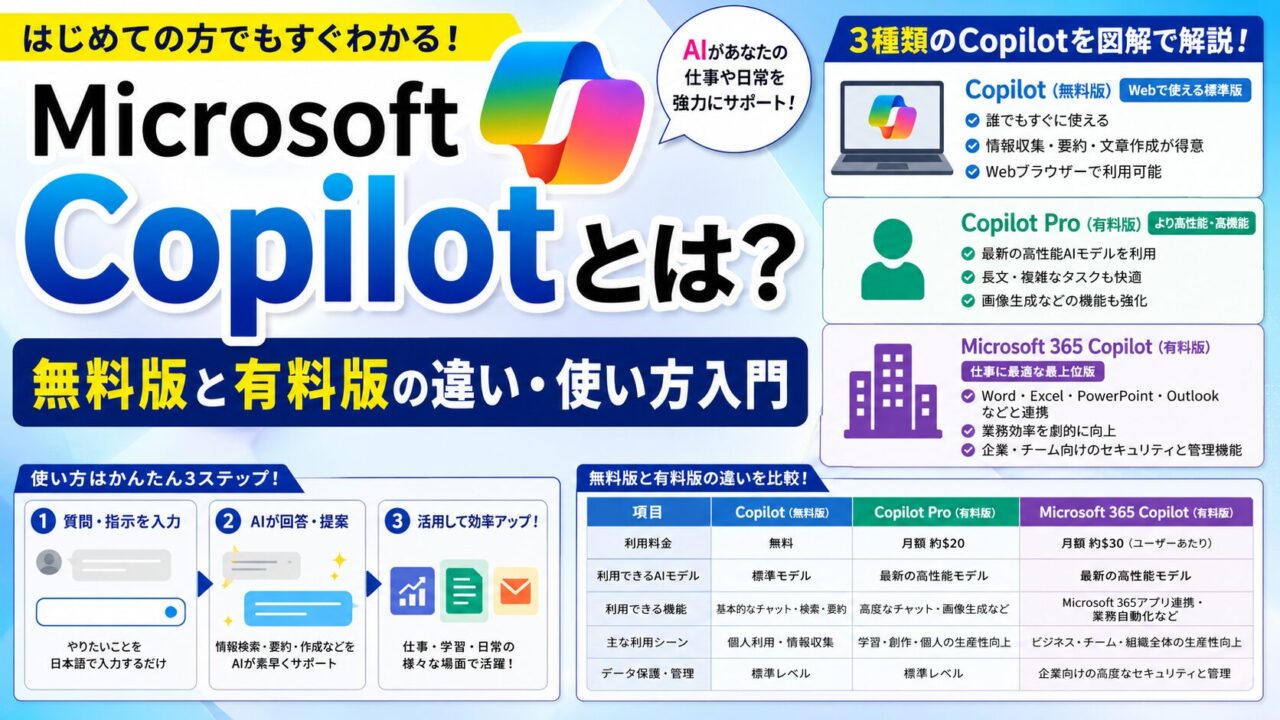
「Copilot(コパイロット)って最近よく聞くけど、ChatGPTと何が違うの?」「無料で使えるって本当?」「会社で使うには何が必要?」——Microsoftが提供するAIアシスタント「Copilot」は種類が多く、混乱しやすいのが現状です。
この記事では、Copilotの種類と違い・無料版でできること・有料版が必要な場面・今すぐ始める方法を、初心者にもわかりやすく解説します。
・Microsoft Copilotとは何か(ChatGPTとの違い)
・3種類のCopilotの整理(無料/個人有料/法人向け)
・無料版でできること・できないこと
・有料版(Microsoft 365)が必要な場面
・料金の比較(2026年最新)
・今すぐ無料で始める手順
・自分に合ったプランの選び方
Microsoft Copilotとは何か
Microsoft Copilotは、Microsoftが提供するAIアシスタントです。質問に答える・文章を書く・画像を生成する・情報を検索してまとめるといった作業を、チャット形式でAIが手伝ってくれます。
Microsoftは2023年にOpenAIへの大規模投資を行い、ChatGPTと同じ技術(GPTシリーズ)をCopilotに組み込みました。その結果、CopilotはMicrosoftのサービスにシームレスにつながったAIとして進化しています。
ChatGPTとの主な違い
| Microsoft Copilot | ChatGPT(OpenAI) | |
|---|---|---|
| 提供元 | Microsoft | OpenAI |
| 基盤モデル | GPT-4系(OpenAI提供) | GPT-4oなど |
| 無料で使える | ○(Microsoftアカウント不要でも可) | ○(OpenAIアカウント必要) |
| Web検索との連携 | ◎ 標準で常にWebを参照 | △ プラグイン経由(有料版) |
| Office連携 | ◎ Word・Excel・Teamsと深く統合(有料版) | × 直接連携なし |
| Windowsとの統合 | ◎ Windows 11に標準搭載 | × なし |
| 向いている用途 | ビジネス・Microsoft 365ユーザー | 汎用的なAI活用全般 |
【重要】Copilotには「3種類」ある
Copilotを理解するうえで最大の混乱ポイントが、「Copilot」という名前が複数の異なるサービスを指していることです。
| 種類 | 対象 | 料金 | 主な機能 |
|---|---|---|---|
| ① Copilot(無料) | 誰でも | 無料 | チャット・質問回答・Web検索・画像生成(制限あり) |
| ② Microsoft 365 Personal/Family | 個人・家庭向け | 月額1,490円〜 | ①に加え、Word・Excel・PowerPointでのCopilot機能 |
| ③ Microsoft 365 Copilot(法人) | 企業・組織向け | ユーザーあたり月額約4,497円 | ②に加え、Teamsの会議要約・Outlookの高度な活用・セキュリティ保護 |
無料版Copilotでできること・できないこと
無料版でできること
| 機能 | 内容 |
|---|---|
| チャット・質問回答 | 調べたいことを自然な日本語で質問できる |
| Web検索の要約 | 最新情報をネットから検索してまとめてくれる(情報が2026年現在のものを参照) |
| 文章の作成・添削 | メール文・報告書・プレゼン原稿などの下書き作成 |
| 画像生成 | テキストから画像を生成(1日15枚程度まで) |
| 翻訳・要約 | 英文の翻訳、長文ドキュメントの要約 |
| コードの作成・説明 | プログラムの簡単なコード生成 |
無料版ではできないこと
| できないこと | 有料版では可能 |
|---|---|
| ExcelのシートをAIが直接分析・グラフ化 | Microsoft 365 Personal以上 |
| Word文書の自動作成・編集支援 | Microsoft 365 Personal以上 |
| PowerPointのスライド自動生成 | Microsoft 365 Personal以上 |
| Teamsの会議を自動で議事録化 | Microsoft 365 Copilot(法人) |
| Outlookのメール作成・要約の高度支援 | Microsoft 365 Copilot(法人) |
| 社内データを参照した回答(商務データ保護) | Microsoft 365 Copilot(法人) |
料金プランの比較(2026年最新)
| プラン | 月額料金 | 主な追加機能 | こんな人向け |
|---|---|---|---|
| Copilot(無料) | 0円 | チャット・Web検索・画像生成(制限あり) | まず試してみたい人・日常的なAI活用 |
| Microsoft 365 Personal | 月額1,490円 | Word・Excel・PowerPoint内のCopilot機能+Office全アプリ | 個人でOfficeを使いながらAIを活用したい人 |
| Microsoft 365 Family | 月額2,100円(6人まで) | Personal相当を家族6人で共有 | 家族でOfficeを使っている場合お得 |
| Microsoft 365 Copilot(法人) | 約4,497円/ユーザー/月 | Teams・Outlookの高度なAI機能・組織データ保護 | 会社でTeams・Outlookを使う組織 |
今すぐ無料で使い始める方法
ブラウザで使う(最も手軽)
- ブラウザで
copilot.microsoft.comを開く - Microsoftアカウントでサインイン(Gmailで作れる無料アカウントでもOK)
- 画面下のチャット欄に質問を入力 → Enterキーで送信
Windows 11で使う
- タスクバーの「Copilot」アイコンをクリック(またはWin+Cキー)
- 右側にCopilotのパネルが表示される
- そのまま質問を入力して使える
スマートフォンアプリで使う
- App Store / Google PlayストアでMicrosoft Copilotアプリをインストール
- Microsoftアカウントでサインイン
- 外出先でもAIアシスタントとして活用できる
無料版Copilotの活用例
例①:メール文の作成
「取引先への納期遅れのお詫びメールを、丁寧なビジネス文体で書いて」と入力するだけで、すぐに使えるメール文が生成されます。
例②:最新情報のリサーチ
「2026年のWindows 11の新機能を教えて」と聞くと、Webを自動で検索し、最新情報をわかりやすくまとめてくれます(情報源のリンク付き)。
例③:長い文書の要約
長いPDFやWebページのテキストを貼り付けて「3行で要約して」と頼むと、要点だけを抽出してくれます。
例④:アイデア出し
「新人社員向けのExcel研修の内容を10個提案して」のように、ブレインストーミングの相手として使えます。
自分に合ったプランの選び方
| あなたの状況 | おすすめプラン |
|---|---|
| まずAIを試してみたい・日常的な調べ物に使いたい | 無料版 |
| 個人でWord・ExcelでもAIを使いたい | Microsoft 365 Personal(月額1,490円) |
| 家族でOfficeを使っており、全員にAIを使わせたい | Microsoft 365 Family(月額2,100円) |
| 会社でTeams会議の議事録を自動化したい・Outlookのメール対応をAI化したい | Microsoft 365 Copilot(法人・要IT部門への相談) |
Microsoft Copilotは、無料版だけでも日常の調べ物・文章作成・翻訳・要約に十分活用できます。まずはcopilot.microsoft.comにアクセスして、気軽に質問してみるところから始めてみましょう。ExcelやWordの中でもAIを使いたいと感じたら、Microsoft 365のプランへのアップグレードを検討するのがおすすめです。
📚 あわせて読みたい