PowerPointのCopilot活用術|スライド自動作成・デザイン変更・発表者メモ生成を日本語で指示する方法【プロンプト例つき】
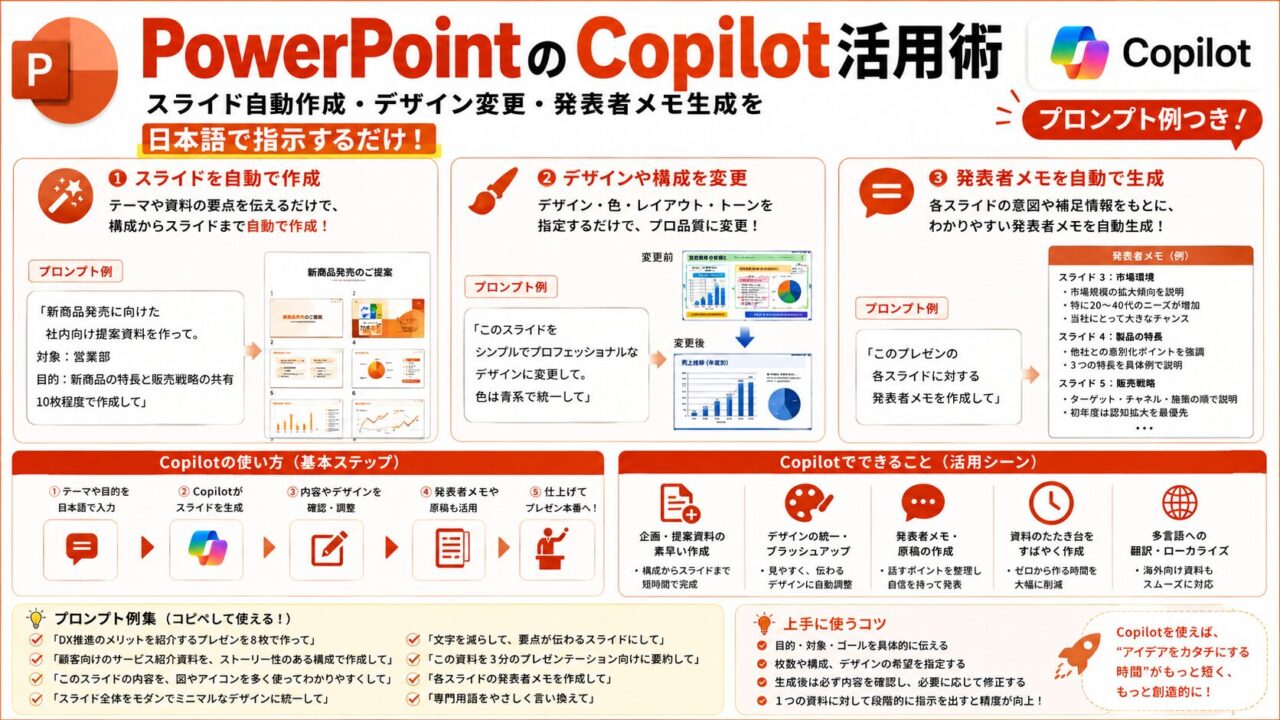
「PowerPointの資料作りに時間がかかって困っている」「Copilotでスライドを自動作成できるって本当?」——PowerPointのCopilotは、日本語でテーマを入力するだけでスライドの構成からデザインまで自動で作成してくれる機能です。
この記事では、使い始める前の必須確認・2つのモードの使い分け・実際に使えるプロンプト例・うまく動かない場合の対処法まで、初心者向けにわかりやすく解説します。
・PowerPointのCopilotを使うための前提条件(ライセンス・保存場所)
・2つのモードの違いと使い分け(編集許可モード/チャットのみモード)
・スライド自動作成・WordファイルからのPPT生成・発表者メモ作成のプロンプト例
・Copilotが得意なこと・苦手なこと
・「Copilotボタンが表示されない」などよくある問題の対処法
PowerPointのCopilotとは
PowerPointのCopilotは、Microsoft 365に組み込まれたAIアシスタントです。チャット欄に日本語で指示するだけで、以下のような作業を自動で行ってくれます。
- テーマを入力するだけでスライドの構成・内容・デザインを一括生成する
- Wordファイル・PDFの内容をもとにスライドを自動作成する
- 各スライドの発表者メモ(スピーカーノート)を自動生成する
- スライドのデザインテーマ・レイアウトを変更する
- プレゼンテーション全体を要約してポイントを抽出する
- 日本語のスライドを英語に翻訳する
【重要】使い始める前の必須確認2つ
確認① Microsoft 365の対象ライセンスを持っているか
| プラン | PowerPointのCopilot |
|---|---|
| Microsoft 365 Personal(月額1,490円) | ○ 使える |
| Microsoft 365 Family(月額2,100円) | ○ 使える |
| Microsoft 365 Copilot(法人・月額約4,497円) | ○ 使える(高度な機能も) |
| Microsoft 365 無料版 | × 使えない |
| PowerPoint 2021/2019/2024(買い切り版) | × 使えない |
確認② ファイルをOneDriveまたはSharePointに保存しているか
PowerPointのCopilotは、OneDriveまたはSharePointに保存されたファイルでのみ全機能が使えます。特にWordファイルを参照してスライドを生成する機能は、参照するWordファイルもOneDriveに保存されている必要があります。
Copilotの起動方法と2つのモード
起動方法
- PowerPointでファイルを開く
- 「ホーム」タブ右端の「Copilot」ボタンをクリック
- 画面右側にCopilotのパネルが表示される
- パネル上部でモードを選択(下記参照)
2つのモードの違いと使い分け
PowerPointのCopilotには、目的によって使い分ける2つのモードがあります。
| モード | できること | 向いている場面 |
|---|---|---|
| 編集を許可するモード | AIがスライドを直接追加・編集・削除・デザイン変更できる | 新規スライドの自動作成、スライドの大幅な改変、デザイン変更 |
| チャットのみモード | AIが提案・回答するだけで、スライドを直接変更しない | 内容の確認、要約、プロンプトのテスト、質問 |
活用例①:ゼロからスライドを自動作成する
白紙のPowerPointに指示するだけで、スライドの構成・内容・デザインが一括生成されます。
使えるプロンプト例
| 作りたい資料 | プロンプト例 |
|---|---|
| 営業提案資料 | 「新しいCRMツール導入の提案書を作成して。対象は経営層、全8枚構成、課題・解決策・費用対効果・導入スケジュールを含める」 |
| 社内研修資料 | 「新入社員向けのビジネスマナー研修スライドを作成して。全10枚、メール・電話・名刺交換の3章構成で」 |
| プロジェクト報告 | 「2026年上半期の販売戦略プロジェクトの進捗報告スライドを5枚で作成して。進捗・課題・次のアクションを含める」 |
| サービス紹介 | 「クラウド会計サービスの紹介スライドを作成して。ターゲットは中小企業の経理担当者、6枚構成、メリットを3つ強調して」 |
活用例②:WordファイルやPDFからスライドを生成する
PowerPointのCopilotには、既存のWordファイルやPDFの内容を読み込んでスライドを自動生成するという強力な機能があります。企画書・報告書・マニュアルをそのままプレゼン資料に変換できます。
使い方の手順
- 変換したいWordファイルをあらかじめOneDriveに保存しておく
- PowerPointで新規ファイルを開きCopilotパネルを起動(編集を許可するモード)
- 入力欄のファイルアイコンをクリックして対象のWordファイルを選択
- 「このWordファイルを元にプレゼン資料を作成して」と指示 → 生成ボタンをクリック
使えるプロンプト例
| やりたいこと | プロンプト例 |
|---|---|
| 企画書からスライドを作りたい | 「(添付のWordファイル)を元に、役員向けのプレゼン資料を8枚で作成して。重要な数字を強調して」 |
| 分量を指定して生成したい | 「(添付ファイル)の内容を5枚のスライドに凝縮して。各スライドは箇条書き3点以内で簡潔に」 |
| 特定の章だけ抜き出したい | 「(添付ファイル)の第3章『市場分析』の部分だけをスライド化して」 |
活用例③:発表者メモ(スピーカーノート)の自動生成
各スライドに「発表者はここで何を話すか」をメモするスピーカーノートをCopilotが自動作成します。プレゼン本番の安心感が大幅に上がります。
使えるプロンプト例
| やりたいこと | プロンプト例 |
|---|---|
| 全スライドに発表者メモを追加したい | 「このプレゼンの全スライドに、発表者が話すべき内容の発表者メモを追加して。各スライド100字程度」 |
| 特定のスライドに詳しいメモを追加したい | 「3枚目のスライドの発表者メモを詳しく書いて。聴衆がよく質問しそうな点も含めて200字程度で」 |
| 話し言葉のナレーションで書いてほしい | 「5枚目スライドの発表者メモを、本番でそのまま読めるような話し言葉のスクリプトで書いて」 |
活用例④:既存スライドの修正・改善
作成済みのスライドに対して、Copilotに追加・変更・整理の指示を出せます。
使えるプロンプト例
| やりたいこと | プロンプト例 |
|---|---|
| スライドを追加したい | 「4枚目と5枚目の間に、競合他社との比較表のスライドを追加して」 |
| デザインを変えたい | 「このプレゼン全体のデザインテーマを、青を基調としたプロフェッショナルな印象に変更して」 |
| 要約スライドを追加したい | 「このプレゼン全体のまとめスライドを最後に追加して。要点を3〜5点の箇条書きで」 |
| アジェンダスライドを作りたい | 「先頭に目次・アジェンダスライドを追加して。全スライドのタイトルを使って」 |
| 文字が多すぎるスライドを整理したい | 「3枚目のスライドは文字が多すぎる。重要な点だけを残して箇条書き5点以内に整理して」 |
活用例⑤:プレゼンの要約・翻訳
使えるプロンプト例
| やりたいこと | プロンプト例 |
|---|---|
| プレゼン全体を要約したい | 「このプレゼンテーションの全体的な内容を3〜5行で要約して」 |
| 日本語スライドを英語にしたい | 「このプレゼンのすべてのスライドを英語に翻訳して」 |
| スライドの内容について質問したい | 「このプレゼンの中で、コスト削減効果に関する数字はどこに書いてある?」 |
Copilotが得意なこと・苦手なこと
| 得意なこと | 苦手なこと・注意が必要なこと |
|---|---|
| スライドの構成・骨格の自動生成 | オリジナルの図解・グラフの自動作成(データ入力が必要) |
| Wordファイル・PDFからのスライド変換 | 複雑なアニメーション・トランジションの設定 |
| 発表者メモの自動作成 | 会社固有のブランドガイドラインに沿ったデザイン(手動調整が必要) |
| 文章の要約・翻訳 | 外部からのリアルタイムデータ取得(株価・売上実績など) |
| 既存スライドへの追加・整理 | 固有名詞・数値の正確な生成(必ず人間が確認する) |
うまく動かない場合のチェックリスト
| 症状 | 確認・対処 |
|---|---|
| Copilotボタンが表示されない | ①Microsoft 365の対象ライセンスか確認 ②PowerPointを最新版にアップデート ③Officeにサインインしているか確認 |
| Copilotボタンがグレーでクリックできない | ファイルをOneDrive/SharePointに保存しているか確認。ローカル保存では機能が制限される |
| Wordファイルを参照できない | 参照するWordファイルもOneDriveに保存されているか確認。ローカルファイルは選択できない |
| 生成結果が英語になる | プロンプトに「日本語で」と明記するか、Copilotパネルの言語設定を日本語に変更する |
| 既存スライドが意図せず変更された | Ctrl+Zで元に戻す。次回から操作前に「チャットのみ」モードで確認してから「編集を許可する」に切り替える |
PowerPointのCopilotは、資料作成にかかる時間を大幅に短縮できる強力なツールです。特に「Wordファイルからスライドを生成する」機能は、すでに文書がある場合に絶大な効果を発揮します。まずは新規ファイルを開いて「〇〇についての5枚のプレゼンを作成して」と入力してみるところから始めてみましょう。
📚 あわせて読みたい