Teams会議の録画・文字起こし機能の使い方|保存先・ダウンロード・議事録活用まで解説
広告
この記事でわかること
・会議の録画を開始・停止する方法
・録画ファイルの保存先(チャンネル会議 vs 通常会議)
・録画のダウンロード・共有方法
・自動文字起こし(トランスクリプト)の使い方
・ライブキャプションとの違い
・文字起こしを使った議事録作成ワークフロー
・録画・文字起こしに関する注意点
広告
録画を開始・停止する方法
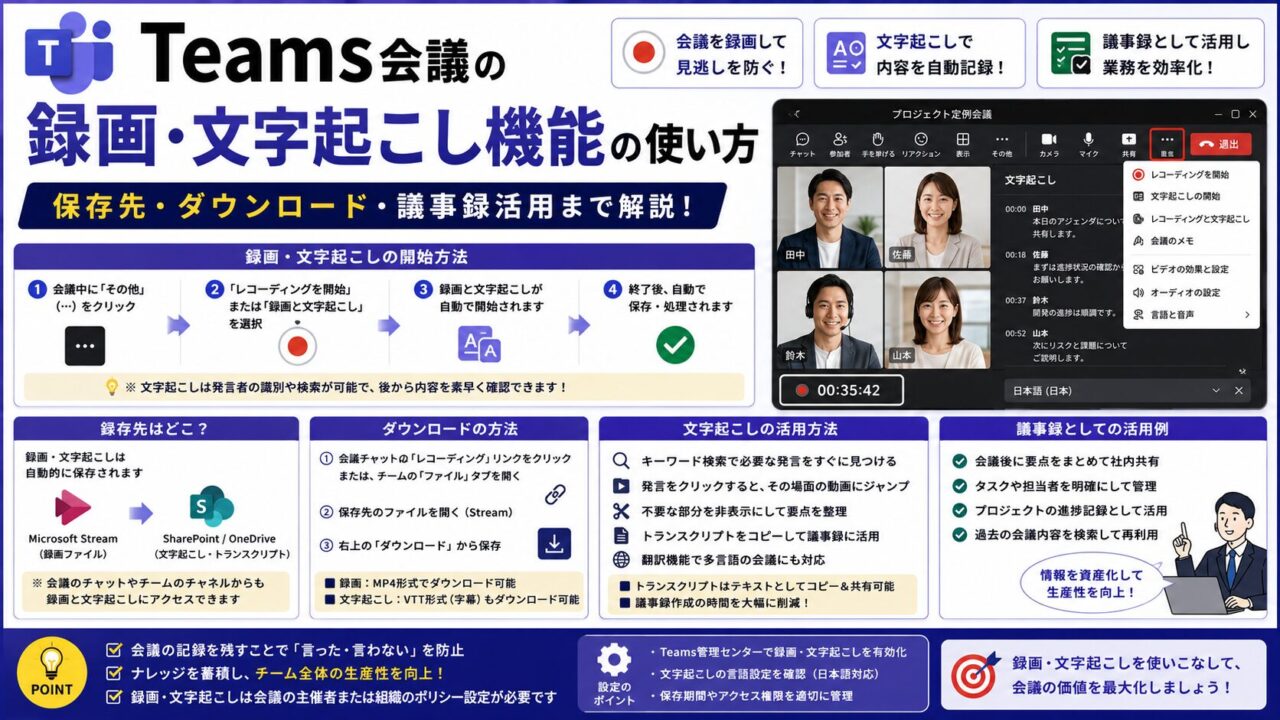
録画の開始手順
- Teams会議に参加中、上部の「・・・(その他のアクション)」をクリック
- 「レコーディングと文字起こし」を選択
- 「レコーディングを開始」をクリック
- 確認ダイアログが表示されたら「開始」をクリック
⚠️ 同時に「文字起こし」も開始することをおすすめします。「レコーディングと文字起こし」メニューから「文字起こしを開始」も一緒に行うと、後で議事録が作りやすくなります。
録画の停止手順
- 「・・・(その他のアクション)」→「レコーディングと文字起こし」→「レコーディングを停止」
- または会議を終了すると自動的に停止・保存される
録画ファイルの保存先:会議の種類によって異なる
録画の保存先は、会議の種類によって異なります。これが最も混乱しやすいポイントです。| 会議の種類 | 保存先 | フォルダパス |
|---|---|---|
| チャンネル会議(チームのチャンネル内で開催) | SharePoint | チームサイト → ドキュメント → チャンネル名 → Recordings |
| 通常の会議・プライベート会議 | 開催者のOneDrive | OneDrive → レコーディング フォルダ |
| 1対1通話 | 録画を開始したユーザーのOneDrive | OneDrive → レコーディング フォルダ |
🔴 退職者のOneDriveに録画が残るリスク:通常会議の録画は「録画を開始した人」または「会議の開催者」のOneDriveに保存されます。その人が退職してアカウントが削除されると、録画データも消える可能性があります。重要な会議はチャンネル会議で行うか、録画後すぐに共有フォルダへ移動することをおすすめします。
録画を確認・ダウンロードする方法
会議チャットから確認する(最も簡単)
- 会議終了後、その会議のチャットを開く
- 「レコーディング」というメッセージが自動投稿されている
- リンクをクリックすると録画を再生できる
OneDrive / SharePointから確認する
- 通常会議:OneDriveを開く → 「レコーディング」フォルダ
- チャンネル会議:Teamsのチャンネルを開く → 「ファイル」タブ → Recordings フォルダ
録画のダウンロード手順
- 録画ファイルを開く(OneDriveまたはSharePoint)
- 「ダウンロード」ボタンをクリック
- MP4形式でダウンロードされる
録画を他の人と共有する
- OneDrive / SharePointで録画ファイルを選択
- 「共有」をクリックしてリンクを発行
- リンクをTeamsのチャットやメールで送る
自動文字起こし(トランスクリプト)の使い方
Teamsの文字起こし機能(トランスクリプト)を使うと、会議での発言が自動的にテキスト化されます。誰が何を発言したかも記録されます。文字起こしの開始手順
- 会議中に「・・・(その他のアクション)」をクリック
- 「レコーディングと文字起こし」→「文字起こしを開始」を選択
- 会議の言語を選択(日本語を選ぶ)
- 会議中、画面右側に文字起こし結果がリアルタイムで表示される
文字起こしの確認・ダウンロード
- 会議終了後、会議のチャットに文字起こしファイルへのリンクが投稿される
- ダウンロード形式は2種類: ・.docx(Word形式):タイムスタンプ+発言者名付きのテキスト ・.vtt形式:字幕ファイル(動画編集ソフトなどで利用)
ライブキャプションとトランスクリプトの違い
似た機能ですが、用途が異なります。| 機能 | ライブキャプション | トランスクリプト(文字起こし) |
|---|---|---|
| 主な用途 | 会議中にリアルタイムで字幕を表示 | 会議内容をテキストとして記録・保存 |
| 保存 | ❌ 保存されない(表示のみ) | ✅ ファイルとして保存・ダウンロード可 |
| 発言者の識別 | △(限定的) | ✅ 誰が発言したか記録される |
| 後から確認 | ❌ できない | ✅ 会議終了後も確認・編集可 |
| 主な使いどき | 聞き取りにくいとき、会議中の補助 | 議事録作成・会議の振り返り |
文字起こしを使った議事録作成ワークフロー
文字起こしをそのまま議事録にするのは難しいですが、以下のワークフローで効率化できます。- 会議中:録画+文字起こしを同時に開始する
- 会議後すぐ:文字起こしファイル(.docx)をダウンロード
- 整理:WordやTeamsのチャンネル投稿に貼り付けて要点を整理
- 共有:整理した内容をチャンネルに投稿または添付ファイルとして共有
✅ Copilot(有料)を使う場合:Teams Copilot(Microsoft 365 Copilot)が契約されている場合、文字起こしから自動で議事録サマリーを生成できます。「会議のまとめ」「アクションアイテム」「決定事項」を自動抽出する機能があります。
録画・文字起こしに関する注意点
①録画できる権限は限られている場合がある
組織の設定によって、録画できるのが「会議の開催者のみ」「特定の役割の人のみ」に制限されていることがあります。録画ボタンが表示されない場合はIT管理者に確認しましょう。②録画の保存期間に注意
Microsoft 365の設定によっては、録画ファイルが自動的に削除される期間(保持ポリシー)が設定されていることがあります。重要な会議の録画は、ダウンロードして別途保存しておくことをおすすめします。③参加者への同意
録画開始時、参加者全員に「録画中」の表示がされます。個人情報や機密内容が含まれる会議では、録画前に参加者への案内・同意を得ることが適切です。まとめ
| やりたいこと | 操作方法 |
|---|---|
| 会議を録画する | 「・・・」→ レコーディングと文字起こし → レコーディングを開始 |
| 録画ファイルを探す | チャンネル会議 → SharePoint / 通常会議 → 開催者のOneDrive |
| 録画をMP4でダウンロード | OneDrive/SharePointで録画を選択 → ダウンロード |
| 会議内容を自動テキスト化する | 「・・・」→ 文字起こしを開始(録画と同時推奨) |
| 文字起こしをWordで取得する | 会議後のチャットからリンクを開き .docx でダウンロード |
| 会議中だけ字幕を表示する | 「・・・」→ ライブキャプションをオンにする |
Teamsのこんな使い方もまとめています
ABOUT ME

広告
広告