OutlookのCopilot活用術|メール作成・スレッド要約・コーチングを日本語で指示する方法【プロンプト例つき】
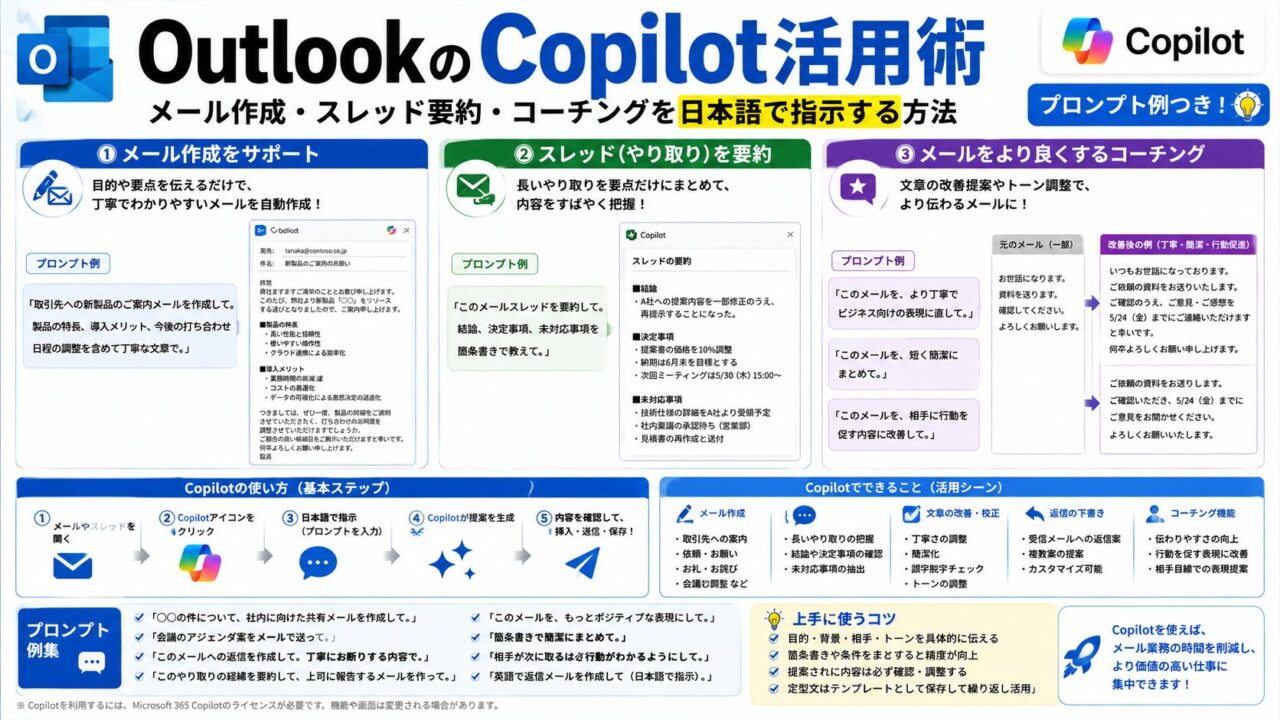
「メールの返信文を毎回一から書くのが面倒」「長いメールスレッドの要点だけ素早く知りたい」——OutlookのCopilotは、日本語で話しかけるだけでメール作成・スレッド要約・返信案生成・メール品質の改善提案まで自動でやってくれる機能です。
この記事では、使い始める前のライセンス確認・3つの起動場所・実際に使えるプロンプト例・競合記事があまり触れていないコーチング機能・うまく動かない場合の対処法まで、初心者向けにわかりやすく解説します。
・OutlookのCopilotを使うための前提条件(ライセンスと個人/法人の違い)
・Copilotの3つの起動場所と使い分け
・メール作成・スレッド要約・返信・コーチング・スケジュール調整のプロンプト例
・他のCopilot記事がほぼ触れていない「コーチング機能」の使い方
・「Copilotボタンが表示されない」などよくある問題の対処法
OutlookのCopilotとは
OutlookのCopilotは、Microsoft 365に組み込まれたAIアシスタントです。Outlook上で指示を入力するだけで、以下のような作業を自動で行ってくれます。
- 件名・要点を伝えるだけでビジネスメールを一から下書きする
- 長いメールスレッド(やり取りの連鎖)を数行に要約する
- 受け取ったメールへの返信案を自動生成する
- 書いたメールを分析して「トーン・明確さ・感情への配慮」を改善提案する(コーチング)
- 参加者の空き時間をカレンダーから自動検出して会議をスケジュールする
【重要】ライセンスと使える機能の違い
OutlookのCopilotは、ライセンスによって使える機能が異なります。この点を理解していないと「機能が少ない」と感じる原因になります。
| プラン | 使える主な機能 |
|---|---|
| Microsoft 365 Personal/Family(月額1,490円〜) | メール下書き(Draft with Copilot)・スレッド要約・コーチング |
| Microsoft 365 Copilot(法人・月額約4,497円/ユーザー) | 上記に加え、スケジュール自動調整・Copilotサイドパネルの高度な機能・セキュリティ保護 |
| Microsoft 365 無料版 | × Copilot機能は使えない |
| Outlook 2021/2019(買い切り版) | × Copilot機能は使えない |
Copilotの3つの起動場所と使い分け
OutlookのCopilotは、使いたい機能によって起動する場所が3つあります。
| 起動場所 | 操作方法 | 向いている機能 |
|---|---|---|
| ① 新規メール作成画面のCopilotボタン | 「新しいメール」を開き、ツールバーの「Copilotで下書き」をクリック | メールのゼロから下書き作成 |
| ② 受信メール画面のCopilotボタン | メールを開いた状態で上部の「Copilot」または「要約」ボタンをクリック | スレッド要約・返信案生成・コーチング |
| ③ サイドパネルのCopilotチャット | リボンメニューの「Copilot」ボタンをクリックして右側にパネルを表示 | 自由な質問・複数メールにまたがる情報確認・スケジュール調整 |
活用例①:メールの新規作成(ドラフト生成)
「新しいメール」画面でCopilotを起動し、要点を伝えるだけで本文を生成してくれます。
使い方の手順
- 「新しいメール」を開く
- 本文エリア上部の「Copilotで下書き」をクリック
- 「何についてのメールか」「トーン」「長さ」を入力フォームで指定
- 生成ボタンをクリック → 本文が自動入力される
- 内容を確認して必要な箇所を手動修正して送信
使えるプロンプト例
| 場面 | プロンプト例 |
|---|---|
| 取引先への納期延長依頼 | 「○○株式会社の田中様への納期延長のお願いメールを書いて。当初7月31日→8月15日に変更をお願いしたい。理由は原材料調達の遅延。丁寧な謝罪と代替案(進捗報告の頻度を上げる)を含めて」 |
| 社内へのシステム障害連絡 | 「全社員向けに社内システム障害のお知らせメールを書いて。内容:受注管理システムが7月17日10:00〜12:00に停止予定。影響:受注入力・在庫確認ができない。代替:電話・FAXで対応。300字以内・簡潔に」 |
| セミナー参加のお礼と次回アポ | 「昨日参加したセミナーの講師・鈴木様へのお礼メールを書いて。特に印象に残った話(DX戦略の部分)を具体的に触れて、30分の個別相談のお時間をいただけないか打診する内容で」 |
| カジュアルなプロジェクト進捗連絡 | 「プロジェクトメンバーへの週次進捗連絡メールを書いて。トーンはカジュアルに。今週完了:要件定義。来週予定:設計レビュー。課題:A社の確認待ち」 |
活用例②:メールスレッドの要約
長いやり取りが続いているメールスレッドを開いたとき、Copilotが「これまでの経緯・結論・次のアクション」をまとめてくれます。
使い方の手順
- 要約したいメールスレッドを開く
- メール上部の「このスレッドを要約する」ボタンをクリック(またはサイドパネルから指示)
- スレッド全体の要約が自動表示される
使えるプロンプト例(サイドパネルから)
| やりたいこと | プロンプト例 |
|---|---|
| スレッドの要点を知りたい | 「このメールスレッドの経緯と最終的な結論・決定事項を教えて」 |
| 自分がやるべきことを確認したい | 「このスレッドの中で私(山田)に依頼されているアクションと期限を教えて」 |
| 未解決の問題を確認したい | 「このスレッドでまだ解決していない課題や未確認の事項はどれ?」 |
| スレッドの最新状況だけ知りたい | 「この長いやり取りの中で、最後に決まったことだけを1〜2行で教えて」 |
活用例③:返信メールの自動生成
受け取ったメールを開いたまま「こういう内容で返信して」と指示するだけで、相手のメール内容を踏まえた返信案を作ってくれます。
使えるプロンプト例
| 場面 | プロンプト例 |
|---|---|
| 会議の依頼を承諾する返信 | 「会議の招待を承諾する返信を書いて。7月25日14:00のMTGに参加することを伝えて、事前に確認したい資料があれば送ってほしいと一言添えて」 |
| 見積もりへの検討中の返信 | 「見積書受領のお礼と、社内で検討中のためもう1週間時間をいただきたい旨を丁寧に伝える返信を書いて」 |
| クレームへの対応返信 | 「お客様からのクレームメールへの返信を書いて。まず誠実にお詫びし、原因調査中であること、○○日中に調査結果をご報告することを伝えて。感情的にならず冷静なトーンで」 |
| 質問への回答返信 | 「製品の価格についての問い合わせへの返信を書いて。基本価格は月額50,000円(10ユーザーまで)であることを伝え、詳細は個別相談に案内して」 |
活用例④:コーチング(メール品質の改善提案)
これは他のCopilot記事ではほとんど紹介されていない機能ですが、非常に実用的です。Copilotが送る前のメールを分析して、「トーン(口調)・明確さ・感情への配慮」の3つの観点で改善点を具体的に提案してくれます。
コーチング機能の使い方
- 返信または新規メールを書き終える
- ツールバーの「Copilot」→「コーチング(Coaching by Copilot)」をクリック
- Copilotが「トーン・明確さ・感情への配慮」について具体的な改善提案を表示する
- 提案を参考に文章を修正してから送信する
コーチングで提案される内容の例
| 評価軸 | 指摘例 | 改善の方向性 |
|---|---|---|
| トーン(口調) | 「この文章は少し強い口調に聞こえる可能性があります」 | より丁寧・中立的な表現に書き換え |
| 明確さ | 「依頼内容が抽象的です。具体的な期日や担当者を明示してみましょう」 | 数値・日付・固有名詞を追加 |
| 感情への配慮 | 「相手が否定されたと感じる可能性があります。前向きな言い回しに変えてみましょう」 | 批判的な表現を建設的に変換 |
活用例⑤:スケジュール調整(法人向けライセンス向け)
Microsoft 365 Copilot(法人)をお使いの場合、Copilotがカレンダーを参照して参加者全員が空いている時間を自動で見つけ、会議を設定してくれます。
使えるプロンプト例
| やりたいこと | プロンプト例 |
|---|---|
| 来週の会議を設定したい | 「田中さんと鈴木さんの来週の予定を確認して、2人が参加できる30分のミーティングを設定して」 |
| 会議の候補日を提案してほしい | 「山田・佐藤・中村の3人が揃って参加できる1時間の会議の候補を来週中で3つ教えて」 |
| フォーカスタイムを確保したい | 「来週月曜日の午前中に2時間の集中作業時間をカレンダーにブロックして」 |
Copilotが得意なこと・苦手なこと
| 得意なこと | 苦手なこと・注意が必要なこと |
|---|---|
| ビジネスメールの下書き・骨格作成 | 固有名詞・製品名・価格など正確な数値の生成(必ず確認) |
| 長いスレッドの要点抽出・要約 | 添付ファイルの内容の自動参照(ファイル種類・設定に依存) |
| 書いたメールのトーン・明確さの改善提案 | 機密性の高いメールへの適用(社内ポリシーを確認してから使う) |
| 返信案の自動生成 | 社外の相手のカレンダー参照(社外ユーザーとのスケジュール調整は不可) |
| カレンダーを参照した社内スケジュール調整 | 感情的なニュアンスや行間を完全に読み取ること(最終確認は必ず人間で) |
うまく動かない場合のチェックリスト
| 症状 | 確認・対処 |
|---|---|
| Copilotボタンが表示されない | ①Microsoft 365の対象ライセンスか確認 ②Outlookを最新版にアップデート ③Officeにサインインしているか確認 |
| 「コーチング」ボタンが表示されない | メール本文を書いた状態でツールバーのCopilotアイコンを右クリックして確認。最新版にアップデートしていない場合は表示されないことがある |
| スレッド要約ボタンが出ない | メールが1通だけの場合は表示されない。複数のやり取りがあるスレッドを開いて確認する |
| スケジュール調整が使えない | 法人向けMicrosoft 365 Copilotライセンスが必要。個人向けMicrosoft 365 Personal/Familyでは非対応 |
| 生成されるメールが英語になる | プロンプトに「日本語で」と明記する。または「日本語のビジネスメールとして」と条件を加える |
OutlookのCopilotは、メール対応の時間を大幅に短縮できるツールです。特に「スレッド要約」と「コーチング機能」は、導入してすぐに効果を感じやすい機能です。まずは受信した長いメールスレッドを開いて「このスレッドを要約して」と試してみるところから始めてみましょう。
📚 あわせて読みたい