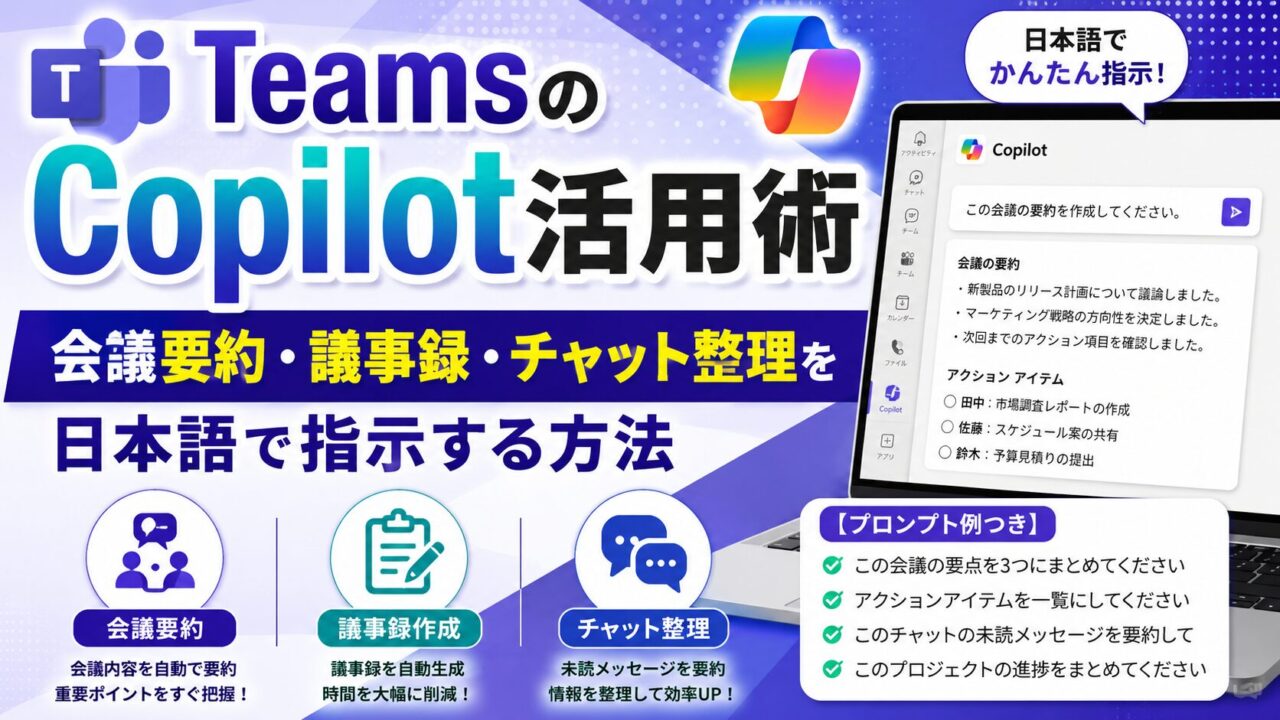
TeamsのCopilot活用術|会議要約・議事録・チャット整理を日本語で指示する方法【プロンプト例つき】
広告
この記事でわかること
・TeamsのCopilotに必要なライセンス(個人向けM365では使えない理由)
・会議中・会議後・チャットの3場面での使い方と使い分け
・会議に遅れて参加した時・途中退席した後のキャッチアップ方法
・Intelligent Recap(インテリジェントリキャップ)の使い方
・2026年新機能「録音なし・文字起こしなしでCopilotを使う」方法
・チャット・チャンネルの長い会話を要約する方法
広告
TeamsのCopilotとは
TeamsのCopilotは、Microsoft 365 Copilotに組み込まれたAIアシスタントです。Teams上で以下のような作業を自動で行ってくれます。- 会議中の発言内容をリアルタイムで分析し「今まで何が決まったか」を即答する
- 会議後に決定事項・アクション項目・フォロー担当者を自動で整理する
- 長いチャットのやり取りを数行に要約して経緯を把握させる
- 遅れて会議に参加した時に「ここまでの議論の要点」を即座に教える
- 会議のフォローアップメールの下書きを自動で作成する
【最重要】Teams CopilotはM365 Personal/Familyでは使えない
ExcelやWordのCopilotとは異なり、Teams会議のCopilotは個人向けMicrosoft 365 Personal / Familyプランでは使えません。この点を明記していない記事が多いため、注意が必要です。| プラン | Teams会議のCopilot | Teamsチャットの基本的なCopilot |
|---|---|---|
| Microsoft 365 Personal/Family(月額1,490円〜) | × 使えない | △ 一部機能のみ |
| Microsoft 365 Business Basic/Standard(法人) | × Copilotアドオン別途必要 | △ 一部のみ |
| Microsoft 365 Copilot(法人・月額約4,497円/ユーザー) | ○ フル機能で使える | ○ 使える |
🔴 Teams会議のCopilotは法人向けMicrosoft 365 Copilotが必要です。個人のM365 Personal/Familyで試してもCopilotのアイコンが表示されなかったり、機能が制限されたりします。会社のTeamsアカウントで法人ライセンスが付与されているかIT部門に確認してください。
使用前の確認:文字起こしの有効化
TeamsのCopilotが会議内容を把握するためには、原則として文字起こし(トランスクリプト)が有効になっている必要があります。文字起こしを有効にする手順
- Teams会議中に上部のメニューから「…(その他)」をクリック
- 「文字起こしを開始する」を選択
- 参加者全員に「文字起こしが開始されました」と通知が表示される
✅ 2026年より「文字起こしなし・録音なし」でもCopilotを使える機能が順次提供開始されました(後述)。個人情報や機密情報を含む会議で録音・文字起こしをしたくない場合はこの新機能が有効です。
場面①:会議中にCopilotを使う
会議に参加しながらCopilotを呼び出して、その場でAIに質問できます。議論の流れを追いながらメモを取る必要がなくなります。起動方法
- Teams会議中、上部メニューの「Copilot」アイコンをクリック
- 画面右側にCopilotのチャットパネルが表示される
- 入力欄に指示を入力 → Enterで送信
使えるプロンプト例(会議中)
| 場面 | プロンプト例 |
|---|---|
| 今まで決まったことを確認したい | 「この会議でここまでに決まったことを箇条書きで教えて」 |
| 争点・意見の対立を整理したい | 「A案とB案についての賛成意見と反対意見をそれぞれまとめて」 |
| 誰が何を担当することになったか確認したい | 「これまでの議論で、誰がどのタスクを担当することになったか教えて」 |
| 会議の残り時間で話すべきことを整理したい | 「アジェンダのうち、まだ議論されていないトピックはどれ?」 |
場面②:遅刻・途中退席後のキャッチアップ
Teams会議のCopilotが最も威力を発揮する場面の一つが、途中から参加した時・席を外した後の内容確認です。この使い方に言及している記事は少ないですが、実務で非常に役立ちます。使えるプロンプト例(遅刻・途中退席後)
| 場面 | プロンプト例 |
|---|---|
| 会議に遅れて参加した | 「自分が参加する前(14:00〜14:15)に話し合われた内容を要約して」 |
| 10分席を外した | 「14:30から14:40の間に話し合われた内容だけを教えて」 |
| 自分が参加前に決まったことを知りたい | 「自分が入室する前に決定した事項だけを教えて」 |
| 自分に関係する部分だけ知りたい | 「この会議で、マーケティング部門に関係する話題はどれ?要点を教えて」 |
💡 複数の会議をはしごする際にも役立ちます。前の会議が長引いて途中から参加した場合でも、Copilotに「自分が参加する前の経緯」を聞けば数秒でキャッチアップでき、議論に即座に合流できます。
場面③:会議後のIntelligent Recap(自動要約)
Intelligent Recap(インテリジェントリキャップ)は、会議終了後に自動生成される高度なまとめ機能です。単なる要約ではなく、以下の情報を自動で整理します。- 会議全体の要約
- 決定事項のリスト
- アクション項目(誰が・何を・いつまでに)
- 未解決の課題・フォローアップが必要な事項
- 重要な発言へのタイムスタンプリンク(クリックで該当箇所に移動)
Intelligent Recapの確認方法
- Teams上部の「チャットとチャンネル」から該当の会議チャットを開く
- 「Recap(要約)」タブをクリック
- AI生成の要約・決定事項・アクション項目が表示される
使えるプロンプト例(会議後・Recapから追加質問)
| やりたいこと | プロンプト例 |
|---|---|
| 議事録を整形したい | 「この会議のRecapを、社内共有できる議事録の形式に整えて。『日時・参加者・決定事項・アクション項目』の構成で」 |
| フォローアップメールを作りたい | 「この会議の結果を参加者全員に共有するフォローアップメールを書いて。決定事項とアクション項目を含めて、300字以内で簡潔に」 |
| 自分のアクションだけを確認したい | 「この会議で自分(山田)が担当することになったタスクと期限を教えて」 |
| 会議に参加できなかった人に共有したい | 「この会議に参加できなかった人向けの概要メモを書いて。背景・議題・決定事項・次のステップを含めて」 |
2026年新機能:録音なし・文字起こしなしでCopilotを使う
2026年から順次提供が開始された機能として、録音や文字起こしを保存せずにCopilotの要約機能だけを使う「Recap without Transcript」があります。| 項目 | 従来(文字起こしあり) | 新機能(録音なし) |
|---|---|---|
| 録音・文字起こしの保存 | サーバーに保存される | 保存されない(要約のみ生成) |
| プライバシーへの配慮 | 参加者への通知が必要 | 録音なしのため参加者への心理的負担が少ない |
| 向いている会議の種類 | 記録を残したい定例会議 | 機密情報を扱う会議・個人面談・人事ヒアリング |
| 必要なライセンス | Microsoft 365 Copilot | Microsoft 365 Copilot(Premium対応プラン) |
✅ 「録音すると言いにくい機密性の高い会議」でもCopilotが使えるようになりました。人事評価・採用面接・役員会議などで録音なしのまま要約だけを生成できるため、Copilotの活用場面が大幅に広がります。
場面④:チャット・チャンネルのCopilot
会議だけでなく、Teamsのチャット(個別・グループ)やチャンネルの長い会話もCopilotで要約できます。起動方法
- チャットまたはチャンネルを開く
- 入力欄右上の「Copilot」アイコンをクリック
- チャット履歴を参照したCopilotパネルが表示される
使えるプロンプト例(チャット・チャンネル)
| やりたいこと | プロンプト例 |
|---|---|
| 長いチャット履歴の要点を知りたい | 「このチャットのここ1週間のやり取りを要約して。決まったことと未解決の事項を分けて」 |
| 特定の情報を検索したい | 「このチャンネルで、○○プロジェクトの納期について話し合われた内容はどこ?」 |
| 自分への連絡・依頼を確認したい | 「このチャットで自分(鈴木)宛てに依頼や確認事項として送られたメッセージを教えて」 |
| ファイル共有の履歴を確認したい | 「このチャンネルで共有されたファイルと、それに関する主な議論をまとめて」 |
Copilotが得意なこと・苦手なこと
| 得意なこと | 苦手なこと・注意が必要なこと |
|---|---|
| 会議の決定事項・アクション項目の自動抽出 | 会議参加者が発言しなかった内容(沈黙・雑談・映像のみ)の把握 |
| 遅刻・途中退席後のキャッチアップ | 日本語の固有名詞・専門用語の文字起こし精度(確認が必要) |
| 長いチャット履歴の要点抽出 | 外部参加者(ゲストユーザー)を含む会議での完全な機能(制限あり) |
| フォローアップメールの下書き生成 | 個人向けM365 Personal/Familyでの会議Copilot機能(使えない) |
| 議事録の自動整形・書式化 | 感情・ニュアンス・会議の雰囲気の把握(数値・事実の整理が得意) |
⚠️ 文字起こしの精度は日本語の固有名詞・専門用語で下がることがあります。製品名・人名・社内専門用語などは文字起こし段階で誤認識されることがあるため、Intelligent Recapの内容は必ず確認・修正してから議事録として共有してください。
うまく動かない場合のチェックリスト
| 症状 | 確認・対処 |
|---|---|
| 会議中にCopilotアイコンが表示されない | ①法人向けMicrosoft 365 Copilotライセンスがあるか確認 ②テナント管理者がCopilotを有効化しているか確認(IT部門に問い合わせ) |
| Copilotアイコンはあるが文字起こしを要求される | 「文字起こしを開始する」をクリックして有効化する。または「録音なし機能(Recap without Transcript)」に対応するライセンスか確認 |
| Intelligent Recapの「Recap」タブが表示されない | 会議中に文字起こしが有効だったか確認。文字起こし無効のまま終了した会議ではRecapが生成されない |
| チャットのCopilotが表示されない | Teamsを最新版にアップデート。または法人ライセンスが必要な機能の可能性あり(IT部門に確認) |
| 要約の内容が不正確・情報が抜けている | 文字起こしの精度問題の可能性。元の文字起こしを確認し、固有名詞・数値を手動で修正してから再度要約を依頼する |
📚 あわせて読みたい
Teamsのこんな使い方もまとめています
ABOUT ME

広告
広告